Быстрое знакомство с примерами EasyAR с помощью AllSamplesLauncher
AllSamplesLauncher — это интегрированный launcher примеров, который помогает быстро познакомиться с возможностями EasyAR SDK. С его помощью можно одним нажатием переключаться между всеми официальными sample scenes и запускать их в одном проекте Unity, без ручной настройки нескольких отдельных проектов.
Подготовка
Перед началом убедитесь, что выполнены следующие подготовительные действия:
- Установлены Unity Hub и Unity Editor
- Создан новый проект Unity
- Импортирован EasyAR Sense Unity Plugin и импортированы все Samples
Следуйте шагам, описанным в quick start.
Подробные шаги
- Откройте все сцены в Samples.
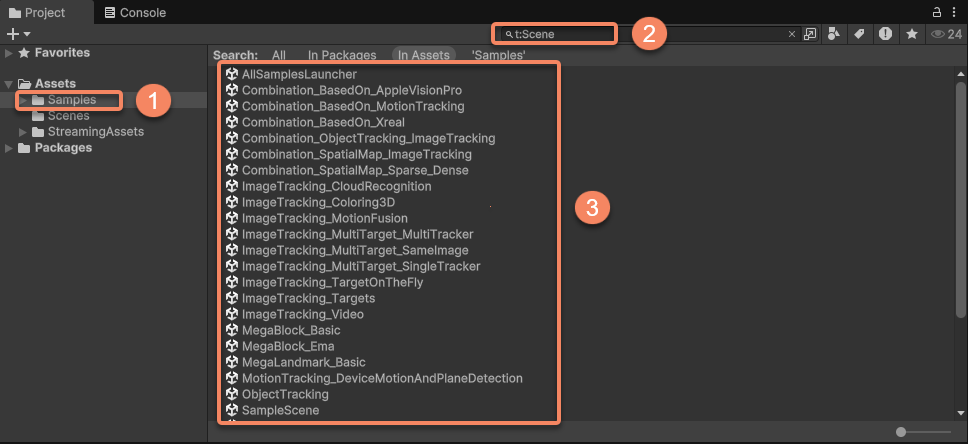
- Нажмите в строке меню
File>Build SettingsилиBuild Profiles>Scene List. - Перетащите все сцены в
Scene List. - Убедитесь, что AllSamplesLauncher находится первым среди всех сцен. Если нет, перетащите его в окне.
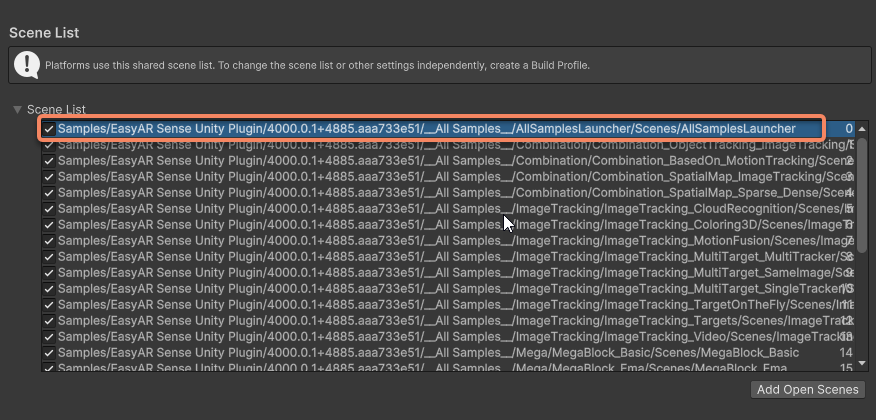
- Нажмите в строке меню
File>Build And Run, чтобы выполнить сборку и запуск.
Примечание
При сборке для запуска на телефоне не добавляйте сцены для headset:
- Combination_BasedOn_AppleVisionPro
- Combination_BasedOn_Xreal
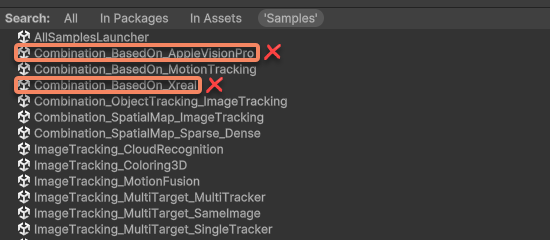
Проблемы во время сборки
Во время компиляции и сборки могут возникнуть ошибки. Частые проблемы:
| Сообщение об ошибке | Причина | Решение |
|---|---|---|
| FileNotFoundException:EasyAR Settings Asset | License не заполнена | Нажмите в строке меню EasyAR > Sense > Configuration и введите ваш License Key в EasyAR Sense License |
| Missing Prefab Asset: 'XR Interaction Setup' | Отсутствуют файлы, связанные с headset | Удалите headset-related scenes из списка сцен сборки. Если вы уверены, что нужно собрать для headset, выполните шаги в использовании headset samples |
Использование launcher
После запуска вы увидите простой интерфейс launcher.
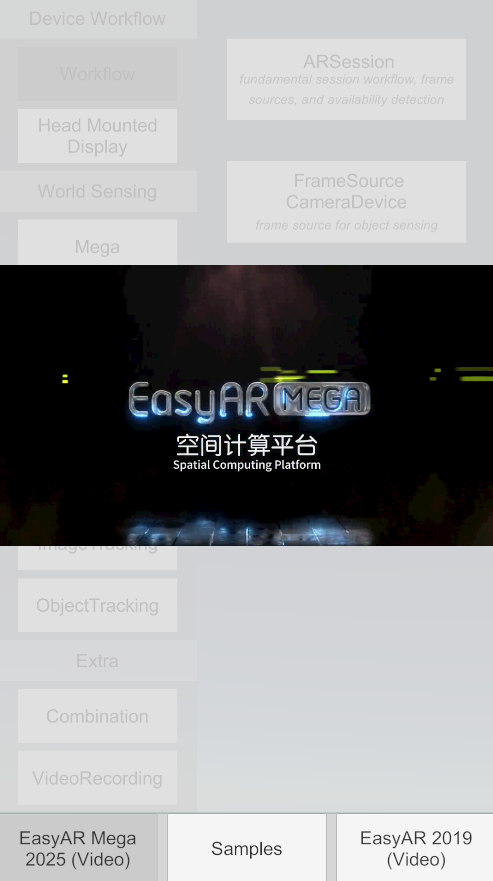
Нажмите кнопку Samples в центре нижней части интерфейса, чтобы перейти к примерам всех функций.
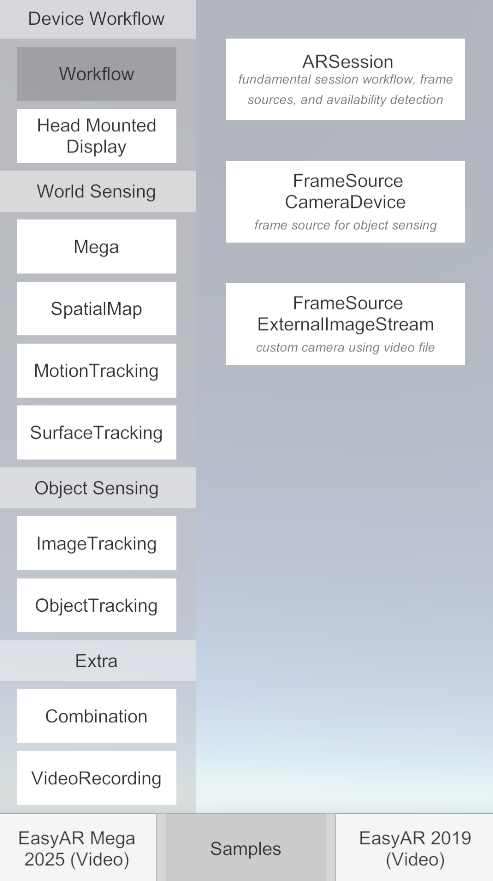
Слева в интерфейсе находятся категории функций, а справа — список scene samples для каждой функции. Нажимайте разные sample scenes, чтобы опробовать все различные функции, предоставляемые EasyAR.
Также в нижней части интерфейса доступны демонстрационные видео функций EasyAR Sense и EasyAR Mega, которые помогут лучше понять, какие функции и эффекты может предоставить EasyAR.
Обязательно прочитать перед запуском примеров
Перед запуском конкретного sample вы должны выполнить следующие ключевые настройки, иначе sample не сможет нормально работать:
Настройте ваш API Key
- Некоторым samples, особенно связанным с cloud recognition и Mega cloud localization, требуется действительный API Key.
- В строке меню
EasyAR>Sense>Configurationнайдите место, которое нужно заполнить для соответствующего sample. - Введите App ID, API Key и API Secret, полученные в EasyAR Developer Center.
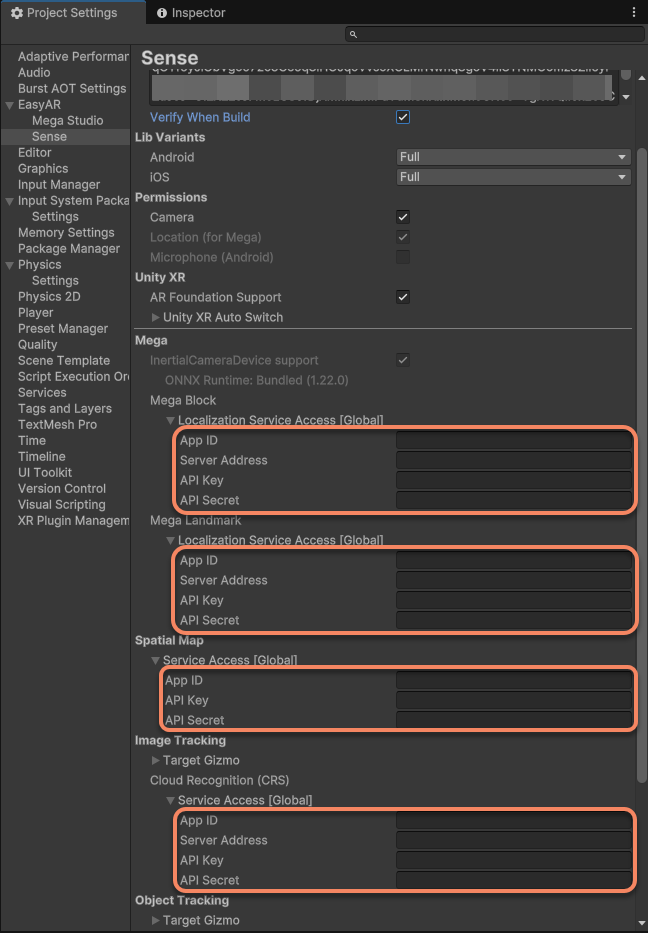
- Важно: если у вас еще нет API Key, samples некоторых локальных функций, например image tracking, могут все еще работать, но cloud-функции завершатся ошибкой. Обязательно перейдите в EasyAR Developer Center, создайте приложение и получите Key.
Настройте поддержку XR/платформы:
- Если вы запускаете headset-related samples, следуйте использованию headset samples.
- Убедитесь, что ваше устройство, например телефон или headset, правильно подключено и находится в developer mode.
Углубленное изучение примеров
Sample launcher — лучшая отправная точка для обучения. Мы настоятельно рекомендуем:
- Сначала запустить, затем изучать: быстро попробуйте эффект каждого sample через launcher и получите интуитивное представление о возможностях EasyAR.
- Открыть исходные файлы сцен: каждый sample является отдельным Unity scene file и находится в каталоге
Assets/Samples/EasyAR Sense Unity Plugin/[номер версии]/__All Samples__/[название функции]/[название sample]/Scenes. - Изучить и прочитать код скриптов: в sample scene можно открыть скрипты
*.cs, поставляемые с sample, и посмотреть, как мы вызываем EasyAR API для реализации конкретных функций. Это лучший способ изучить использование API.
С помощью sample launcher вы можете быстро сформировать понимание возможностей EasyAR SDK. Приятного изучения!