Быстрый старт разработки EasyAR Unity на примерах
В этом руководстве описано, как настроить и запустить примеры EasyAR Unity, чтобы быстро начать разработку AR.
Подготовка пустого Unity-проекта
Убедитесь, что установлена совместимая версия Unity (Unity 2021.3 или выше); рекомендуется использовать последнюю версию Unity 2022.3 или Unity 6.3.
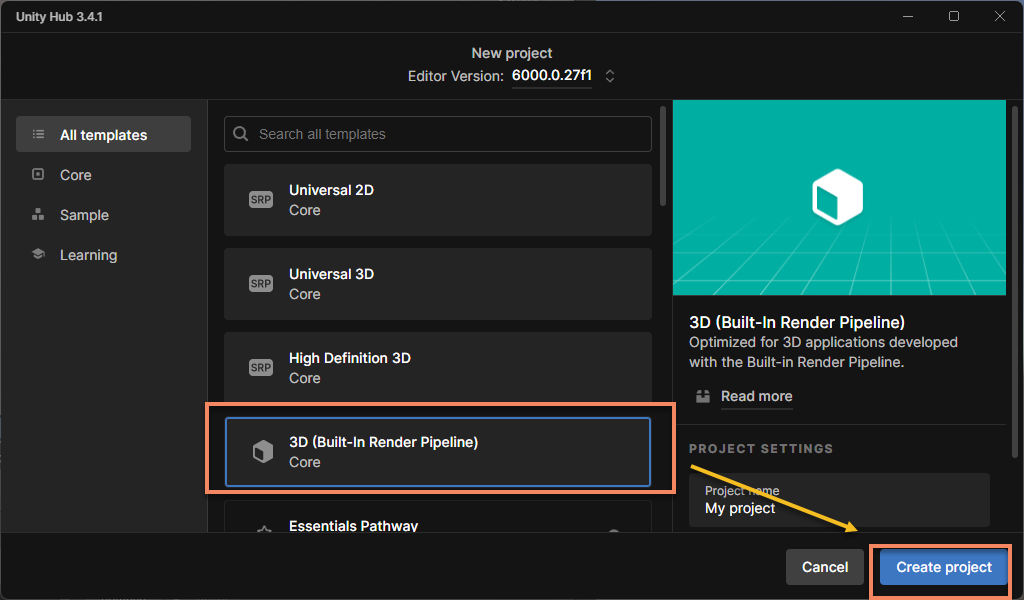
Создайте пустой Unity-проект с шаблоном 3D (Built-in Render Pipeline):
Примечание
При первом использовании не рекомендуется использовать URP.
Если вы используете Unity 6, нужно вручную загрузить и использовать 3D (Built-In Render Pipeline) Template; при установке по умолчанию он находится ближе к концу списка шаблонов.
Важно
Чтобы использовать URP, необходимо выполнить дополнительную настройку согласно Universal Render Pipeline (URP), иначе изображение камеры не будет отображаться.
Импорт EasyAR Sense Unity Plugin
- Загрузите пакет плагина
- Загрузите последнюю версию EasyAR Sense Unity Plugin, которая содержит примеры (sample).
- После распаковки загруженного
zip-пакета вы увидите файлыreadmeи.tgz; файл.tgzможно напрямую импортировать в Unity, распаковывать его нельзя. - Поместите файл
.tgzв папкуPackagesпроекта Unity.
- Импортируйте пакет плагина
- В строке меню последовательно нажмите
Windowи выберитеPackage Manager. - В открывшемся окне нажмите
+в левом верхнем углу и выберитеInstall Package from tarball .... - В открывшемся диалоговом окне выберите указанный выше файл
.tgz.
- В строке меню последовательно нажмите

Примечание
После импорта в Unity файл .tgz нельзя удалять или перемещать в другое место; перед импортом нужно положить этот файл в подходящее место. Обычно рекомендуется поместить его в папку Packages проекта Unity, чтобы было удобно управлять версиями.
Импорт примеров
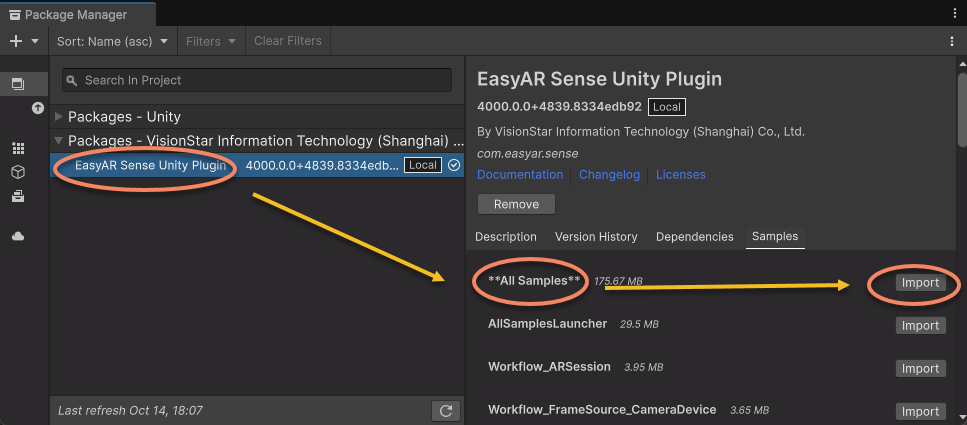
Откройте Package Manager через меню Window > Package Manager, выберите EasyAR Sense Unity Plugin, затем справа выберите **All Samples**, чтобы импортировать все примеры сразу.
Осторожно
**All Samples** и другие примеры нельзя импортировать одновременно, иначе появятся дублирующиеся assets, что приведет к потере части ресурсов сцен. Если вы случайно импортировали повторяющиеся файлы, их нужно удалить и импортировать заново.
Изменение списка сцен
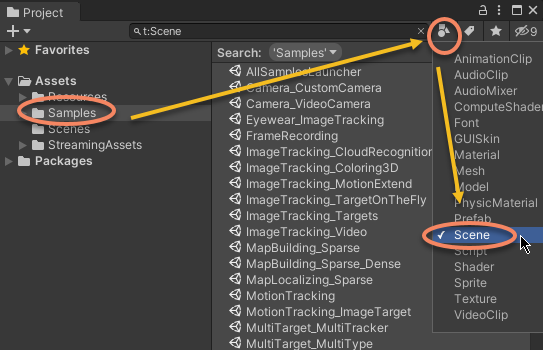
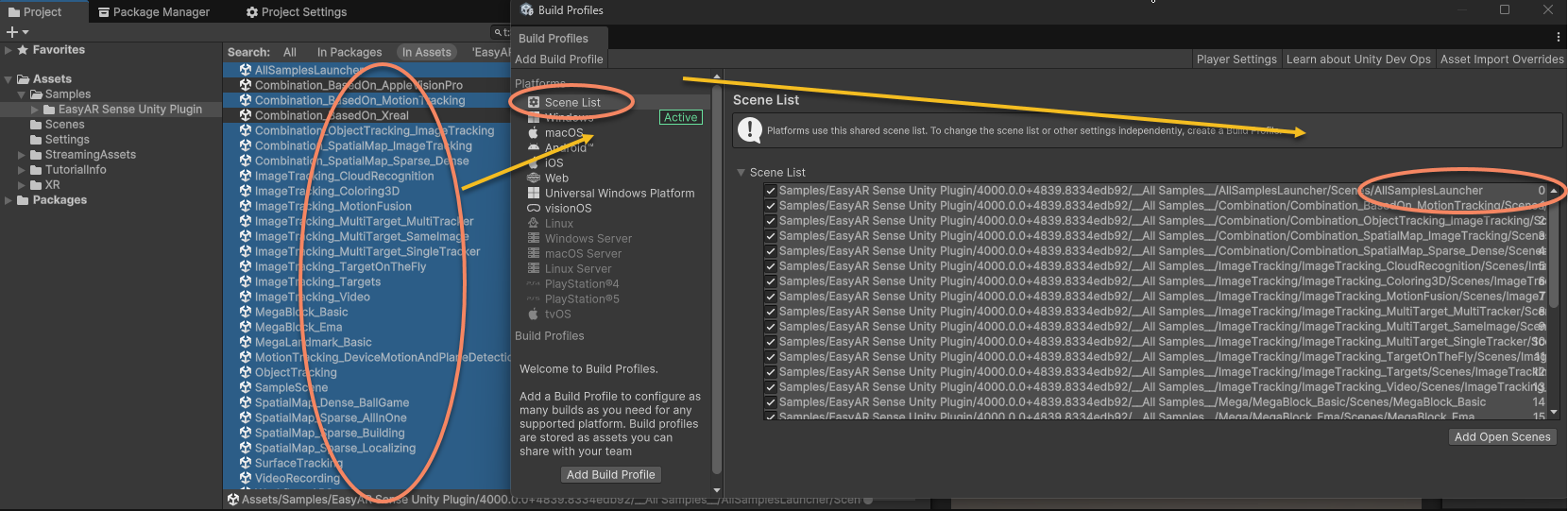
Откройте Build Settings (или Build Profiles),
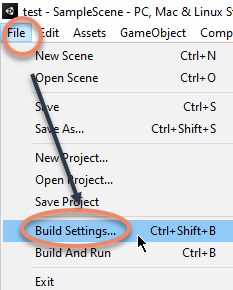
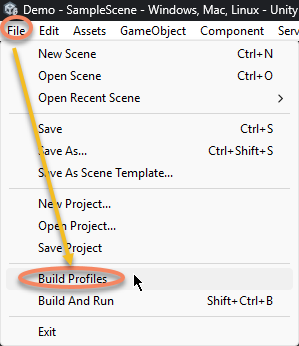
Добавьте сцены примеров из Unity-проекта в Scene List в Build Settings или Build Profiles и переместите сцену запускателя примеров (AllSamplesLauncher) на первое место среди всех сцен.
Осторожно
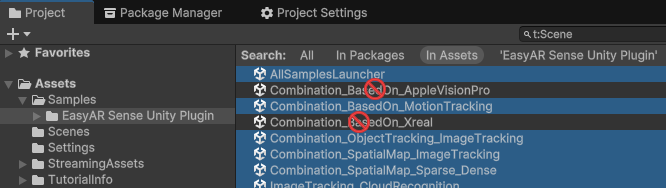
Обратите внимание: не добавляйте эти сцены для головных дисплеев, иначе сборка может завершиться ошибкой:
- Combination_BasedOn_AppleVisionPro.rst
- Combination_BasedOn_Xreal.rst
Заполнение лицензии (License Key)
В меню Unity выберите EasyAR > Sense > Configuration, чтобы открыть окно настроек EasyAR Sense.

Введите EasyAR Sense License в поле ввода под EasyAR Sense License.

Совет
EasyAR Sense License можно создать в EasyAR Developer Center (китайский, английский). При первом использовании можно создать ее следующим образом:

- Создайте
EasyAR Sense 4.x 个人版 - Для разреженной пространственной карты выберите
是, имя можно указать любое - Имя приложения можно указать любое; Bundle ID и Package Name заполните как
com.mycompany.myproject - Выберите только что созданную License, затем после входа нажмите кнопку копирования справа

Примечание
Bundle ID и Package Name можно изменить позже, но количество изменений ограничено. Если у вас уже есть конкретное имя пакета приложения, можно указать собственное имя пакета.
Для персональной версии количество создаваемых License не ограничено; другие типы можно создавать по необходимости при официальном использовании.
Запуск в редакторе
Для запуска в редакторе к компьютеру должна быть подключена камера.
Проверка работы системной камеры
Откройте системное приложение камеры:
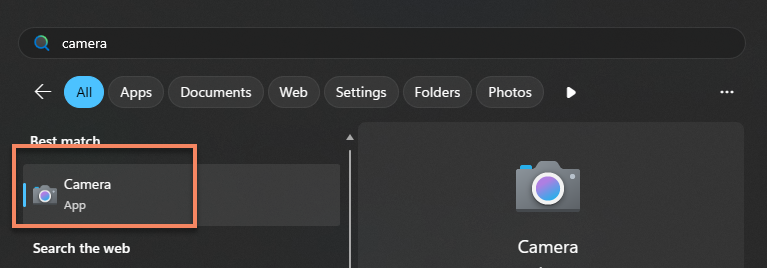
Убедитесь, что камера работает нормально:
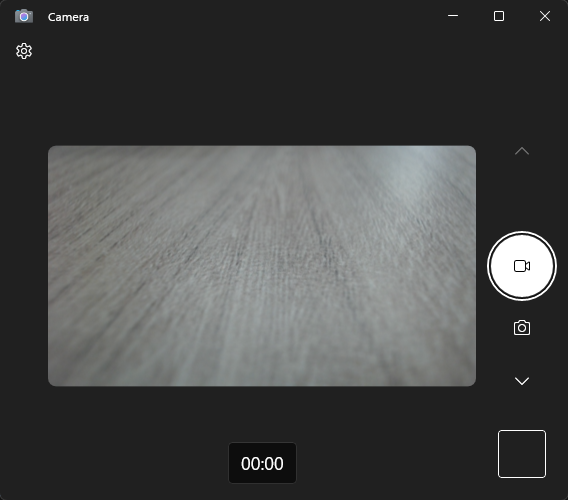
В конце обязательно закройте приложение камеры, чтобы избежать конфликта при запуске примера.
Примечание
EasyAR открывает камеру только через интерфейсы, предоставленные системой; нужно убедиться, что системное приложение камеры может открыть камеру и нормально отображать изображение.
Запуск примера
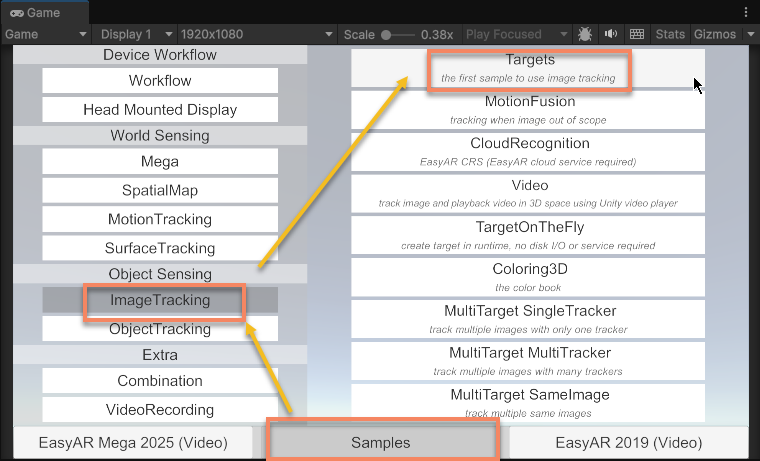
Ниже в качестве примера используется пример отслеживания изображений
ImageTracking_Targets; другие примеры запускаются похожим способом.
Откройте сцену запускателя примеров и нажмите кнопку Play в верхней части редактора Unity.
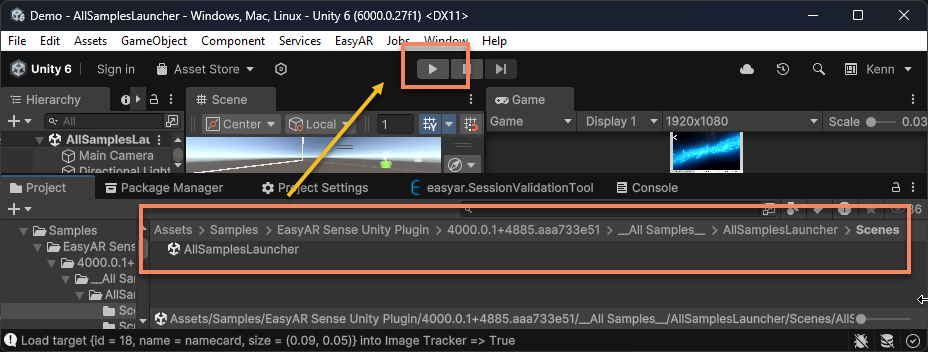
Перейдите в сцену ImageTracking_Targets.
Совет
Также можно напрямую открыть сцену ImageTracking_Targets и запустить ее.
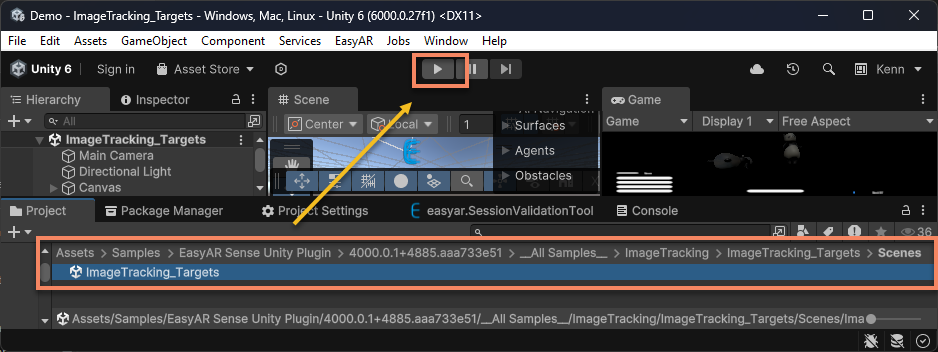
Направьте камеру на следующее распознаваемое изображение:
Адрес загрузки:🔗 namecard

EasyAR распознает и будет отслеживать это изображение, накладывая виртуальные объекты.
Примечание
Некоторые функции нельзя запустить с подключенной камерой в редакторе, но их можно запускать на телефоне. У примеров, недоступных в редакторе, во время выполнения появится всплывающее окно с ошибкой запуска.
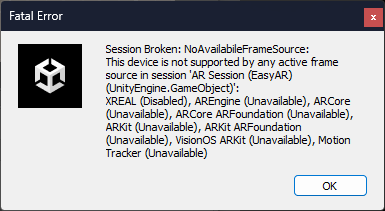
Одновременно будут выводиться сообщение и error log.
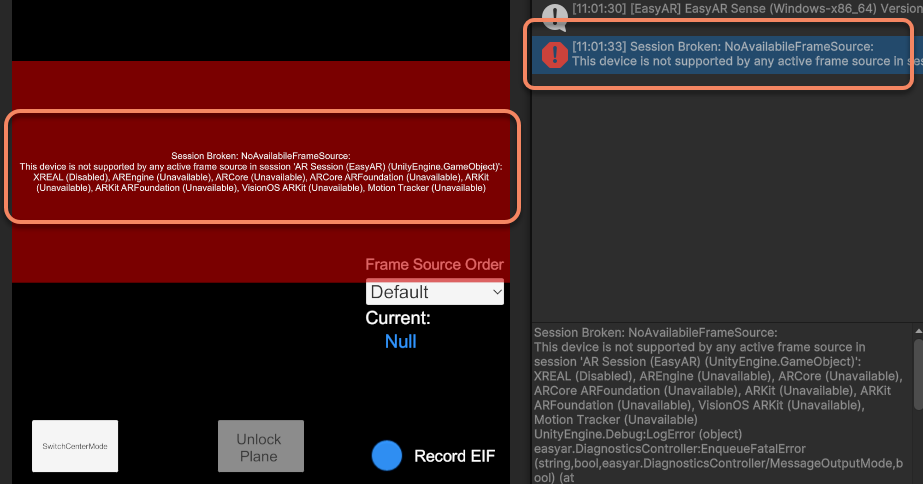
Запуск на телефоне
Для запуска на телефоне нужно выполнить сборку; перед сборкой необходимо изменить конфигурацию Player.
Изменение конфигурации Player
В меню Unity последовательно выберите File > Build Settings > Player Settings, нажмите значок Android, чтобы открыть соответствующие настройки платформы Android.

Измените Package Name на Package Name, отображаемый на странице License Key

Совет
Например, если при создании License Key вы указали Package Name
com.mycompany.myproject, здесь Package Name также должен бытьcom.mycompany.myproject, иначе запуск завершится ошибкой.Измените Minimum API Level на
API Level 21или выше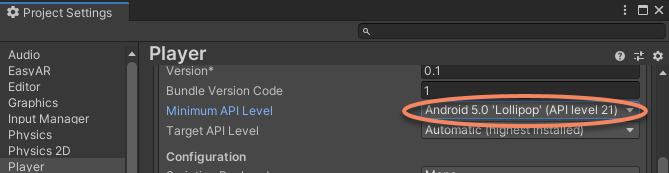
Измените Scripting Backend на
IL2CPPи отметьтеARM64вTarget Architecture



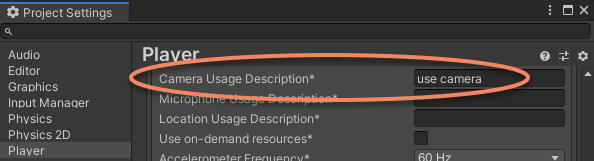
Сборка приложения
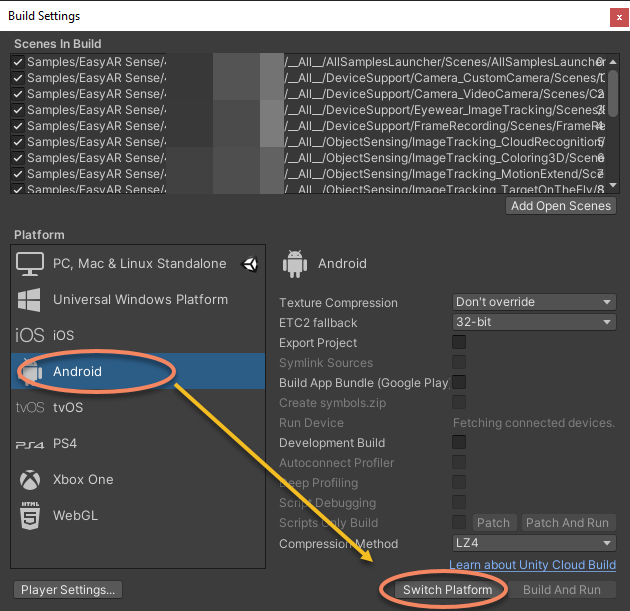
Выберите File > Build Settings, выберите целевую платформу (Android/iOS), затем выберите switch platform.
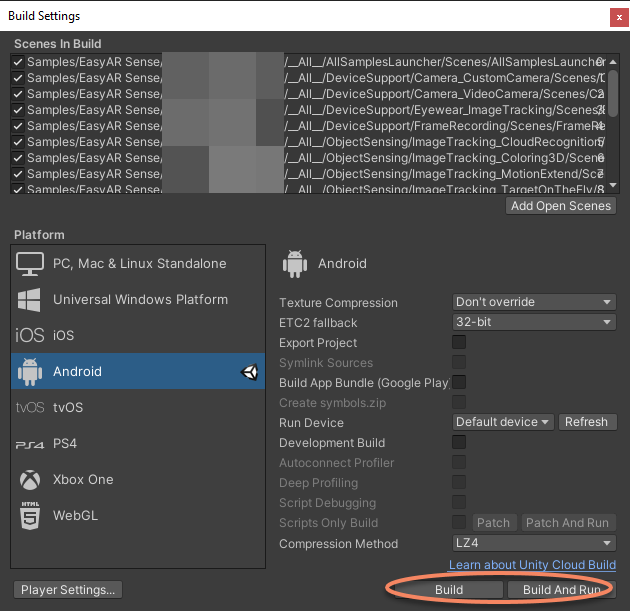
Выберите Build или Build And Run, чтобы скомпилировать проект и установить его на телефон; во время запуска нужно разрешить соответствующие разрешения.
Запуск примера
Ниже в качестве примера используется пример отслеживания изображений
ImageTracking_Targets; другие примеры запускаются похожим способом.
После запуска должна открыться сцена запускателя примеров.
Совет
Если после открытия сцена запускателя примеров не появилась, нужно проверить, правильно ли настроен список сцен в Build Settings или Build Profiles, и переместить AllSamplesLauncher на первое место.
Перейдите в сцену ImageTracking_Targets.
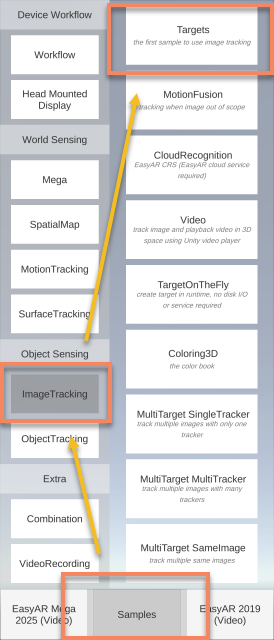
Направьте камеру телефона на следующее распознаваемое изображение:
Адрес загрузки:🔗 namecard
EasyAR распознает и будет отслеживать это изображение, накладывая виртуальные объекты.
Дальнейшие шаги
Вы успешно запустили пример Unity AR и, возможно, хотите узнать, как создается AR-сцена, показанная в примере. Можно последовательно прочитать следующие вводные руководства:
Подробную инструкцию по использованию запускателя примеров можно найти здесь:
Если вы хотите узнать полную конфигурацию проекта, обратитесь к следующим материалам:
Если вы хотите дальше изучать использование EasyAR, начните здесь: