Полный запуск примера плагина Mega для WeChat Mini Program
В этой статье описано, как полностью запустить пример проекта плагина Mega для WeChat Mini Program, включая использование аннотаций.
Перед началом
Выполните быстрый запуск примера проекта.
Выполните размещение 3D-контента с помощью Mega Studio в Unity, чтобы получить ID пакета данных аннотаций и ID точки аннотации.
ID пункта [Block cloud localization] > [Annotation data] в списке cloud localization library является ID пакета данных аннотаций.
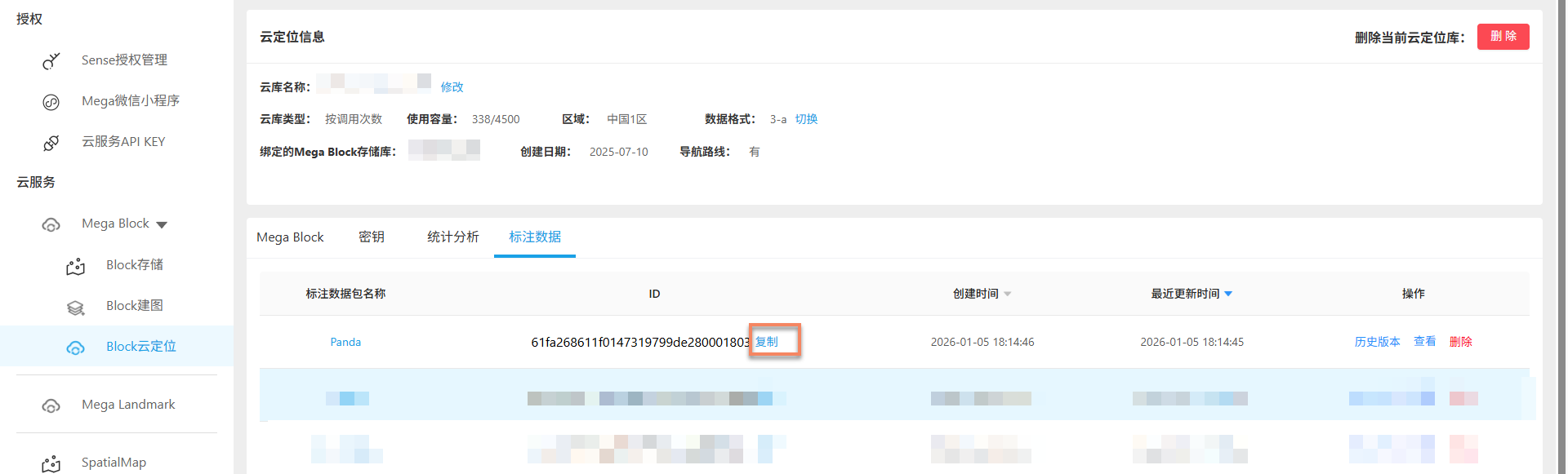
Нажмите [View] справа, чтобы просмотреть имя и ID загруженных данных аннотаций. ID в списке на этой странице является ID точки аннотации.
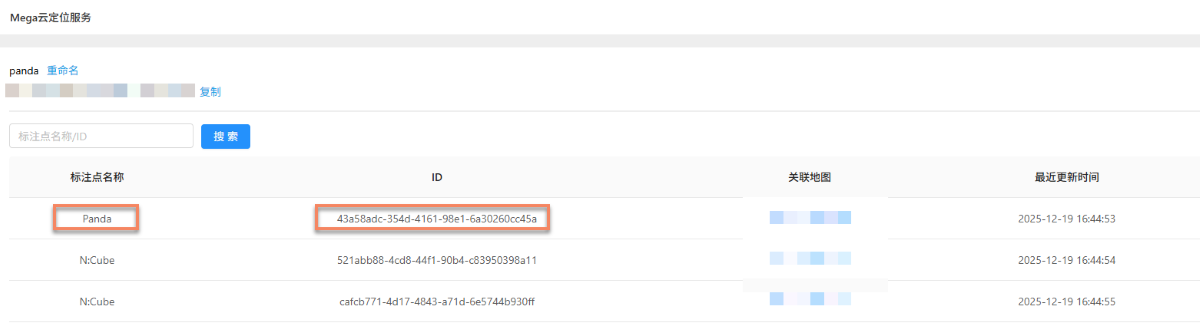
Настройка ID пакета данных аннотаций Mega
Укажите ID пакета данных аннотаций в miniprogram/components/sample-data/easyar-settings.ts:
/** заполните ID пакета данных аннотации Mega */
export const MegaAnnotationId: string = "";
Настройка модели, отображаемой в точке аннотации
В miniprogram/components/sample-data/annotation-metadata.ts настройте заменяемую аннотацию, изменив key на id точки аннотации. Если нужно заменить несколько аннотаций, разделите их запятыми.
export const AnnotationMetaData: Record<string, any> = {
    /** заполните ID точки аннотации */
    "aaaaaaaa-bbbb-cccc-dddd-123456789012": {
        assetId: "panda",
        scale: "1 1 1"
    },
    "aaaaaaaa-bbbb-cccc-dddd-123456789013": {
        assetId: "panda",
        scale: "1 1 1"
    }
};
О том, как записывать и сопоставлять ID точек аннотаций, см. подтверждение данных аннотаций.
Запуск на реальном устройстве
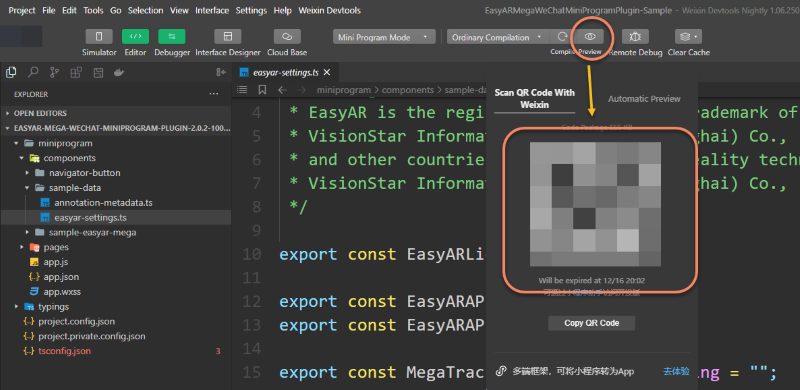
Нажмите кнопку предварительного просмотра на реальном устройстве в верхней панели Mini Program developer tool и загрузите пример, отсканировав QR-код.
Примечание
Компонент xr-frame с AR-функциями нельзя напрямую симулировать в developer tool.
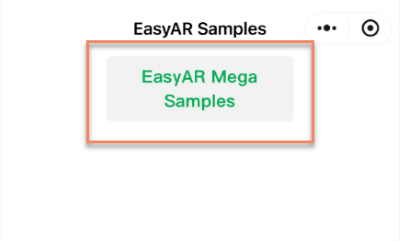
Нажмите EasyAR Mega Samples, чтобы войти в AR-сцену примера проекта.
Сообщение
EasyAR Session is initializingна экране означает, что инициализируется обнаружение плоскости WeChat.Совет
Убедитесь, что тестирование выполняется при хорошем освещении, и избегайте больших однотонных стен или полов.
Равномерно покачивайте устройство влево и вправо, направив его на пол или другую плоскость, чтобы ускорить процесс.
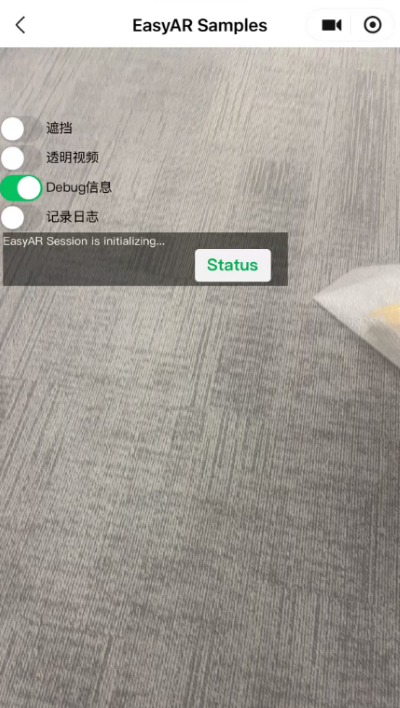
После завершения инициализации держите телефон вертикально, чтобы камера видела нормальную реальную сцену. Когда localization будет успешна, в debug-информации появится
Found, а индикатор состояния справа внизу станет зеленым.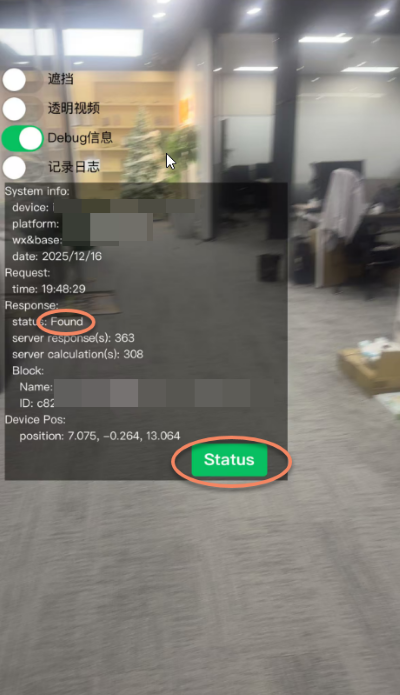
В позиции аннотации будет загружена и отрендерена модель GLTF или куб, в зависимости от того, настроен ли
assetId.Результат выполнения: