Экспорт данных, собранных телефоном
После завершения сбора данных с помощью телефона необходимо экспортировать собранные данные. Расширение данных, собранных телефоном, — .emp; при экспорте обратите внимание на суффикс имени файла.
Экспорт данных Android
Подключите телефон к компьютеру, включите на телефоне режим File Management, перейдите по локальному пути Android/data/com.easyar.mega.toolbox/files/MegaStudio/EMP, затем выберите файл данных с соответствующим именем и экспортируйте его.
Экспорт данных iOS
Экспорт с компьютера Mac
Подключите iPhone к компьютеру Mac.
Откройте приложение Finder, нажмите значок телефона, нажмите
Trust, затем также нажмитеTrustна телефоне.
После предоставления доверия нажмите меню
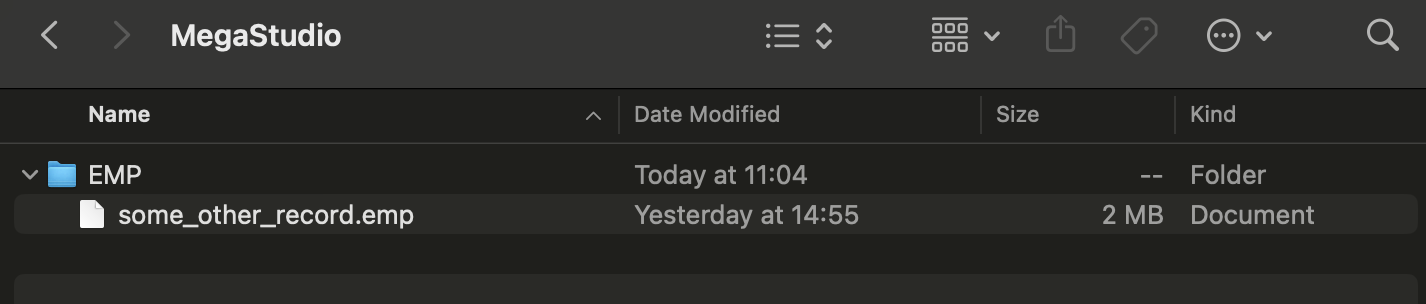
Files, найдите папкуMegaStudioв AppMega Toolboxи перетащитеMegaStudioна рабочий стол компьютера.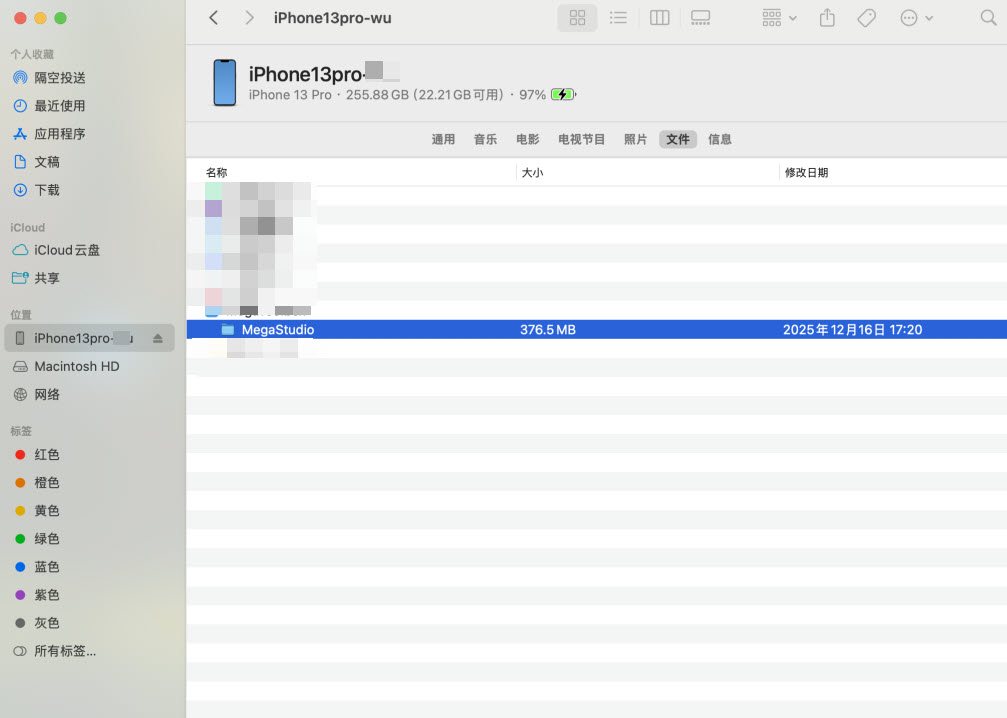
Найдите папку
EMPвMegaStudio. Файлы***.empв папкеEMPявляются собранными файлами.
Экспорт с компьютера Windows
Скачайте iTunes на компьютер Windows и установите его.
Подключите iPhone к компьютеру Windows и выполните trust.
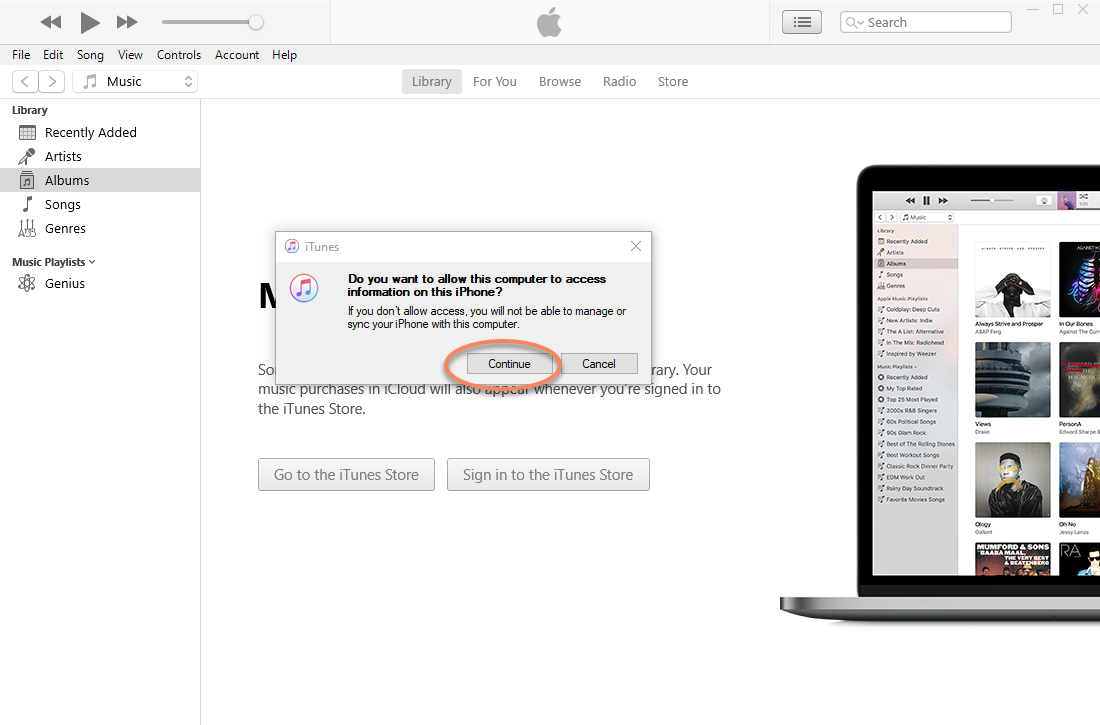
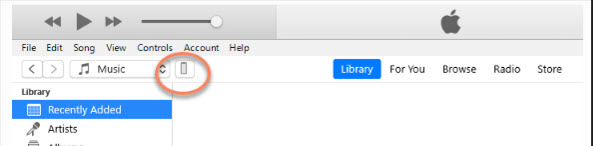
Нажмите кнопку телефона
Нажмите file sharing, найдите папку
MegaStudioв AppMega Toolboxи нажмите save.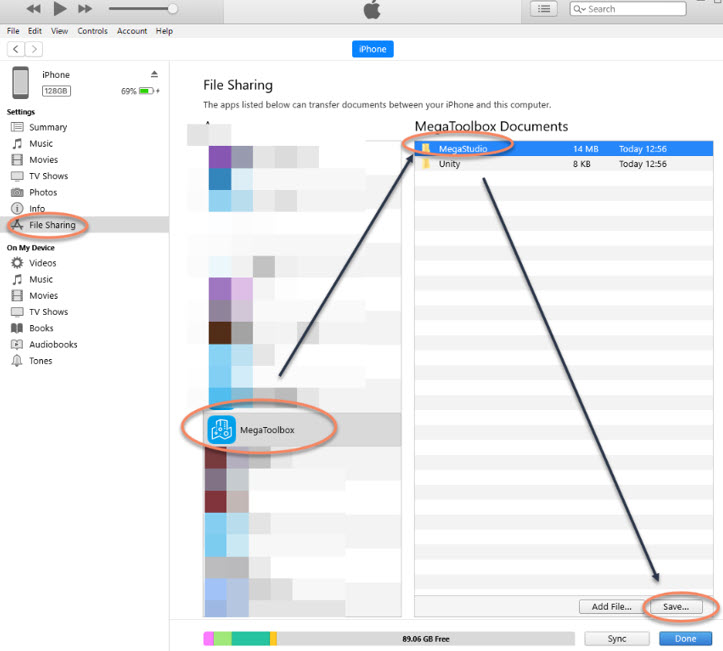
Найдите папку
EMPвMegaStudio. Файлы***.empв папкеEMPявляются собранными файлами.
Совет
Когда в папке большой объем данных, обратите внимание, все ли данные экспортированы. Рекомендуется проверить размер файла на компьютере после экспорта и сравнить его с соответствующим размером файла на телефоне.
После экспорта файла на компьютер можно использовать проигрыватели, такие как PotPlayer или VLC Media Player, чтобы воспроизвести записанное видео и проверить, нет ли размытия, зависаний или невозможности воспроизведения. Если есть проблемы, выполните сбор данных заново.
Следующие шаги
- Создайте новый проект построения карты в "EasyAR Developer Center"
- В зависимости от собранного объекта или небольшого пространства создайте задачу сбора объекта телефоном или создайте задачу сбора небольшого пространства телефоном