Создание object mobile acquisition task
В этой статье подробно описан полный процесс object mobile acquisition mapping task, включая создание задачи, подготовку данных, загрузку данных и процесс mapping. Это помогает пользователям быстро выполнить требования mapping для конкретных объектов.
Создание object mobile acquisition task
Способ создания зависит от типа приобретенного сервиса.
Создание через кнопку mobile acquisition task
Нажмите кнопку
Mobile acquisition taskв правом верхнем углу.

В pop-up dialog установите acquisition method как
Object acquisition, введите task name, выберите mapping version и data format (рекомендуется последняя версия), затем нажмитеConfirm add, чтобы завершить создание object mobile acquisition task.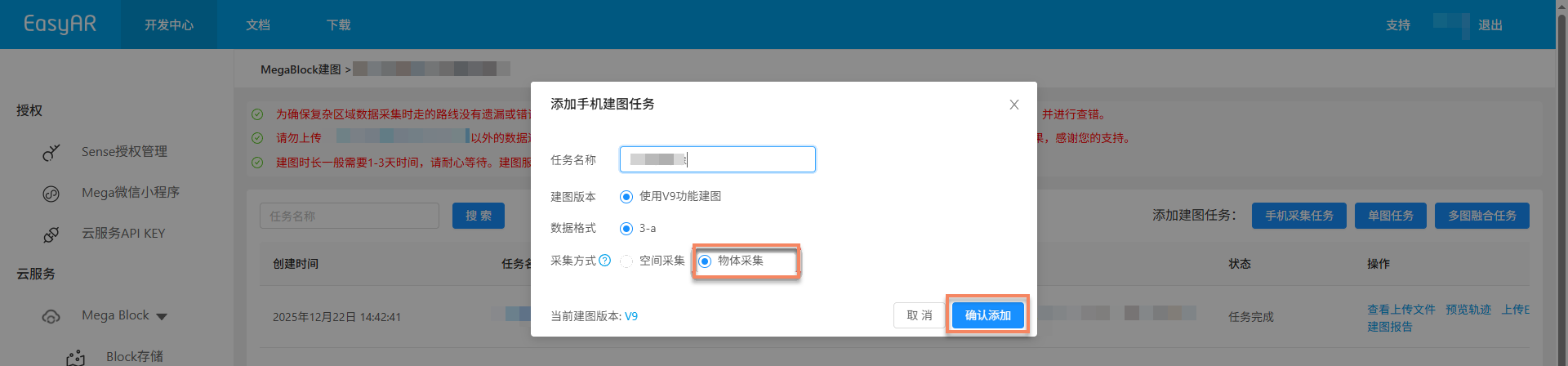
Примечание
Этот способ подходит пользователям, которые приобрели полный сервис Mega или Mega Go.
Создание через кнопку mobile acquisition-object
Нажмите кнопку
Mobile acquisition-objectв правом верхнем углу.
В pop-up dialog введите task name, выберите mapping version и data format (рекомендуется последняя версия), затем нажмите
Confirm add, чтобы завершить создание object mobile acquisition task.
Примечание
Этот способ подходит пользователям, которые отдельно приобрели сервис object acquisition.
Сбор и экспорт данных
Используйте телефон для сбора spatial data конкретного объекта. Конфигурацию устройств и ключевые моменты сбора см.:
Загрузка данных
Нажмите кнопку
Upload data.

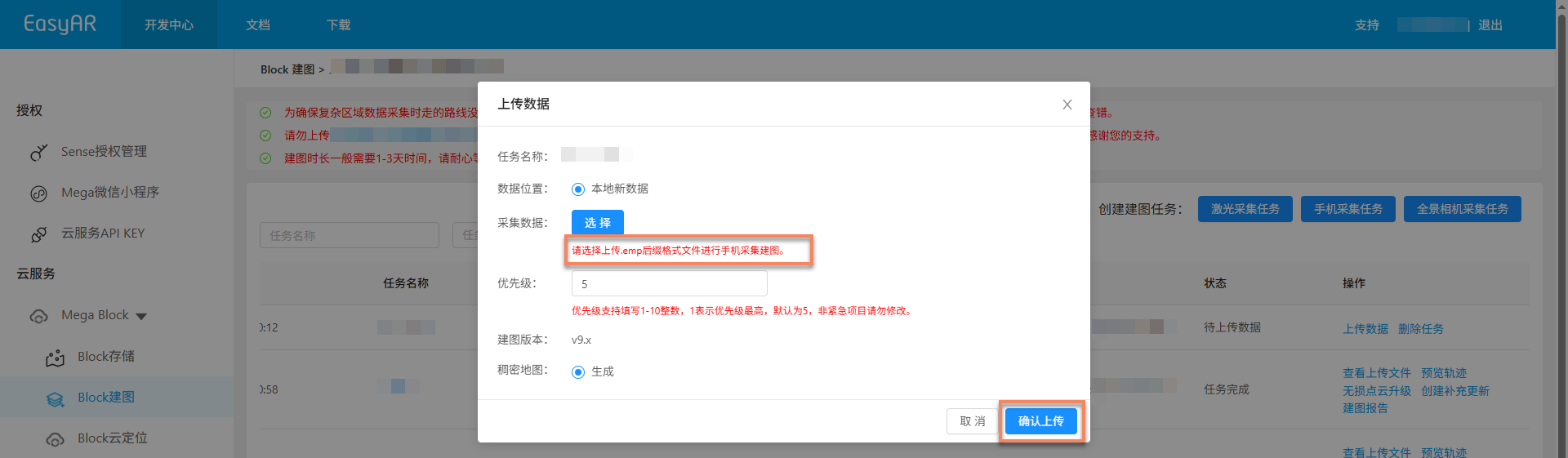
В pop-up окне upload data выполните следующую настройку:
- Acquisition data: выберите и загрузите файл с суффиксом
.emp.
- Acquisition data: выберите и загрузите файл с суффиксом
После завершения настройки нажмите кнопку
Confirm upload.
Запуск mapping
После загрузки данных задача автоматически входит в процесс mapping, а статус отображается как Queued или Generating. Длительность mapping зависит от объема данных. Пожалуйста, подождите.

Вспомогательные функции
Следующие функции помогают лучше управлять mapping task и повышать эффективность работы:
Просмотр uploaded files
Используется для проверки полноты загруженных mapping files, чтобы избежать сбоя mapping из-за отсутствующих файлов.
Нажмите кнопку
View uploaded filesи в pop-up window просмотрите список всех uploaded files, чтобы подтвердить, что файлы загружены полностью.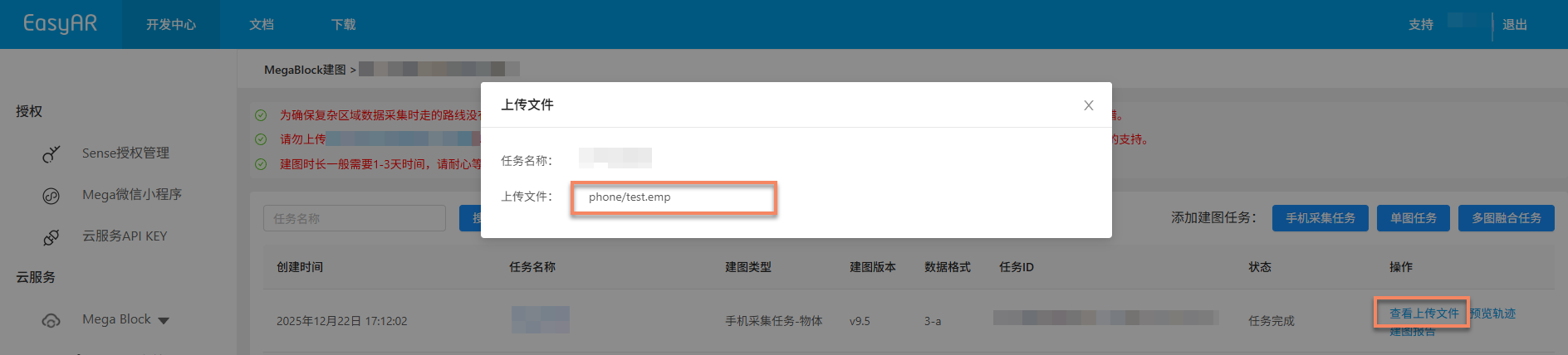
China Region 1: можно нажать конкретный
.emp suffix file, чтобы online просмотреть видеоконтент и убедиться, что качество acquisition data соответствует требованиям.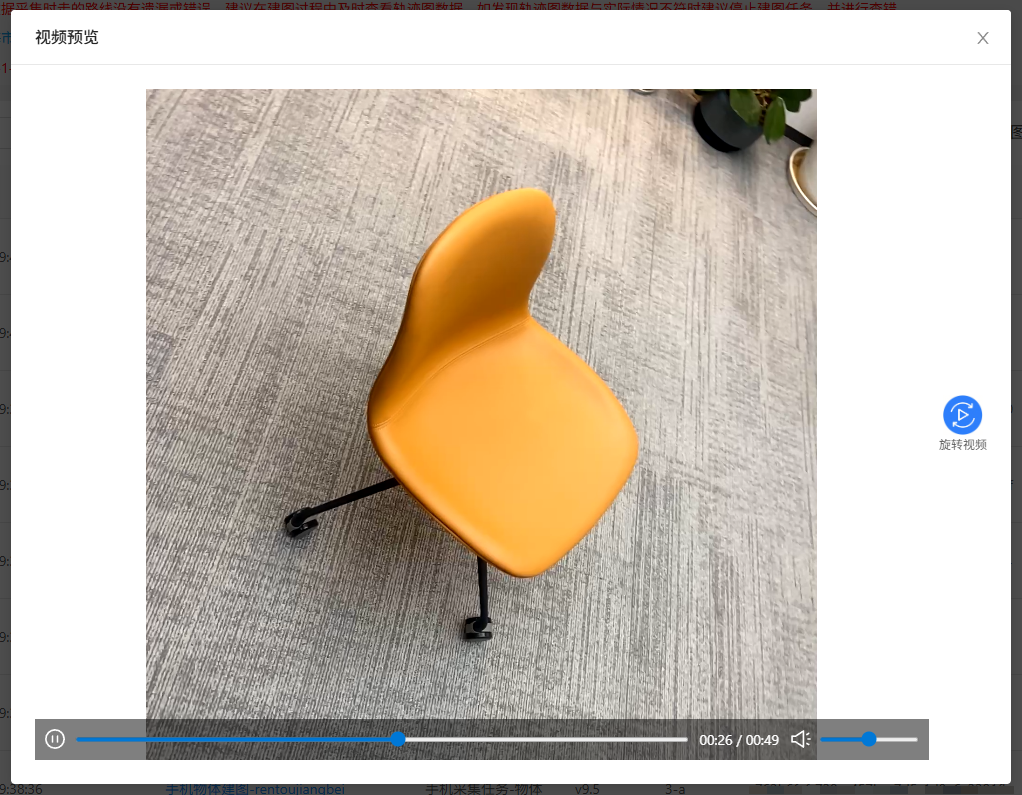
Остановка mapping
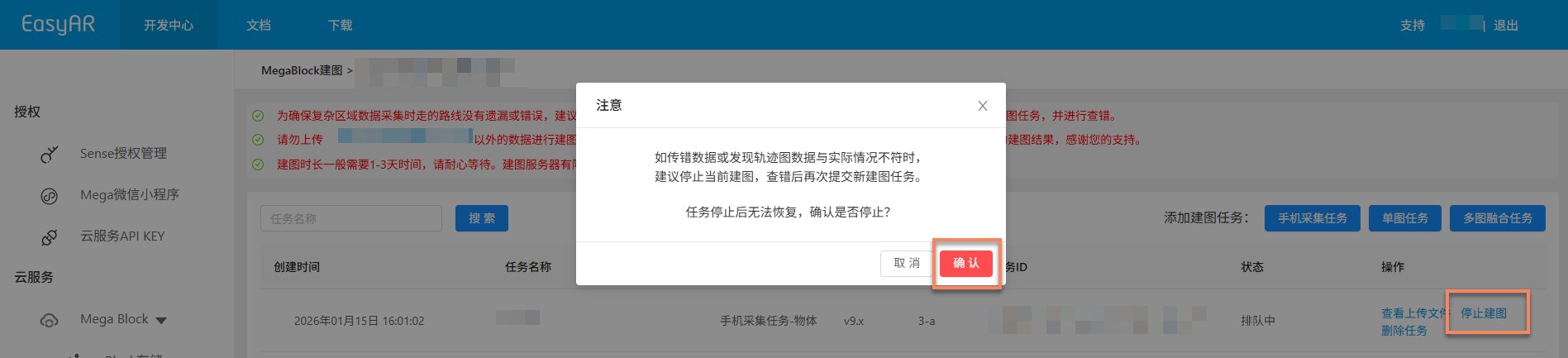
До завершения mapping task, если обнаружено, что загружены неверные данные или данные trajectory graph не соответствуют фактической ситуации, можно нажать Stop mapping, затем нажать Confirm в secondary confirmation pop-up window, чтобы остановить mapping.
Удаление task
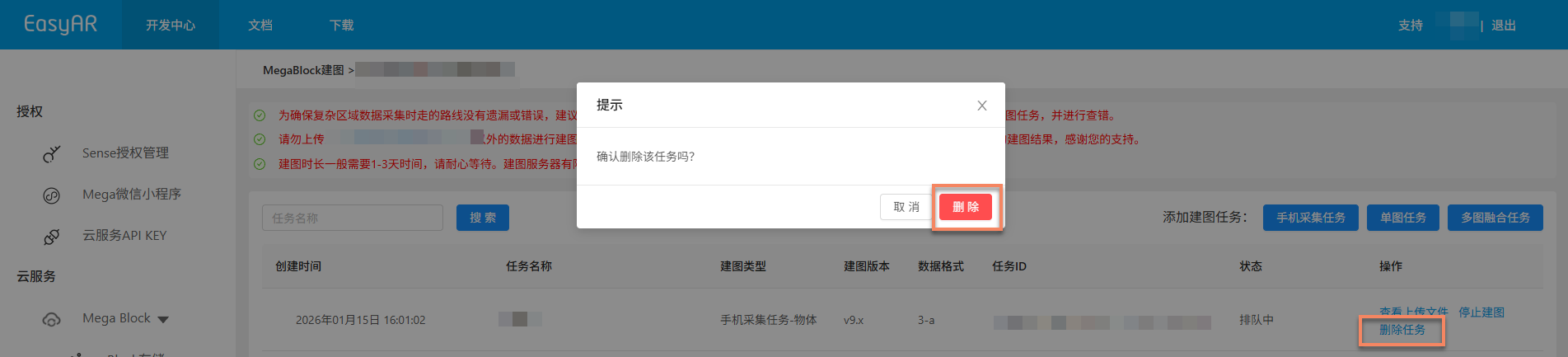
Если текущая mapping task завершилась неудачей или больше не нужна, нажмите Delete task, чтобы удалить task. В secondary confirmation pop-up window нажмите Delete, чтобы завершить удаление.
Подтверждение результатов mapping
После входа task в процесс mapping можно определить завершение mapping task по Task status. Когда статус отображается как Task complete или Generation failed, mapping task завершена.

Mapping успешно
Когда task status отображается как Task complete, mapping выполнен успешно и результат mapping создан. Теперь можно дополнительно просмотреть результат mapping и подтвердить, соответствует ли он ожиданиям.
Просмотр результатов mapping:
- Просмотреть acquisition route (не поддерживается Mega Go)
- Просмотреть mapping report
- Предпросмотр spatial model
- Просмотреть информацию Block (не поддерживается Mega Go)
Mapping не удалось
Когда task status отображается как Generation failed, mapping не удался. Рекомендуется выполнить диагностику следующим образом:
- Просмотреть mapping report: Просмотреть mapping report и найти решение согласно информации отчета.
- Обратиться к troubleshooting: прочитайте Mapping failure troubleshooting guide, чтобы получить решения распространенных проблем.
- Связаться с technical support: если вышеуказанные методы не решили проблему, свяжитесь с сотрудниками EasyAR и предоставьте
Task IDдля быстрого поиска проблемы.