Добавление адреса проекта построения карты
В этой статье описано, как создать адрес проекта Mega Block в EasyAR Developer Center, включая полный процесс входа, перехода на страницу построения карты, поиска, выбора и управления проектом.
Шаги операции
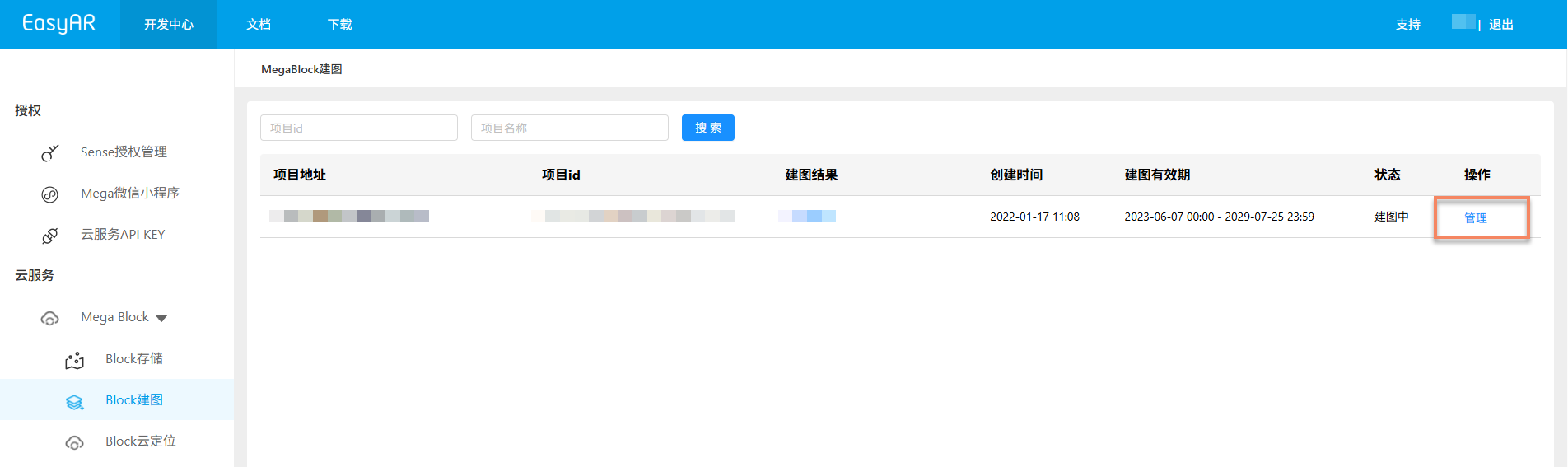
Войдите в Developer Center, в левом меню выберите Mega Block -> Block Mapping и перейдите на страницу списка проектов. Выберите регион согласно фактическому адресу проекта. Если в аккаунте несколько проектов, можно искать и фильтровать по project id и project name. Найдя целевой проект, нажмите кнопку Manage, чтобы перейти в интерфейс управления задачами построения карты. Затем можно создавать разные типы задач согласно потребностям: regular single-map, ultra-large-range multi-map, small-space mobile collection mapping и object mobile collection mapping.
Важно
Для создания проекта свяжитесь с бизнес-командой, чтобы включить его. Обязательно предоставьте сотрудникам подробную информацию об адресе проекта.
Примечания
- Чтобы маршрут сбора данных в сложной области не имел пропусков или ошибок, рекомендуется своевременно просматривать данные trajectory во время построения карты. Если данные trajectory не соответствуют фактической ситуации, рекомендуется остановить задачу построения карты и выполнить troubleshooting.
- Не загружайте для построения карты данные за пределами адреса проекта. Все результаты построения карты проходят ручную проверку. Если обнаружено несоответствие, EasyAR имеет право удалить неподходящие результаты. Спасибо за поддержку.
- Длительность построения карты зависит от масштаба scene. Пожалуйста, подождите.
Следующие шаги
- Создать задачи построения карты