Использование телефона для сбора данных объекта
Для реализации пространственной локализации конкретного объекта мы предоставляем решение сбора данных на основе работы с мобильным телефоном. Если вам необходимо распознавание пространственной локализации объекта, используйте эту функцию. Перед сбором данных с помощью телефона внимательно прочитайте следующие инструкции по сбору данных.
Подготовка к сбору
Перед началом сбора данных необходимо выбрать объект, подходящий для визуальной локализации, и подготовить соответствующую программную и аппаратную среду. Достаточная подготовка является ключом к получению качественных данных карты. Перед каждым сбором выполняйте подготовку согласно контрольному списку сбора.
Объекты, подходящие для локализации
Рекомендуется использовать объекты с богатой текстурой для локализации. Фактический эффект локализации может отличаться в зависимости от объекта.
- Тип объекта: объекты с богатой текстурой, такие как статуи, автомобили, рекламные щиты, стулья, игрушечные фигурки и т. п.
- Размер объекта: целевой объект должен быть больше 10cm x 10cm x 10cm. Если объект слишком мал, качество построения карты и точность локализации снизятся
Выбор подходящей модели телефона
Перед началом сбора убедитесь, что устройство соответствует следующим требованиям:
- Пользователи iPhone: iPhone 11 и более новые модели.
- Пользователи Android: устройства с поддержкой ARCore (кроме устройств, отключенных EasyAR), см. сведения о поддерживаемых устройствах.
Примечание
Обратите внимание: на устройствах с поддержкой ARCore для работы функций ARCore необходимо установить дополнительное приложение "Google Play Services for AR APP". На некоторых моделях оно может быть предустановлено, на некоторых моделях его нужно найти и установить самостоятельно из магазина приложений.
Установка инструмента сбора
Скачайте и установите пакет приложения инструмента сбора данных Mega Toolbox:
Пользователи iPhone: найдите Mega Toolbox в App Store, скачайте и установите.
Пользователи Android: на странице загрузки EasyAR найдите раздел "Developer tools" и скачайте Android-установочный пакет Mega Toolbox. После завершения загрузки скопируйте установочный пакет на телефон и установите напрямую, либо используйте
adb install EasyARMegaToolbox_***.apkна компьютере.
Процесс сбора
Процесс сбора делится на три этапа: запуск Mega Toolbox, многоракурсное сканирование на месте и сохранение данных.
Запуск Mega Toolbox
Откройте установленный на телефоне
Mega Toolbox, нажмите кнопкуMapping data acquisition toolи войдите в режим сбора данных.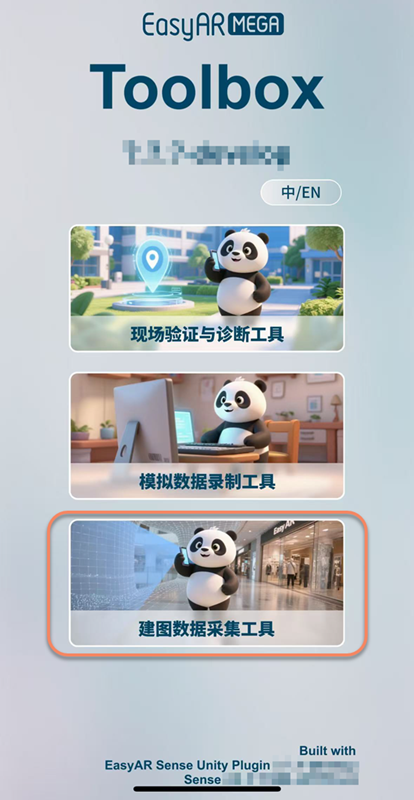
Нажмите синий
+внизу, чтобы перейти на страницу сбора.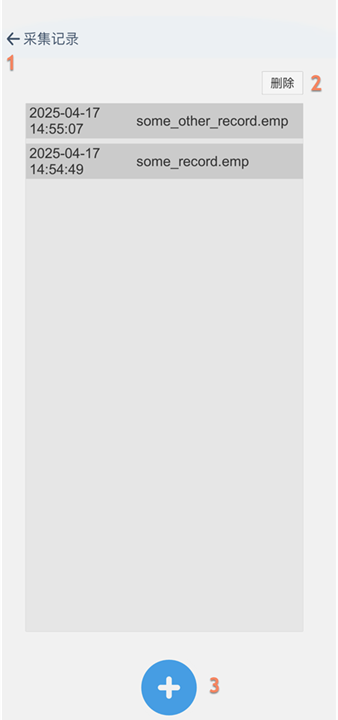
Описание функций
- Вернуться на главную страницу
- Удалить запись
- Перейти на страницу сбора
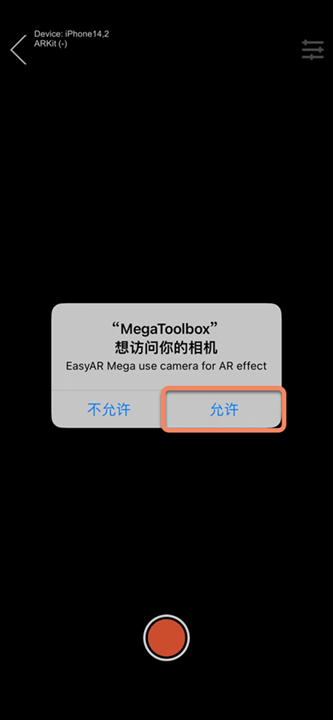
При первом сборе необходимо разрешить MegaToolbox доступ к вашей камере.
Выполнение сбора
После входа на страницу съемки необходимо следовать определенной траектории движения и сканировать объект со всех сторон, чтобы помочь построить визуальную карту с полным покрытием.
Среда и инициализация:
Для перемещаемых объектов рекомендуется разместить объект в ровной, открытой области с равномерным освещением, например на столе. Для неподвижных объектов следует убрать временные посторонние предметы вокруг целевого объекта.
Войдите в интерфейс сбора, сначала направьте камеру на близкую область с богатой текстурой и медленно перемещайте ее для инициализации. После того как состояние в левом верхнем углу панели изменится на
Tracking, поднимите телефон в направлении области, которую нужно собрать, и нажмите кнопку начала сбора.
Многоракурсное круговое сканирование:
Держите объект в центре, постоянно направляйте камеру телефона на целевой объект и выполняйте сбор целевого объекта,
непрерывно обходяего три-четыре раза, а именно:- Горизонтальный сбор одного круга: удерживайте камеру на высоте середины объекта и выполните один горизонтальный круг вокруг него.
- Сбор сверху одного круга: поднимите телефон и направьте камеру вниз на 10-45 градусов, выполнив один круг из верхнего ракурса.
- Сбор снизу одного круга: опустите телефон и направьте камеру вверх на 10-45 градусов, выполнив один круг из нижнего ракурса. Если объект небольшой, этот шаг можно пропустить.
- Дополнительный сбор сверху: если объект небольшой, можно выполнить еще один сбор над верхней частью объекта.
Дополнение с расстояния и по деталям:
- Для относительно больших объектов также следует выполнить еще один круг с немного большего расстояния. Во время сбора старайтесь, чтобы объект максимально заполнял весь вид камеры.
- Если у объекта много деталей или локализацию нужно сфокусировать на определенной области, соберите больше локальных ракурсов этой части.
Совет
- Сбор должен быть единым непрерывным сбором. Не прерывайте процесс сбора.
- Во время сбора телефон должен находиться на расстоянии более 0,5 метра от объекта. Дистанция сбора зависит от размера объекта, но собранные данные должны покрывать весь объект.
- Линия траектории, отображаемая в реальном времени во время сбора, помогает определить, соответствует ли сбор требованиям.
Завершение и сохранение
После завершения сбора со всех ракурсов необходимо остановить запись и сохранить данные на устройстве.
После завершения сбора нажмите красную кнопку в середине нижней части, чтобы остановить сбор и перейти на страницу сохранения.

На странице сохранения введите имя данных сбора (поддерживаются только английские буквы и цифры) и нажмите кнопку
Save. Данные сбора будут сохранены на телефоне.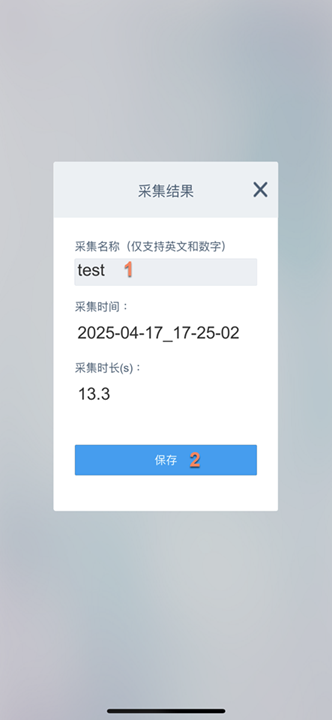
Примечания
- На протяжении всего процесса сбора должен сохраняться статус
Tracking. Выполняйте сбор плавно и избегайте быстрых поворотов или резких остановок. - Длительность сбора не может превышать
15 minutes. Если она превысит15 minutes, сбор будет принудительно завершен и откроется страница сохранения. - Не переключайте приложение в фоновый режим во время сбора. Переключение в фон приведет к сбою сбора.
- Убедитесь, что окружающее освещение достаточное, равномерное и стабильное, избегайте слишком темных или переэкспонированных областей.
- Не направляйте камеру долго на белые стены, металл и другие однотонные поверхности, а также на отражающие или прозрачные стеклянные области.
- Если сбор не удался, начните сбор заново.
Следующие шаги
После завершения сбора см. Экспорт данных, чтобы экспортировать данные, и создайте задачу мобильного сбора объекта в Mega Developer Center для построения карты.