Использование телефона для сбора пространственных данных небольшой области
В решении Mega для сбора пространственных данных, помимо профессиональных панорамных камер, поддерживается сбор пространственных данных с помощью смартфона. Решение со смартфоном не требует покупки дополнительных устройств: достаточно установить на телефон приложение Mega Toolbox, что значительно снижает порог сбора данных. Из-за ограниченного угла обзора телефона такой способ поддерживает только небольшие области, например комнаты и небольшие площади. Перед сбором данных с телефона внимательно прочитайте следующие инструкции.
Важно
Если собираемая пространственная область слишком велика, используйте GoPro Max/Max2 для сбора пространственных данных Mega Block.
Подготовка к сбору
Перед началом сбора данных выберите подходящее освещение и спланируйте маршрут. Полная подготовка является ключом к получению качественных картографических данных. Перед каждым сбором подготовьтесь по контрольному списку сбора.
Среда сбора
- Собираемая область должна быть малой или средней сценой, например магазином, выставочным залом или офисом.
- Освещение должно быть достаточным и равномерным. Избегайте слишком темных или пересвеченных областей, например прямого солнечного света.
- В сцене должны быть относительно стабильные текстурные признаки, например постеры, декоративные картины или характерные строительные конструкции. Избегайте областей с очень малым количеством текстур, таких как полностью белые комнаты или стеклянные лабиринты.
Планирование маршрута сбора
Перед сбором спланируйте маршрут и убедитесь, что начальная и конечная точки совпадают. Ниже приведены требования к планированию маршрута для трех типов сцен:
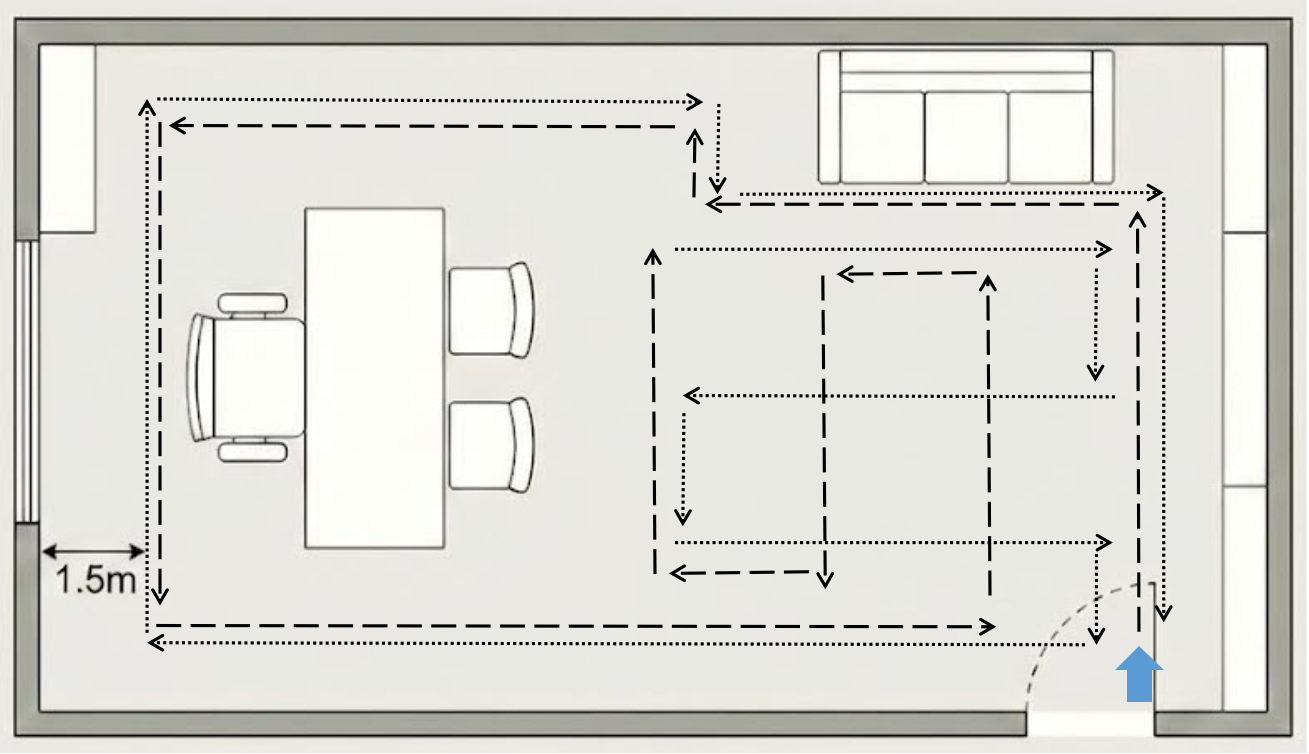
Комната в помещении: Используйте разные стратегии в зависимости от размера комнаты. Если комната небольшая, достаточно один раз пройти вдоль ее края примерно в 1-2 метрах от стены. Если площадь комнаты большая, проложите маршрут в виде сетки, чтобы покрыть все слепые зоны.
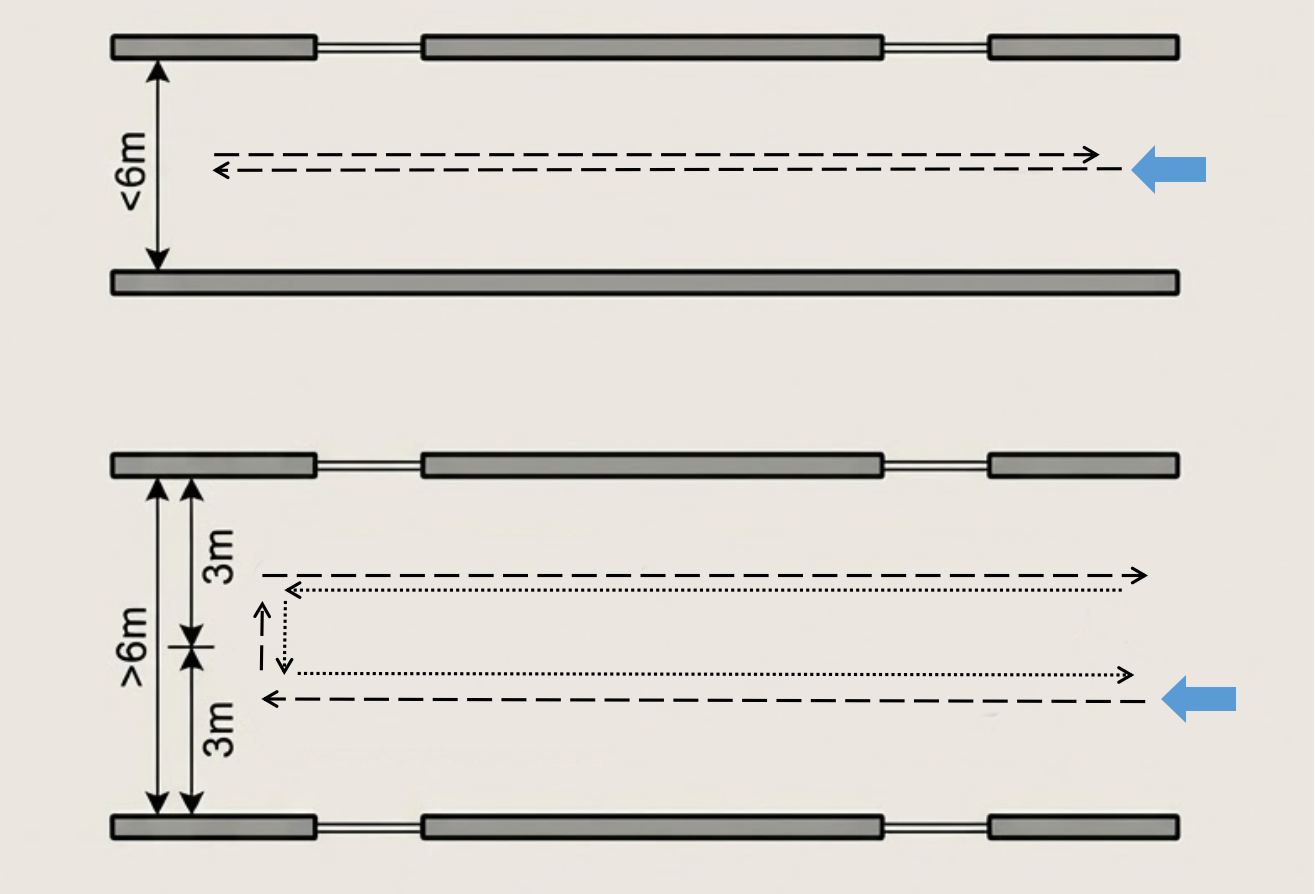
Коридор: Если ширина коридора не превышает 6 метров, можно пройти прямо по центру. Если ширина больше 6 метров, нужно пройти два раза ближе к обеим сторонам, каждый раз примерно в 3 метрах от соседней стены. Выполните съемку туда и обратно один раз.
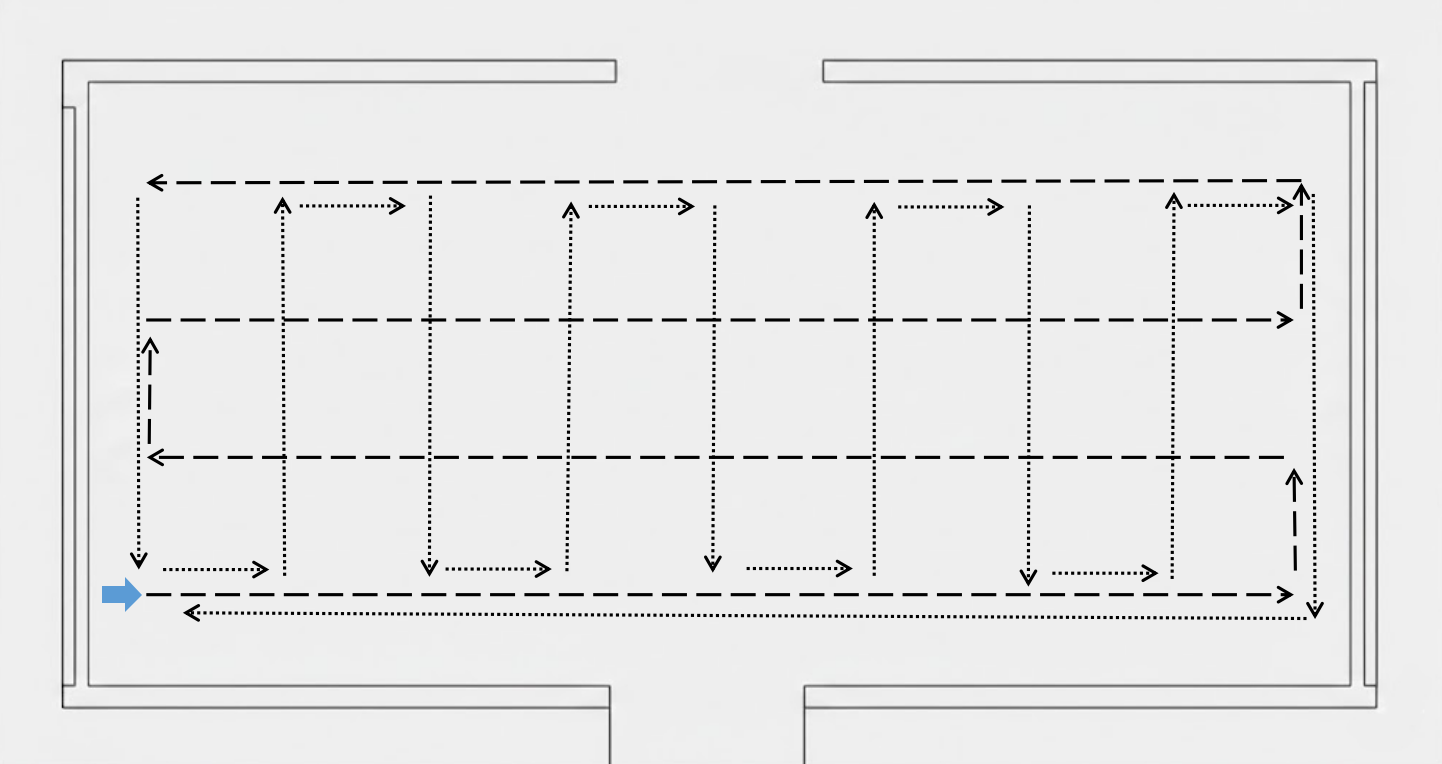
Небольшие площади и другие открытые области: Проложите маршрут в виде сетки с шагом сетки 3 метра.
Выбор подходящей модели телефона
Перед началом сбора убедитесь, что ваше устройство соответствует следующим требованиям:
- Пользователи iPhone: iPhone 11 или новее.
- Пользователи Android: устройства с поддержкой ARCore, кроме устройств, отключенных EasyAR. Посмотреть сведения о поддерживаемых устройствах.
Примечание
Обратите внимание, что на моделях с поддержкой ARCore для работы функций ARCore необходимо установить дополнительное приложение "Google Play Services for AR APP". На некоторых моделях оно может быть предустановлено, а на других его нужно найти в магазине приложений и установить самостоятельно.
Установка инструмента сбора
Скачайте и установите пакет приложения инструмента сбора данных Mega Toolbox:
- Пользователи iPhone: Найдите Mega Toolbox в App Store, скачайте и установите его.
- Пользователи Android: На странице загрузок EasyAR найдите раздел "Development tools" и скачайте Android-пакет установки Mega Toolbox. После завершения загрузки скопируйте пакет установки на телефон и установите его напрямую либо используйте на компьютере команду
adb install EasyARMegaToolbox_***.apk.
Процесс сбора
Процесс сбора состоит из трех этапов: запуск Mega Toolbox, сканирование и сбор маршрута на месте, а также сохранение данных.
Запуск MegaToolbox
Откройте установленный на телефоне
Mega Toolbox, нажмите кнопкуMapping data acquisition toolи войдите в режим сбора данных.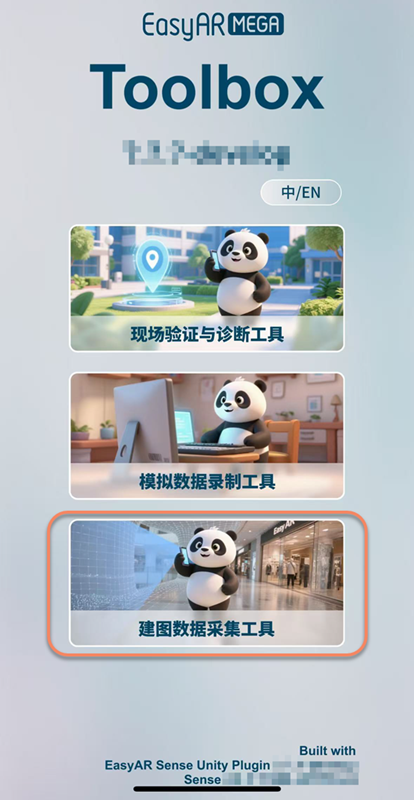
Нажмите синюю кнопку
+внизу, чтобы перейти на страницу сбора.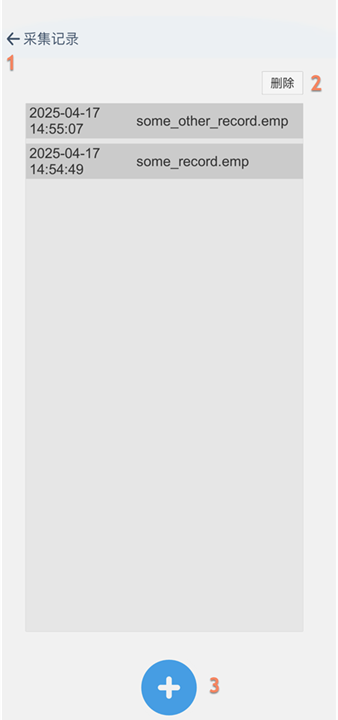
Описание функций
- Вернуться на главный экран
- Удалить запись
- Перейти на страницу сбора
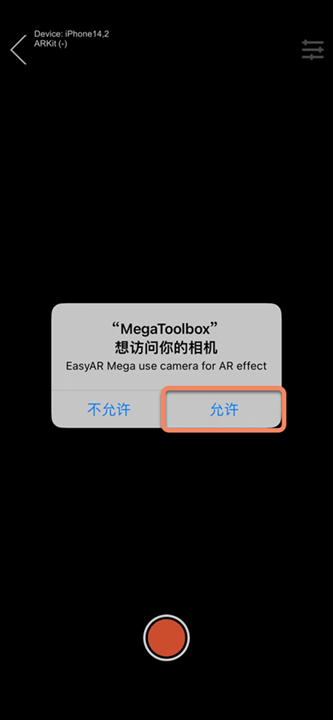
При первом сборе разрешите MegaToolbox доступ к вашей камере.
Инициализация устройства
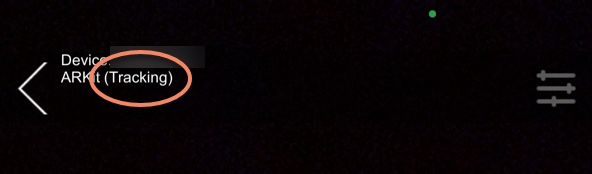
После входа на экран сбора сначала наведите камеру на близкую область с богатой текстурой и медленно перемещайте ее для инициализации. Когда статус в левом верхнем углу панели изменится на Tracking, поднимите телефон в сторону места, которое нужно собрать, и нажмите кнопку начала сбора.
Выполнение сбора
После входа на экран съемки медленно двигайтесь по запланированному маршруту сбора и выполняйте сбор способом сканирования во время ходьбы, чтобы построить полную визуальную карту.
- Панорамное сканирование: Во время сбора держите телефон с горизонтальным углом обзора. После перемещения вперед на один метр ненадолго остановитесь, поверните телефон на 90 градусов влево от направления вперед и удерживайте 1 секунду, вернитесь к направлению вперед, затем поверните на 90 градусов вправо и удерживайте 1 секунду. Повторяйте этот цикл, чтобы обеспечить покрытие обзора с обеих сторон.
- Сбор верхних областей: Если в пространстве есть высокие здания или ориентиры и камера не может снять их полностью, оставайтесь на месте, наклоните камеру вверх и выполните сбор еще раз.
Совет
- Сбор должен быть единым непрерывным процессом. Не прерывайте его во время выполнения.
- Во время сбора двигайтесь медленно, избегайте быстрых поворотов и бега.
- В конце обязательно вернитесь в начальную позицию, чтобы замкнуть маршрут.
- Линия траектории, отображаемая в реальном времени во время сбора, помогает определить, замкнут ли маршрут и покрыта ли целевая область.
Завершение и сохранение
После завершения сбора со всех ракурсов остановите запись и сохраните данные на устройстве.
После завершения сбора нажмите красную кнопку в центре внизу, чтобы остановить сбор и перейти на страницу сохранения.

На странице сохранения введите имя данных сбора (поддерживаются только английские буквы и цифры) и нажмите кнопку
Save. Данные сбора будут сохранены на телефоне.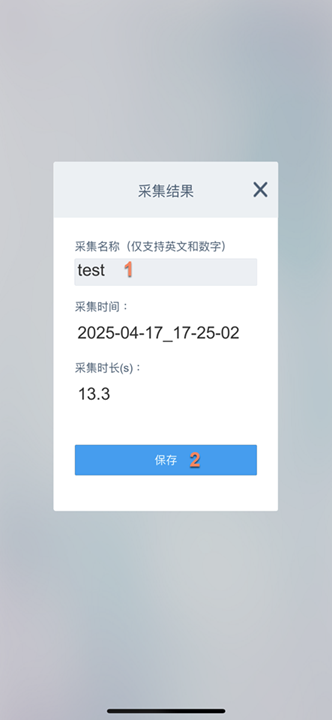
Примечания
- Весь процесс сбора должен оставаться в состоянии
Tracking. Поддерживайте стабильность сбора на всем протяжении и избегайте быстрых поворотов или резких остановок. - Длительность сбора не должна превышать
15 минут. При превышении15 минутсбор будет принудительно завершен и откроется страница сохранения. - Не переводите приложение в фоновый режим во время сбора. Переход в фон приведет к сбою сбора.
- Убедитесь, что освещение достаточное, равномерное и стабильное, и избегайте слишком темных или пересвеченных областей.
- Не направляйте камеру длительное время на однотонные поверхности, такие как белые стены или металл, а также на отражающие и прозрачные стеклянные области.
- Если сбор не удался, начните его заново.
Следующие шаги
После завершения сбора обратитесь к документу экспорт данных, чтобы экспортировать данные, и создайте задачу мобильного сбора небольшой области в Mega Developer Center для построения карты.