Компонент данных Block
В этом руководстве подробно описаны функции элементов управления и способы использования, предоставляемые компонентом данных Block в редакторе Unity.
Примечание
Начиная с версии 2.13, для разработки приложений Unity следует использовать инструмент редактора block.
Примечание о версии
Начиная с версии custom map 9.4, формат данных Block Mesh был обновлен с eme до gltfx.
Все функции в этом документе, поддерживающие только новый формат, помечены как [>=9.4]. Если версия ваших данных ниже 9.4, соответствующие элементы UI не будут действовать.
Все функции в этом документе, поддерживающие только старый формат, помечены как [<9.4]. Если версия ваших данных 9.4 или выше, соответствующие элементы UI не будут действовать.
Начальное состояние
Начальное состояние компонента означает состояние компонента данных Block сразу после создания инструмента, когда сервис еще не выбран и данные не загружены.
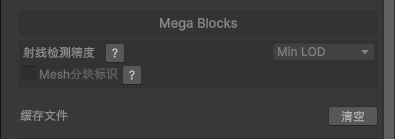
| Номер | Имя элемента управления | Тип элемента управления | Описание функции |
|---|---|---|---|
| clear | Очистить файлы кэша | Кнопка | Очищает все локально кэшированные данные Block. |
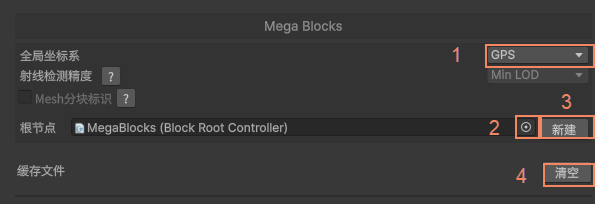
Состояние выбранного сервиса
Состояние выбранного сервиса означает состояние компонента данных Block после выбора в инструменте сервиса, например сервиса локализации Mega Block или сервиса хранения Mega Block.
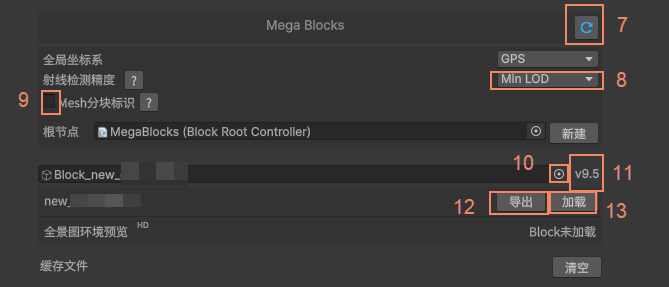
| Номер | Имя элемента управления | Тип элемента управления | Описание функции |
|---|---|---|---|
| 7 | Обновить список Block | Кнопка | Обновляет информацию текущего инструмента Block и синхронизирует ее с данными cloud-сервиса. |
| 8 | Выбрать точность ray detection | Выпадающее меню | [>=9.4] Задает точность модели, используемой Mesh объекта Block для ray detection. Снижение точности ускоряет загрузку LOD в редакторе, но уменьшает точность редактирования: Min LOD (по умолчанию): использует самую простую модель для ray detection. None: не загружает collision-модель и не выполняет ray detection. Match LOD: загружает collision-модель согласно LOD. |
| 9 | Индикатор тайлов Mesh | Переключатель | [>=9.4] Если включен, в сцене появляются индикаторы тайлов Mesh. |
| 10 | Выбрать узел Block | Кнопка | Выбирает в сцене узел с соответствующим компонентом в качестве узла Block. |
| 11 | Версия | Текст | Версия этого Block. |
| 12 | Экспортировать Block | Кнопка | [>=9.4] Открывает меню экспорта. [<9.4] Выбирает каталог экспорта и экспортирует файлы модели в формате obj. |
| 13 | Загрузить Block | Кнопка | Загружает Mesh в сцену. |
Меню экспорта[>=9.4]
В новой версии меню экспорта можно изменить настройки экспорта, включая экспортируемый уровень, необходимость экспорта текстур, формат экспортируемого файла и другие параметры.
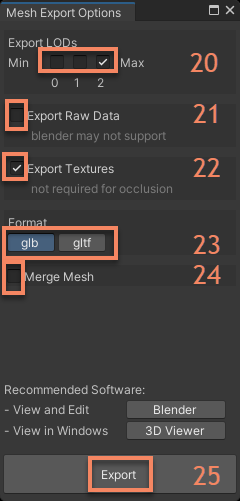
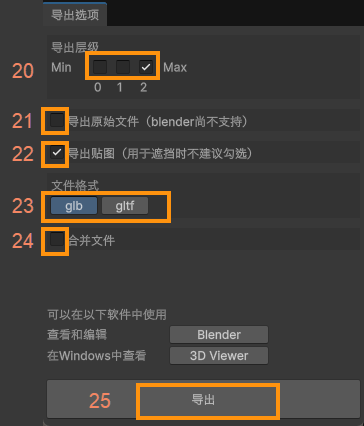
| Номер | Имя элемента управления | Тип элемента управления | Описание функции |
|---|---|---|---|
| 20 | Выбор уровня | Флажок | Выбирает точность LOD экспортируемой модели. Несколько вариантов доступны, когда merge file не отмечен; только один вариант доступен, когда merge file отмечен. |
| 21 | Экспорт исходного файла | Переключатель | Экспортирует в исходном формате gltfx. |
| 22 | Экспорт текстур | Переключатель | Указывает, экспортировать ли текстуры модели. |
| 23 | Формат файла | Радиокнопка | Переключает формат отдельного экспортируемого файла между glb и gltf. |
| 24 | Объединить файл | Переключатель | Объединяет все тайлы этого уровня при экспорте. |
| 25 | Экспорт | Кнопка | Выбирает путь экспорта и запускает экспорт. |
Ход экспорта
Индикатор хода экспорта появляется после нажатия 12 экспортировать Block[<9.4] или 25 экспорт и используется для просмотра текущего состояния экспорта.
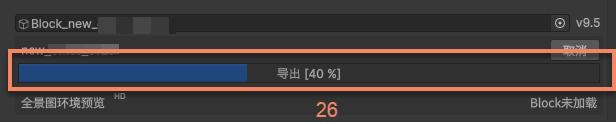
| Номер | Имя элемента управления | Тип элемента управления | Описание функции |
|---|---|---|---|
| 26 | Ход экспорта | Индикатор прогресса | Индикатор хода экспорта, отображаемый во время экспорта после выбора пути; экспорт завершается при достижении 100%. |
Ход загрузки[<9.4]
Индикатор прогресса появляется после нажатия кнопки 13 загрузить Blcok и используется для просмотра текущего состояния скачивания и/или загрузки.
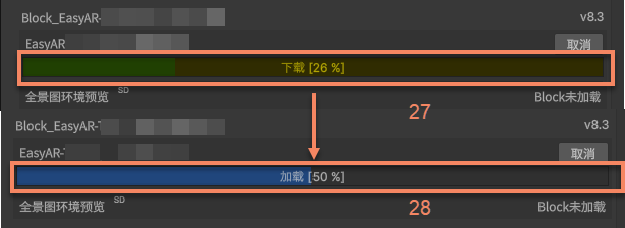
| Номер | Имя элемента управления | Тип элемента управления | Описание функции |
|---|---|---|---|
| 27 | Ход скачивания | Индикатор прогресса | Индикатор скачивания данных Block; при достижении 100% запускается загрузка. |
| 28 | Ход загрузки | Индикатор прогресса | Индикатор загрузки данных Block; при достижении 100% загрузка завершается. |
Состояние загруженной модели
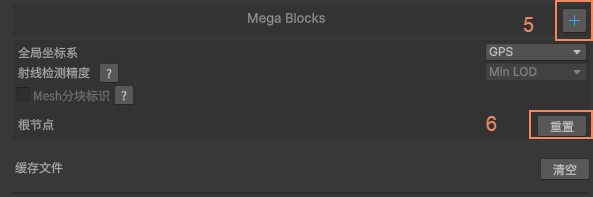
Состояние загруженной модели означает состояние компонента данных Block после загрузки хотя бы одного Mesh объекта Block нажатием 13 загрузить Block.
| Номер | Имя элемента управления | Тип элемента управления | Описание функции |
|---|---|---|---|
| 5 | Загрузить локальный Block | Кнопка | Загружает локальный Block с суффиксом .eme или .gltfx. |
| 6 | Сброс | Кнопка | Возвращает текущий компонент Block в начальное состояние. |
Состояние без загруженного панорамного маркера
Это состояние означает, что компонент загрузил хотя бы один Mesh объекта Block, но еще не загрузил панорамные маркеры.
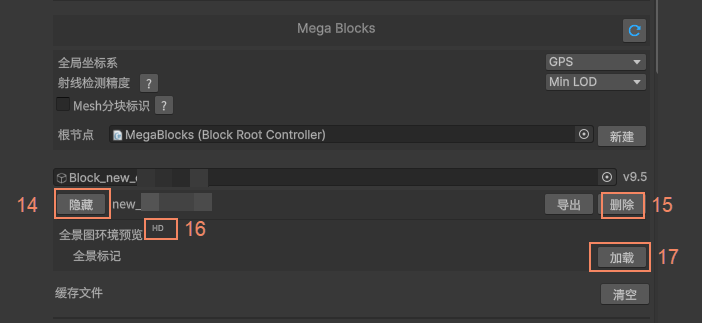
| Номер | Имя элемента управления | Тип элемента управления | Описание функции |
|---|---|---|---|
| 14 | Скрыть/Показать | Кнопка | Скрывает или показывает Block Mesh в сцене. |
| 15 | Удалить Block | Кнопка | Удаляет текущий загруженный Block. |
| 16 | Загрузить панорамный маркер | Кнопка | Загружает в текущую сцену желтые сферические индикаторы, представляющие панорамные маркеры. |
Состояние с загруженным панорамным маркером
Это состояние означает, что компонент загрузил хотя бы один Mesh объекта Block и загрузил панорамные маркеры нажатием 17 загрузить панорамный маркер.
В этом состоянии можно показывать, скрывать и удалять панорамные индикаторы, связанные с этим Block, а также загружать панорамное окно.
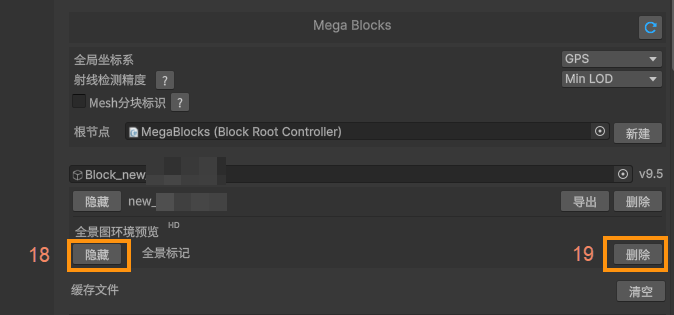
| Номер | Имя элемента управления | Тип элемента управления | Описание функции |
|---|---|---|---|
| 18 | Скрыть/Показать | Кнопка | Скрывает или показывает сферы панорамных маркеров в сцене. |
| 19 | Удалить панорамный маркер | Кнопка | Удаляет текущий загруженный панорамный маркер. |
Элементы управления в сцене
В SceneView редактора Unity есть некоторые элементы управления, создаваемые компонентом данных Block.
Индикатор LOD-тайла[>=9.4]
Этот индикатор отображается после включения 9 индикатор тайлов Mesh в инструментах версии 9.4 и выше. Он обозначает LOD-тайлы, уровни и состояния.
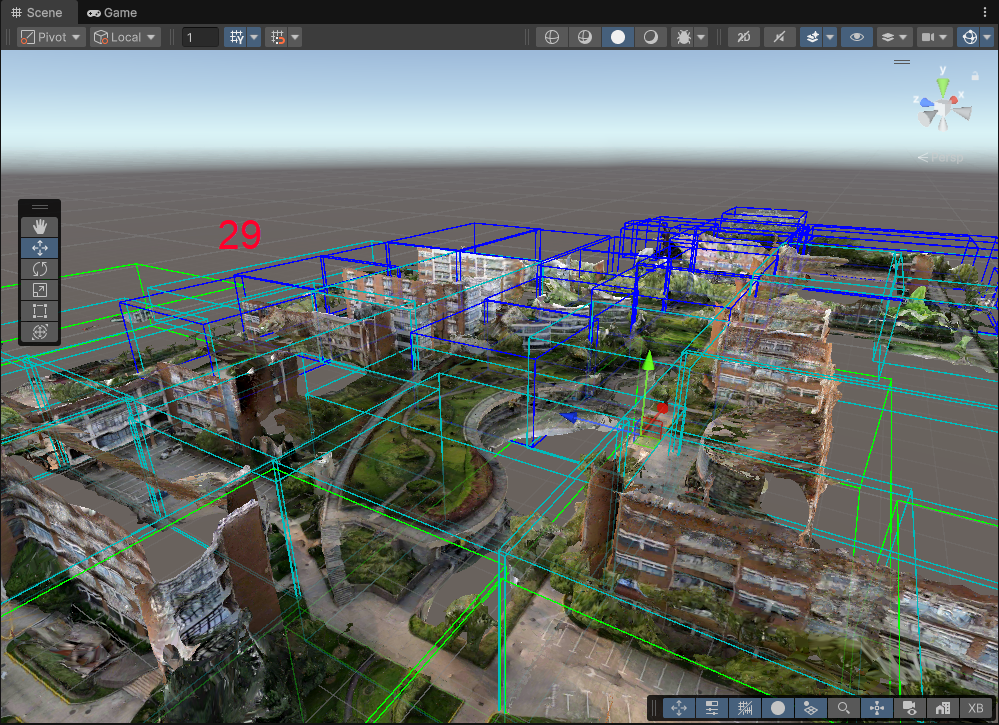
| Номер | Имя элемента управления | Тип элемента управления | Описание функции |
|---|---|---|---|
| 29 | Индикатор LOD-тайла | Gizmo | Обозначает тайлы. После загрузки LOD разные цвета отображаются в зависимости от уровня и состояния: синий: уровень Min, самая низкая точность. голубой: уровень Medium, средняя точность. зеленый: уровень Max, самая высокая точность. красный: во время загрузки возникло исключение (повторная попытка). желтый: идет загрузка. |
Индикатор загрузки LOD[>=9.4]
Индикатор загрузки LOD — это вращающийся элемент UI, который появляется только во время переключения LOD.
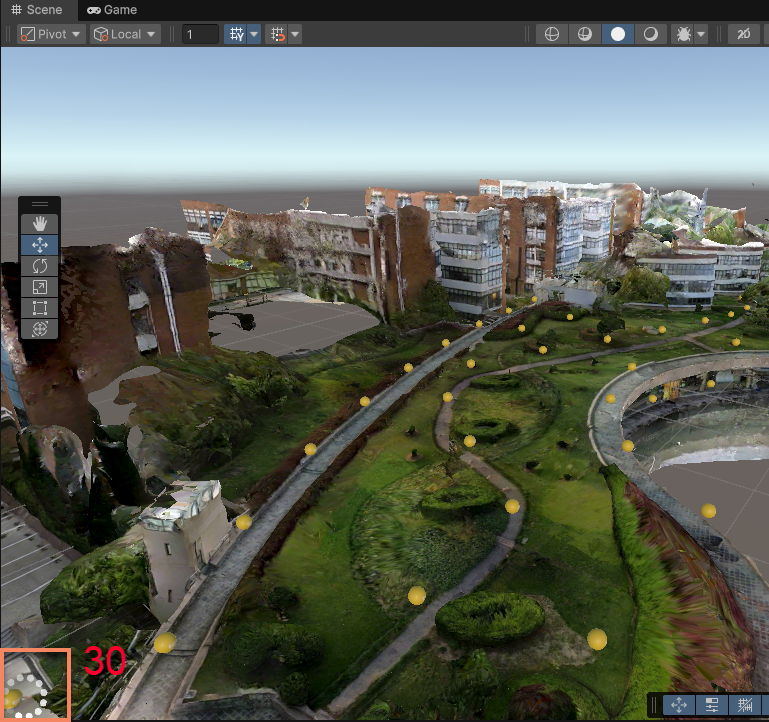
| Номер | Имя элемента управления | Тип элемента управления | Описание функции |
|---|---|---|---|
| 30 | Индикатор загрузки LOD | UI | При появлении указывает, что выполняется загрузка LOD. |
Панорамный маркер
Панорамный маркер появляется в сцене после нажатия 17 загрузить панорамный маркер после загрузки Block Mesh. Он обозначает позиции, где доступен предпросмотр панорамы.
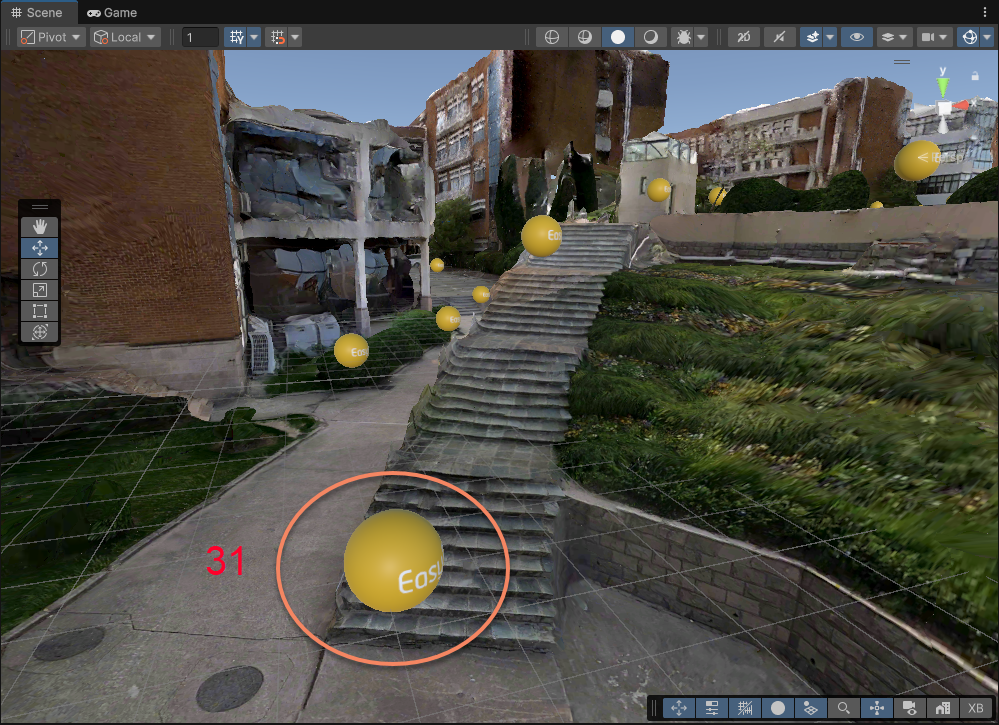
| Номер | Имя элемента управления | Тип элемента управления | Описание функции |
|---|---|---|---|
| 31 | Панорамный маркер | Интерактивный объект | Желтый сферический индикатор, показывающий, что в этой позиции доступен предпросмотр панорамы. |
Панорамное окно
Панорамное окно появляется после нажатия 31 панорамный маркер, когда Block Mesh и панорамные индикаторы уже загружены. В нем можно просматривать панораму и редактировать контент.
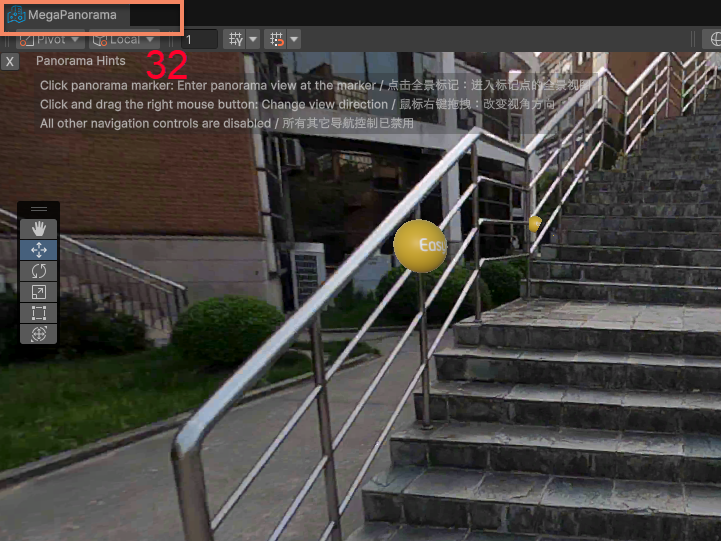
| Номер | Имя элемента управления | Тип элемента управления | Описание функции |
|---|---|---|---|
| 32 | Панорамное окно | SceneView | Окно, в котором можно выполнить предпросмотр панорамы. |