Компонент облачного сервиса
Это руководство подробно описывает функции элементов управления и способы использования, предоставляемые компонентом Mega cloud service в редакторе Unity.
Примечание
Начиная с версии 2.13, при разработке Unity-приложений следует использовать block editor tool.
Начальное состояние
Начальное состояние означает, что tool только что создан, а пользователь ещё не вошёл в аккаунт или не вошёл через service entry.
Способ доступа: аккаунт
Это состояние компонента, когда в начальном состоянии способ доступа переключён на аккаунт. В этот момент пользователь должен войти, введя аккаунт и пароль.
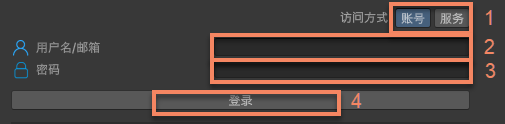
| Номер | Название элемента | Тип элемента | Описание функции |
|---|---|---|---|
| 1 | Способ доступа | Радиокнопка | Выбор способа доступа к service. |
| 2 | Поле ввода имени пользователя/email | Поле ввода | Ввод аккаунта. |
| 3 | Поле ввода пароля | Поле ввода | Ввод пароля. |
| 4 | Войти | Кнопка | Вход с использованием имени пользователя/email и пароля. |
Способ доступа: service
Это состояние компонента, когда в начальном состоянии способ доступа переключён на service. В этот момент пользователь должен войти напрямую и дополнить информацию service в последующих операциях.

| Номер | Название элемента | Тип элемента | Описание функции |
|---|---|---|---|
| 5 | Использовать | Кнопка | Доступ с использованием способа service. |
Состояние, когда service не выбран
Это состояние означает, что пользователь вошёл через аккаунт или service entry, но ещё не выбрал service. В этот момент пользователь должен выбрать service с помощью кнопки 8 Выбрать service.
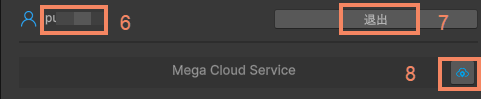
| Номер | Название элемента | Тип элемента | Описание функции |
|---|---|---|---|
| 6 | Имя аккаунта | Текст | Доступ аккаунта: отображает имя текущего вошедшего аккаунта. Доступ service: отображается как Unknown. |
| 7 | Выйти | Поле ввода | Выйти из текущего аккаунта и вернуться в начальное состояние. |
| 8 | Выбрать service | Кнопка | Доступ аккаунта: открыть меню выбора service. Доступ service: открыть меню добавления service. |
Меню выбора service
При использовании Annotation Tool и Block Viewer for Unity Developer меню выбора service, появляющееся после нажатия 8 Выбрать service, содержит cloud localization service groups и cloud localization libraries, к которым аккаунт имеет доступ:
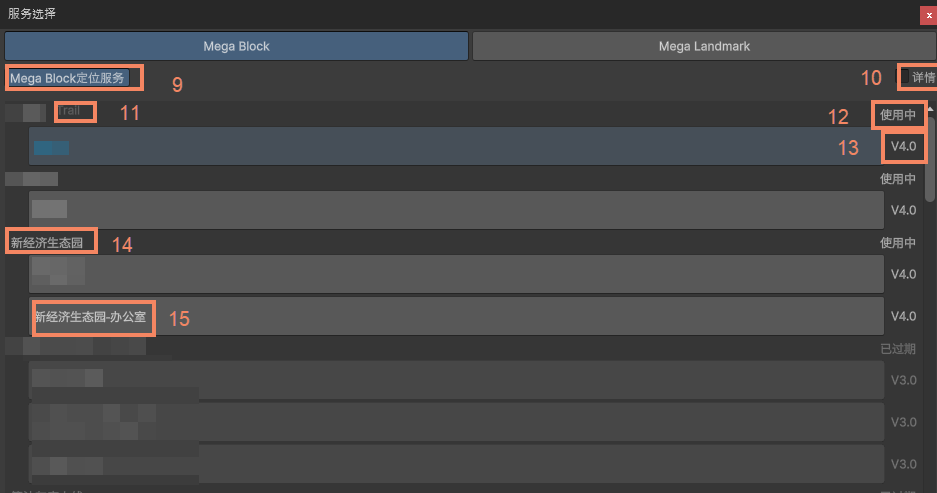
Меню выбора service, когда переключатель 10 Детали не включён
Номер Название элемента Тип элемента Описание функции 9 Выбрать тип service Радиокнопка Выбор типа service. При использовании Annotation Tool и Block Viewer for Unity Developer можно выбрать только Mega Block Localization Service. 10 Показать детали Переключатель Управляет отображением деталей. 11 Признак trial Текст Указывает, что эта cloud localization service group является trial. 12 Статус доступности Текст Показывает, доступна ли эта cloud localization service group. 13 Версия cloud localization library Текст Версия этой cloud localization library. 14 Имя cloud localization service group Текст Имя этой cloud localization service group. 15 Имя cloud localization library Текст Имя этой cloud localization library. 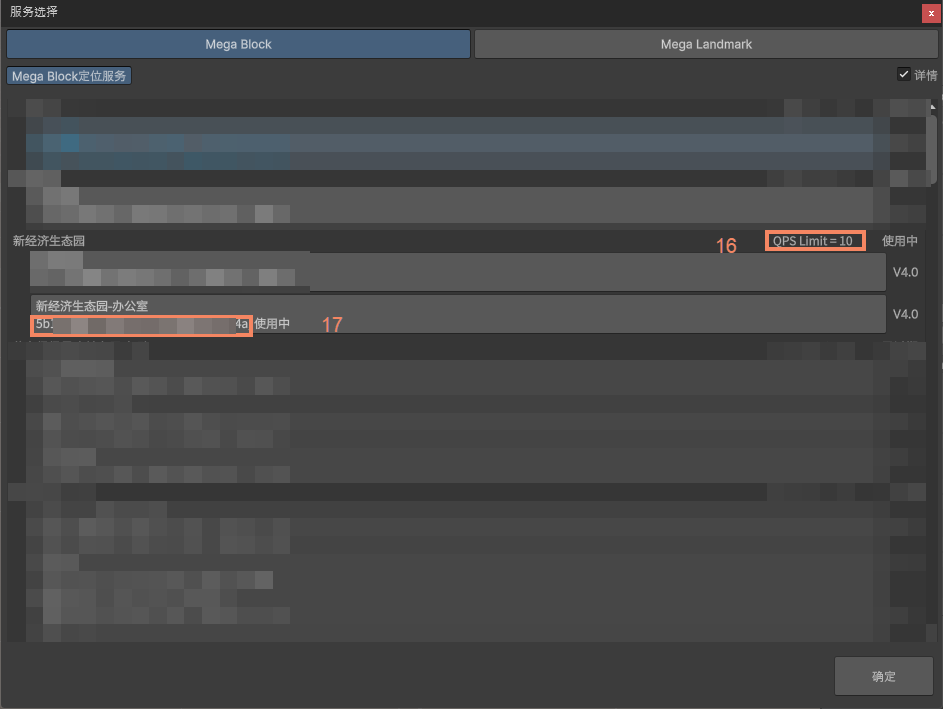
Меню выбора service, когда переключатель 10 Детали включён
Номер Название элемента Тип элемента Описание функции 16 Лимит QPS Текст Лимит QPS этой cloud localization library. 17 AppID cloud localization library Текст AppID этой cloud localization library. При использовании Block Viewer меню выбора service, появляющееся после нажатия 8 Выбрать service, содержит cloud localization service groups, cloud localization libraries и Mega Block storage repositories, к которым аккаунт имеет доступ:
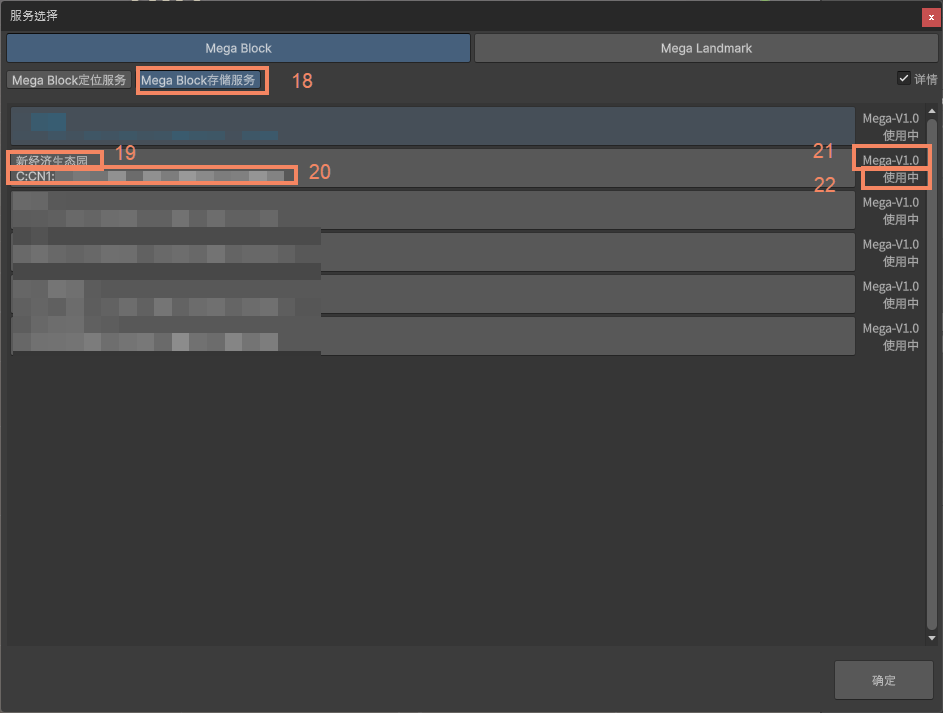
Номер Название элемента Тип элемента Описание функции 18 Выбрать тип service Радиокнопка Выбор типа service. При использовании Blocker Viewer можно выбрать Mega Block Localization Service и Mega Block Storage Service. 19 Имя Block storage repository Текст Имя этого Block storage repository. 20 AppID Block storage repository Текст AppID этого Block storage repository. 21 Версия Block storage repository Текст Версия этого Block storage repository. 22 Статус доступности Текст Показывает, доступен ли этот Block storage repository.
Меню добавления service
Окно, появляющееся после переключения способа доступа на service в начальном состоянии компонента и нажатия кнопки 8 Выбрать service. Оно используется для ввода информации service или импорта локального файла информации service для добавления service.
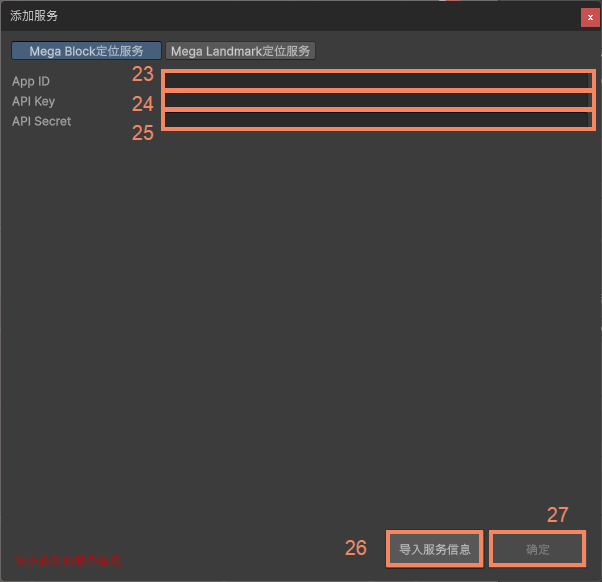
| Номер | Название элемента | Тип элемента | Описание функции |
|---|---|---|---|
| 23 | Поле ввода AppID service | Поле ввода | Ввод AppID service, который нужно добавить. |
| 24 | Поле ввода API Key service | Поле ввода | Ввод API Key service, который нужно добавить. |
| 25 | Поле ввода API Secret service | Поле ввода | Ввод API Secret service, который нужно добавить. |
| 26 | Импортировать информацию service | Кнопка | Добавить service путём импорта локально сохранённого файла информации service. |
| 27 | Подтвердить | Кнопка | Подтвердить добавление service. |
Состояние выбранного или добавленного service
Это состояние компонента Mega cloud service, когда пользователь уже вошёл в аккаунт или вошёл через service entry и определил тип service и соответствующую cloud localization library/storage repository путём выбора или добавления service.

| Номер | Название элемента | Тип элемента | Описание функции |
|---|---|---|---|
| 28 | Информация service | Текст | Отображает текущий тип service, а также имя и версию library. |
| 29 | Экспортировать информацию service | Кнопка | Экспортировать информацию текущего выбранного или добавленного service. Сохранённую информацию service можно импортировать через 26 Импортировать информацию service. |