Инструмент записи данных моделирования
Инструмент записи тестовых данных EIF — ключевой компонент Mega Toolbox для удаленной разработки. Он записывает исходный поток изображений камеры на месте и данные датчиков IMU, создавая файлы моделирования, которые можно воспроизводить в Unity Editor.
Процесс записи данных EIF
Переход на экран записи EIF
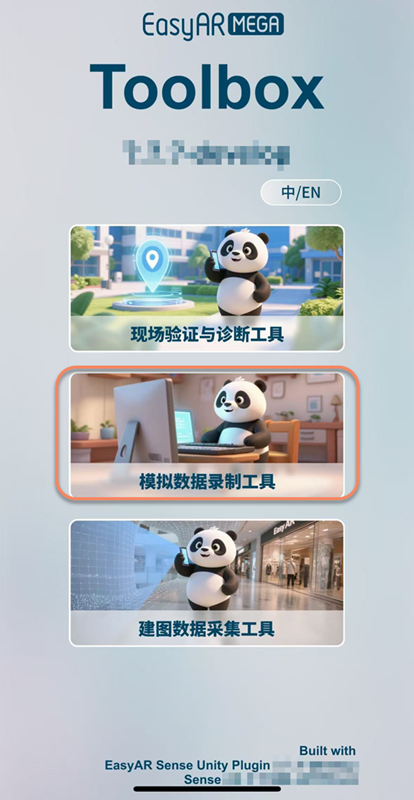
Название файла EIF
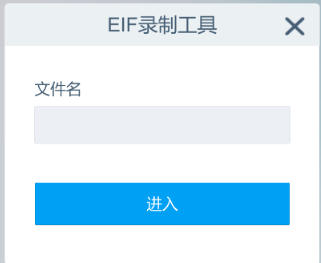
Введите имя файла
Пример: ввод meiluocheng2 означает данные 2-го этажа Metro City.
Подтвердить переход: нажмите кнопку Enter, чтобы перейти к следующему экрану записи.
Примечание
Соблюдайте правило именования: имя может содержать только комбинации английских букв и цифр. Не используйте китайские символы или специальные символы.
Запись EIF
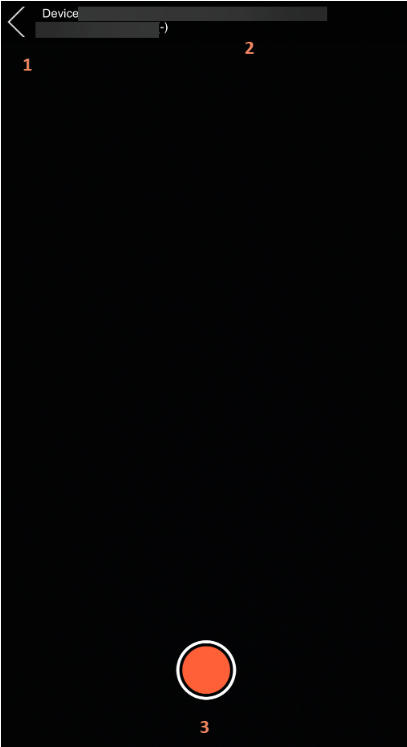
Выйти с текущей страницы. Если идет запись EIF, сначала обязательно нажмите кнопку stop.
Основная информация об устройстве, отображаемая как: источник ввода (статус tracking)
Запись/остановка записи данных EIF
Примечание
После завершения именования файла и перехода на экран запуска камеры пока не нажимайте кнопку Start Recording внизу.
Сначала направьте камеру на близкую область с богатой текстурой, чтобы завершить калибровку инициализации системы.
Когда в параметрах панели статус tracking покажет Tracking, поднимите телефон и направьте его на целевую тестовую область для записи, затем нажмите кнопку Start Recording.
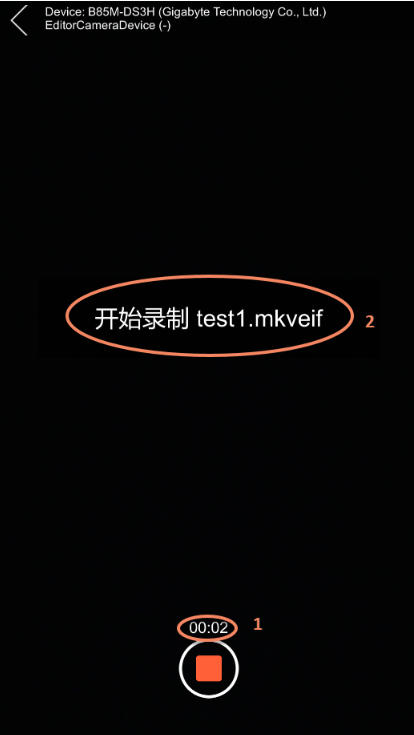
После начала записи экран выглядит как на рисунке выше:
Длительность записи
Имя записываемого файла
Примечание
Диапазон записи: ограничьте его областью предыдущего сбора карты, уделяя особое внимание точкам проверки эффекта распознавания. Требования к углу обзора: имитируйте точку зрения пользователя. Избегайте резких больших поворотов и длительного направления на области без текстуры. Ограничение длительности: каждый фрагмент записи должен быть менее 10 минут. Завершение: после окончания записи нажмите кнопку stop внизу.
Остановка записи EIF
Нажмите кнопку красный квадрат, чтобы завершить запись.

Экспорт данных
Для экспорта данных см. экспорт данных EIF.