完整運行微信小程序 Mega 插件示例工程
這篇文章將介紹如何完整運行微信小程序 Mega 插件的示例項目(包含標註的使用)。
開始之前
完成快速運行示例工程。
完成使用 Unity 上的 Mega Studio 擺放 3D 內容,獲取標註數據包 ID 和標註點 ID。
[Block 雲定位] > [標註數據] 在雲定位庫列表裏的 ID 是 標註數據包 ID。
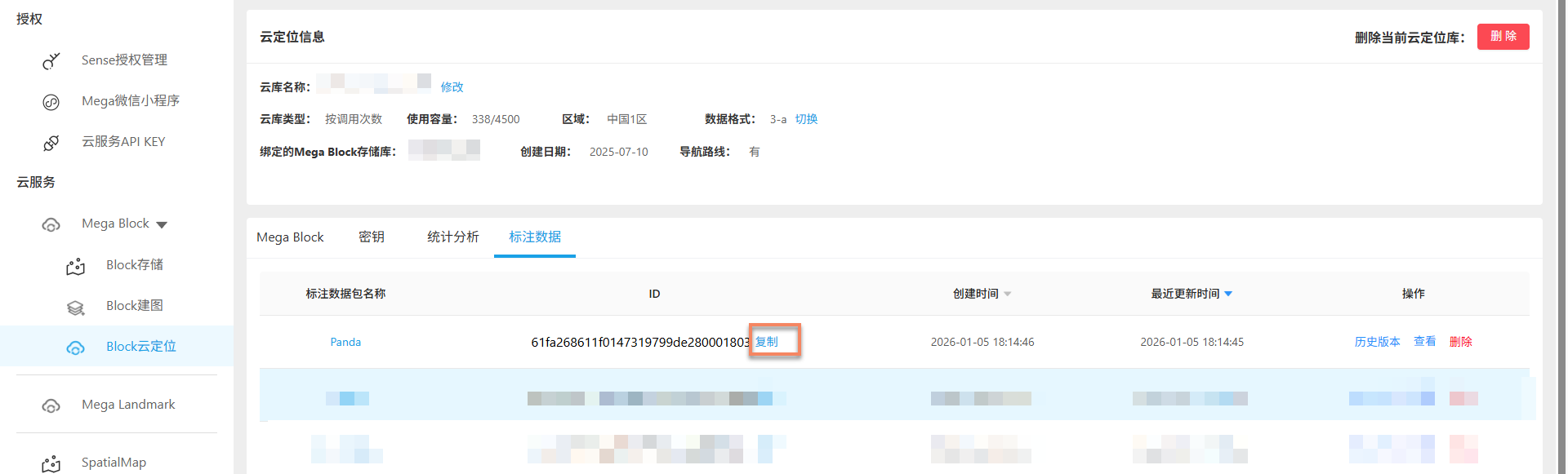
點擊右側 [查看] 可以查看上傳的標註數據名稱和 ID,這個頁面中列表裏的 ID 是 標註點 ID。

配置 Mega 標註數據包 ID
在 miniprogram/components/sample-data/easyar-settings.ts 中填入標註數據包 ID:
/** 填 Mega 標註數據包 ID */
export const MegaAnnotationId: string = "";
配置標註點要展示的模型
在 miniprogram/components/sample-data/annotation-metadata.ts 中通過將 key 改成標註點 id 配置要替換的標註,如果要替換多個則用逗號隔開。
export const AnnotationMetaData: Record<string, any> = {
    /** 填標註點 ID */
    "aaaaaaaa-bbbb-cccc-dddd-123456789012": {
        assetId: "panda",
        scale: "1 1 1"
    },
    "aaaaaaaa-bbbb-cccc-dddd-123456789013": {
        assetId: "panda",
        scale: "1 1 1"
    }
};
關於如何記錄和對應標註點 ID 可以參考確認標註數據。
實機運行
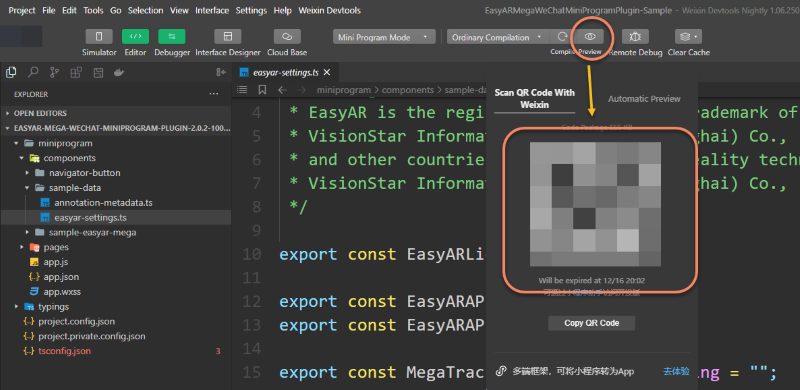
點擊小程序開發工具上方欄的實機預覽按鈕,通過掃描二維碼加載。
附註
不能在開發工具上直接模擬運行帶有 AR 功能的 xr-frame 組件。
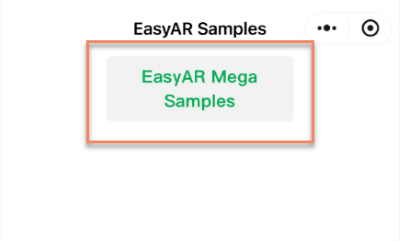
點擊 EasyAR Mega Samples 進入示例項目的 AR 場景。
屏幕中提示
EasyAR Session is initializing表示微信平面檢測正在初始化。提示
確保在光線充足的環境下測試,避開大面積純色牆面或純色地板。
對着地面或其他平面勻速左右擺動以加快這個過程。
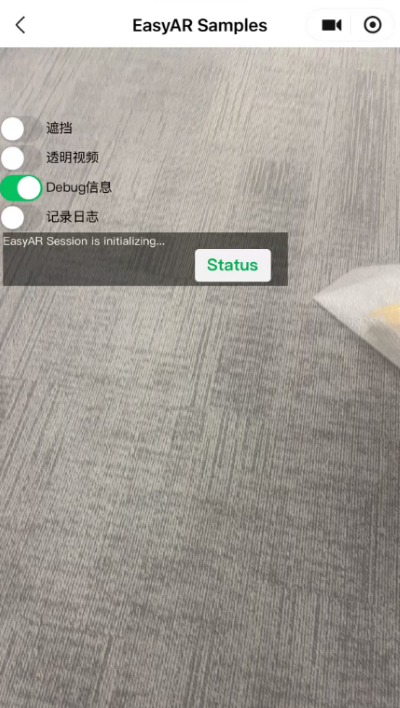
初始化完成後,將手機豎直使相機拍到正常的現實畫面,當定位成功, debug 信息中出現
Found字樣,並且右下方的狀態指示物變爲綠色。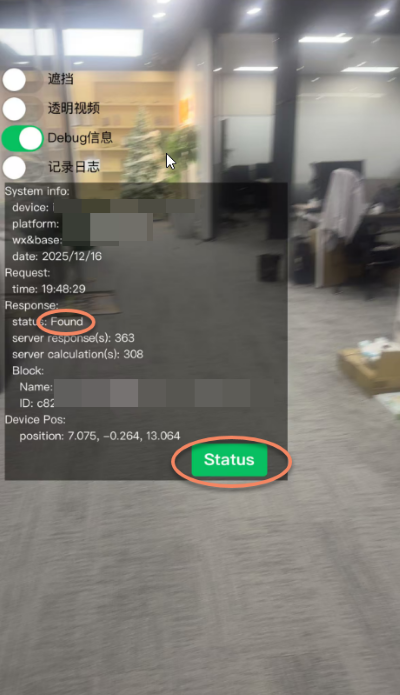
將在標註的位置加載並渲染 GLTF 模型或方塊(取決於是否配置了
assetId)。運行效果: