快速運行微信小程序 Mega 插件示例工程
這篇文章將介紹如何快速運行微信小程序 Mega 插件的示例工程。您將學習如何:
- 搭建與配置示例工程的開發環境。
- 運行示例的部分功能:使用 Mega 雲定位。
- 顯示建圖結果中的遮罩文件。
開始之前
- 參考文檔 我的定位功能可以使用了嗎? 確認定位庫已正確創建並添加地圖。
確認小程序主體爲企業主體
重要事項
Mega 小程序插件僅支持企業主體的微信小程序。 個人主體類型的小程序無法使用 Mega 小程序插件。
需要確認在 小程序後臺 中 設置 > 基本信息 > 主體信息 顯示爲 企業法人或個體工商戶。
由於 Mega 功能以小程序插件形式提供,您必須擁有一個企業主體的微信小程序作爲宿主環境。
即使僅爲了運行我們提供的示例工程,您也需要配置自己的微信小程序 AppID 才能在開發者工具中進行調試和預覽。
下載示例工程
前往 開發工具下載頁面。
確認 EasyAR 隱私政策 後點擊下載。
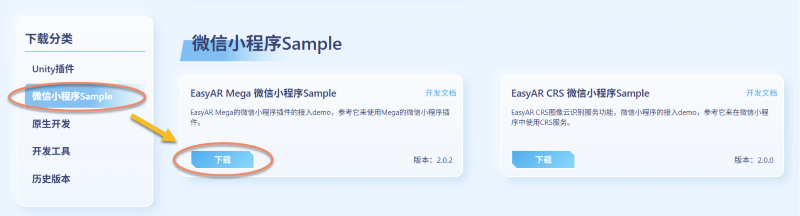
下載完成後,在本地解壓縮
.zip包。
配置示例工程
登錄微信小程序開發者工具。
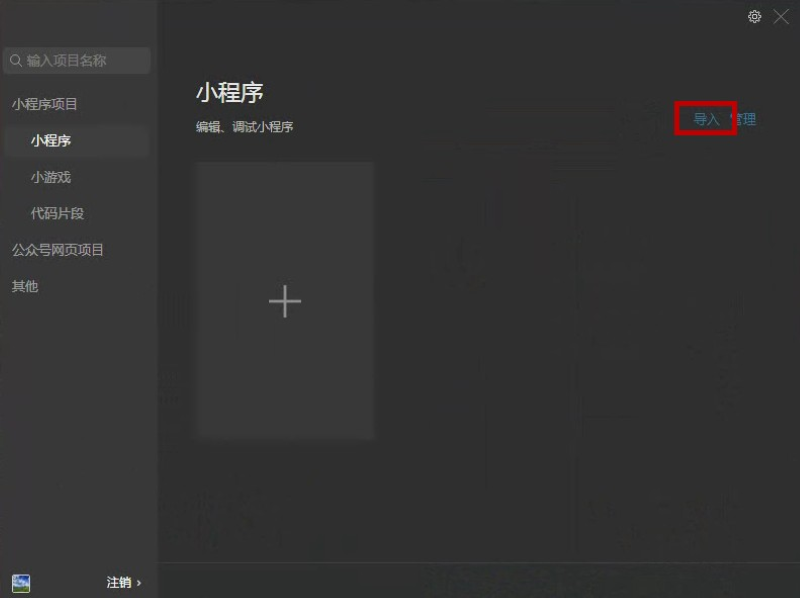
使用微信小程序開發者工具導入示例項目。
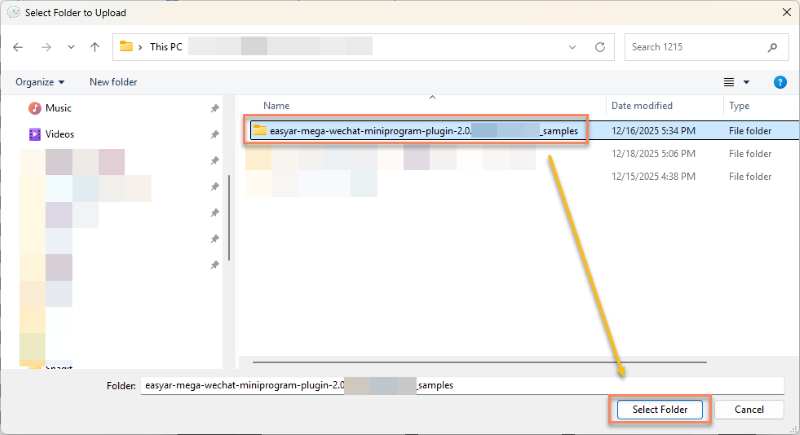
- 打開開發者工具後,點擊導入按鈕, 選擇本地解壓好的目錄。
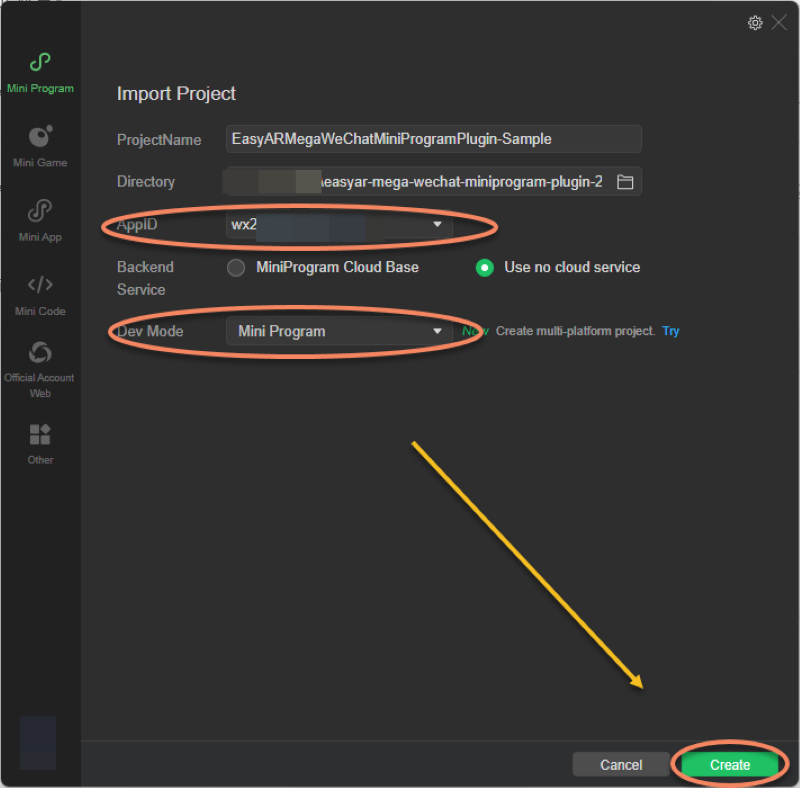
- 確保 AppID 與 申請 Mega 許可證時填寫的 AppID 一致,開發模式爲小程序,點擊創建。
附註
AppID 不一致會導致許可證校驗不通過
配置 Mega 許可證及雲服務
打開文件
miniprogram/components/sample-data/easyar-settings.ts,根據準備工作中的許可證和服務信息填入該文件中的相應字段:- Mega 許可證
/** 您的小程序 Mega 許可證 */
export const EasyARLicenseKey: string = "";
如何獲取 Mega 微信小程序許可證
在 EasyAR 開發中心 中選擇 Mega 微信小程序。
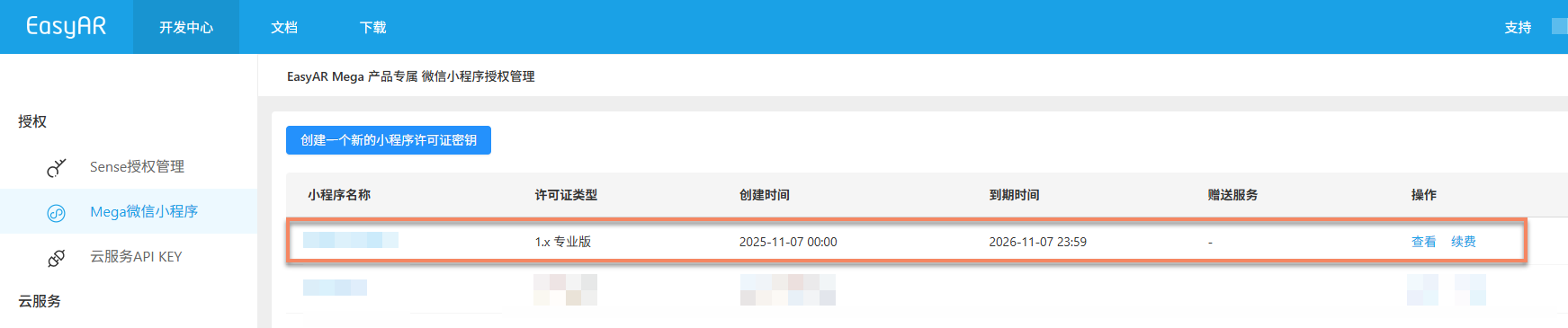
列表中應存在要使用的 Mega 微信小程序許可證。(若不存在可用許可證,請檢查您的賬號和用於創建 Mega 定位庫的賬號是否是同一個)
點擊小程序名稱可以獲取該小程序的 Mega 許可證(點擊右側複製,然後粘貼至
easyar-settings.ts文件中作爲EasyARLicenseKey的值),並確認其關聯的 AppID 與您的微信小程序 AppID 完全一致。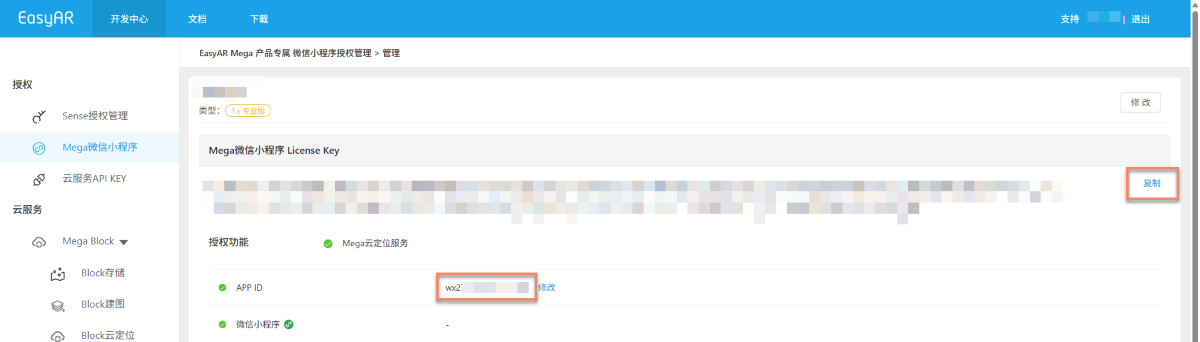
- 雲服務 API Key 及 Seceret
/** 您的雲服務 API Key 及 Seceret */
export const EasyARAPIKey: string = "";
export const EasyARAPISecret: string = "";
如何獲取雲服務 API Key 及 Seceret
在 EasyAR 開發中心 選擇 雲服務 API KEY。
若先前已經創建過雲服務 API Key 及 Seceret,此處可以依次點擊右側複製,粘貼至
easyar-settings.ts文件中作爲EasyARAPIKey和EasyARAPISecret的值。
若之前沒有創建過雲服務 API Key 及 Seceret,可以通過以下方式創建:
在 EasyAR 開發中心 選擇 雲服務 API KEY > 創建 API KEY。
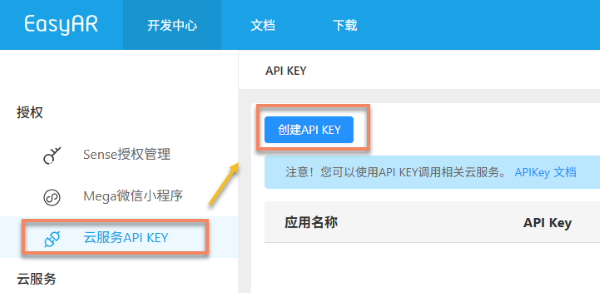
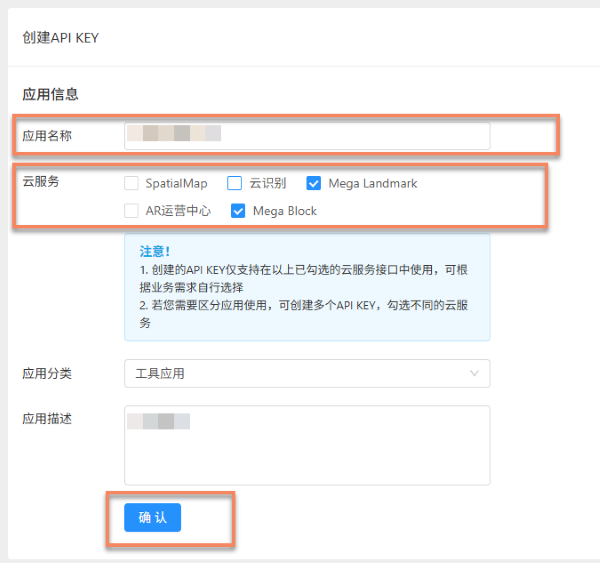
輸入應用名稱,選中需要使用的雲服務:Mega Block 和/或 Mega Landmark ,點擊確定。
- 雲服務 ServerAddress 及 AppID:
/** 您的 Mega 雲定位庫的 ServerAddress 及 AppID */
export const MegaTrackerServerAddress: string = "";
export const MegaTrackerAppID: string = "";
如何獲取 Mega 雲定位庫的 ServerAddress 及 AppID
在 EasyAR 開發中心 選擇 Block 雲定位,之後選擇您的 Mega 雲定位服務組。
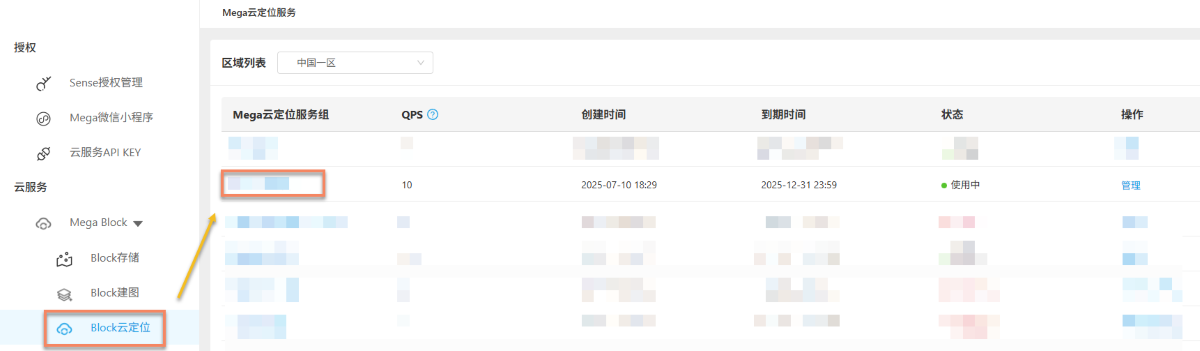
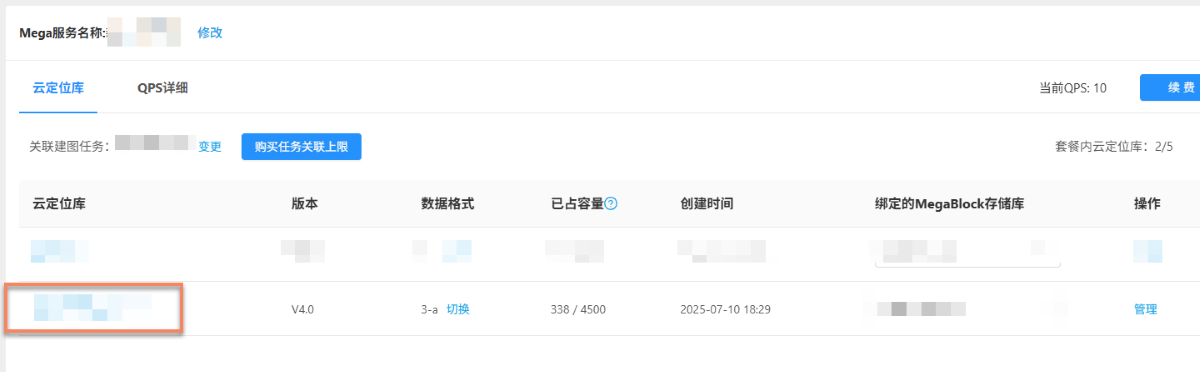
選擇您的 Mega 雲定位庫:
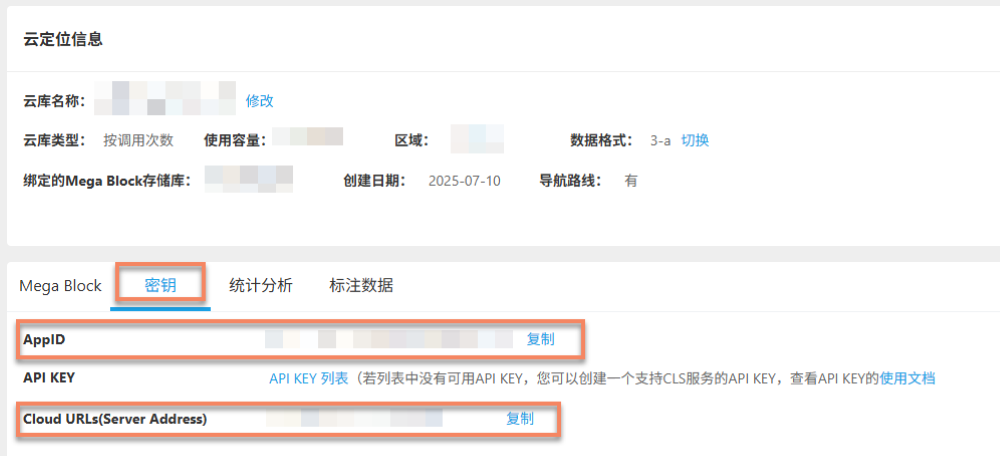
點擊 密鑰,在下方依次獲取雲定位庫的 AppID 和 Server Address (點擊右側複製,然後粘貼至
easyar-settings.ts文件中作爲MegaTrackerAppID和MegaTrackerServerAddress的值)。使用建圖結果中的遮罩文件快速驗證
可以通過雲定位庫的 遮罩文件下載 入口下載建圖結果中的
glb格式遮罩文件,顯示實景的三維白模,在快速運行時查看模型與實景的對齊效果,無需創建標註。附註
此下載方式僅適用於建圖版本 9.6 及以上的建圖結果。
在雲定位庫中找到要測試的 Block,並在該行的 操作 列中點擊 遮罩文件下載。運行時應在這個 Block 對應的場景中測試。
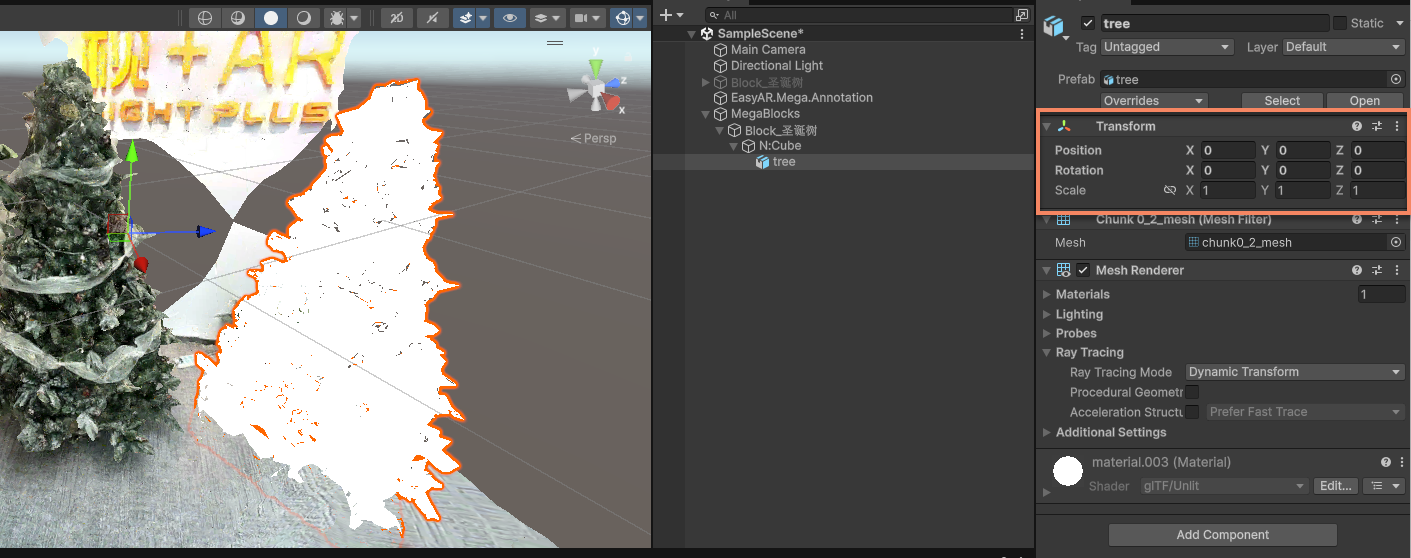
在彈窗中選擇 低精度 並點擊對應的 下載 按鈕,以減少手機端加載和渲染的開銷。

將下載的
glb文件放到小程序工程目錄的assets目錄下(示例工程中即miniprogram/assets/),保留模型原有的位置、旋轉和縮放,使用其普通可見材質顯示白模。示例工程已經內置遮罩文件的加載、顯示和釋放邏輯。只需將下載的
glb文件(例如occlusion_mesh_sd.glb)放到miniprogram/assets/目錄下,然後在miniprogram/components/sample-easyar-mega/index.ts的sampleAssets.occlusionMesh.src中填寫相對於小程序工程根目錄的路徑:src: "assets/occlusion_mesh_sd.glb",保留
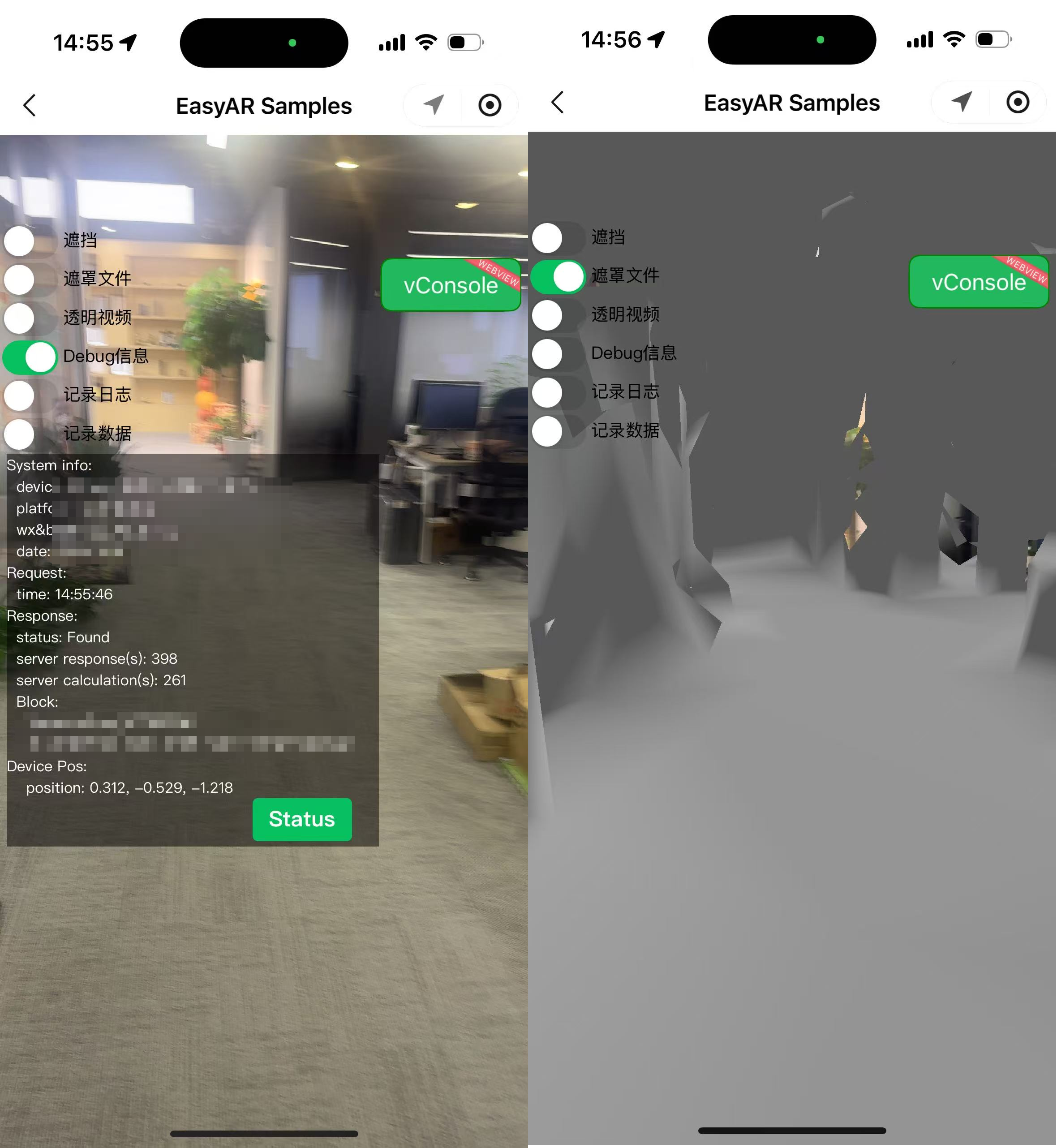
sampleAssets.occlusionMesh的assetId、type和options不變。運行示例後,在頁面中打開 遮罩文件 開關即可查看模型。
實機運行示例
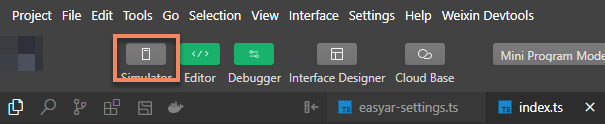
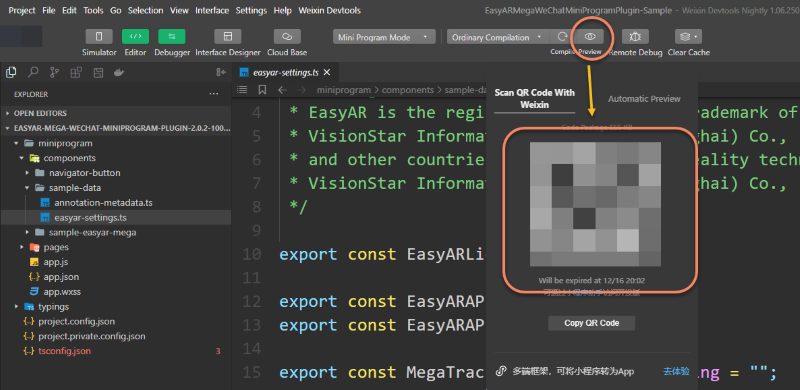
點擊小程序開發工具上方欄的實機預覽按鈕,通過掃描二維碼加載到開發用的手機。
注意
不能在開發工具上直接模擬運行帶有 AR 功能的 xr-frame 組件。
附註
當您在微信開發者工具中首次運行示例項目時,如果尚未獲得插件權限,工具通常會彈窗提示插件未授權。可以通過微信開發者工具自動授權,或參考 插件接入流程
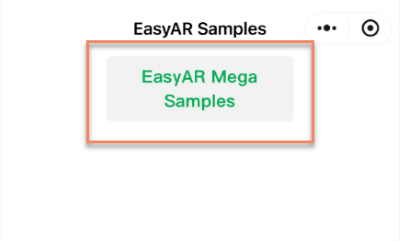
點擊 EasyAR Mega Samples 進入示例項目的 AR 場景。
附註
若無法進入示例項目的 AR 場景,可能是由於當前設備不支持微信的視覺算法組件 VisionKit,具體請參考機型限制。
屏幕中提示
EasyAR Session is initializing表示微信平面檢測正在初始化。提示
確保在光線充足的環境下測試,避開大面積純色牆面或純色地板。
對着地面或其他平面勻速左右擺動以加快這個過程。
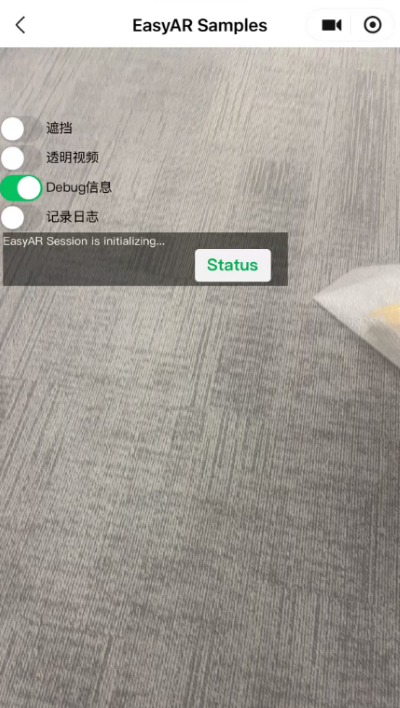
初始化完成後,將手機豎直使相機拍到正常的現實畫面,當定位成功,Debug 信息中出現
Found字樣,並且右下方的狀態指示物由白色變爲綠色。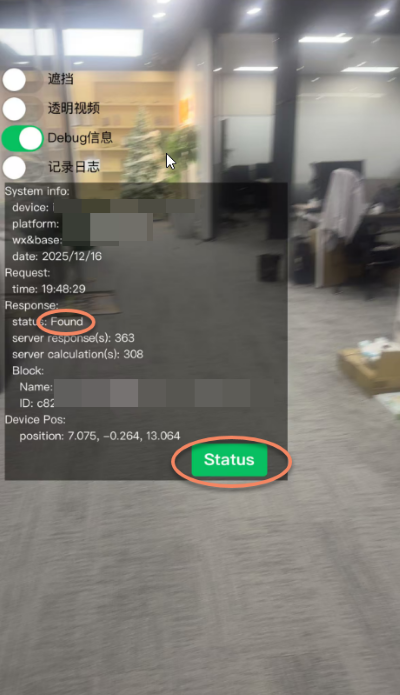
查看遮擋效果
完成前面的遮罩文件顯示配置後,模型加載完成併成功定位到對應的 Block 時,可以看到疊加在相機畫面中的三維白模。
後續步驟
- 在 Unity 裏使用 Mega Studio
- 使用 Unity 編輯器擺放 3D 內容
- 創建與實景對齊的內容
- 在微信小程序中加載 3D 內容
- 在微信小程序中實現遮擋
- 完整運行示例工程
- 集成 EasyAR Mega 微信小程序插件