創建單圖建圖任務
本文詳細介紹單圖建圖任務的完整操作流程,包括任務創建、數據上傳及建圖流程說明等,幫助用戶規範完成單圖建圖任務的全流程操作。
創建單圖任務
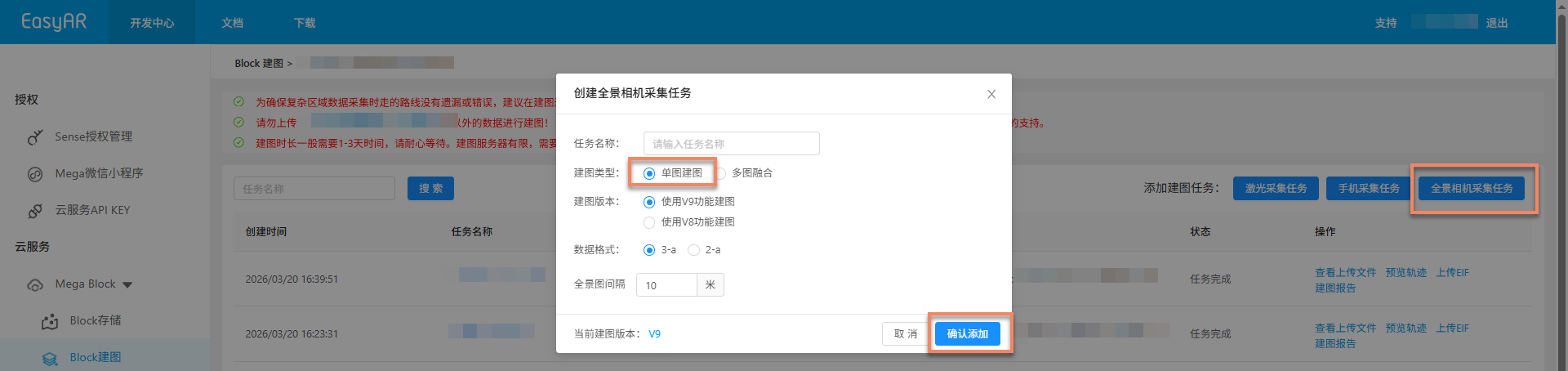
完成 創建項目 後(Mega Go 跳過此步驟),按以下步驟創建單圖建圖任務:
- 點擊
管理進入建圖任務管理界面(Mega Go 跳過此步驟)。 - 點擊右上角
全景相機採集任務按鈕。 - 在彈出的對話框中填寫任務信息:
- 任務名稱:輸入自定義任務名稱
- 建圖類型:選擇
單圖建圖 - 建圖版本和數據格式:推薦使用最新版本
- 點擊
確認添加完成創建。

附註
- 一個建圖任務對應項目內一次完整的數據採集。
- 若數據採集和上傳由外部人員進行,創建任務後即可通知相關人員按規範流程上傳數據。
任務命名規則
任務名稱應當簡潔明瞭,並遵循以下命名規則:
- 若各採集區域地點名稱明確不同,直接使用區域簡稱即可(例如:"長泰廣場");
- 若存在同名區域,則應在區域簡稱後添加編號加以區分(例如:"周莊-區域 1")。
數據準備
在開始建圖任務之前,需要確保採集到的空間數據符合要求,並按照規範進行整理和存儲。以下內容將詳細介紹數據採集設備及數據文件的命名、存儲和結構規範。
數據採集與導出
使用全景相機採集空間數據,相關設備配置及採集要點請參考:
數據文件夾命名
每個採集區域都需要準備好一個主文件夾,命名可用省份城市的拼音全稱+景區/商區名稱的拼音全稱+區域編號,例如:shanghaiwaitan1。
注意:文件夾名稱只能包含中文、英文字母、數字和連字符(-),不可包含其他特殊字符。
數據存儲位置
主文件夾設置在電腦本地硬盤內(不推薦放置在系統盤),並將 TF 內存卡內的採集數據複製到主文件夾內進行整理,建議複製前提前檢查可用容量,以保證最終文件上傳過程穩定。
數據文件結構規範
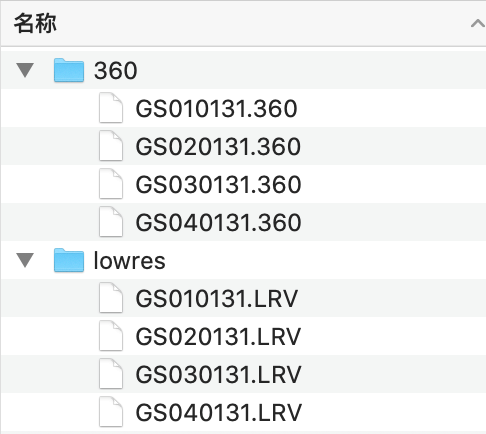
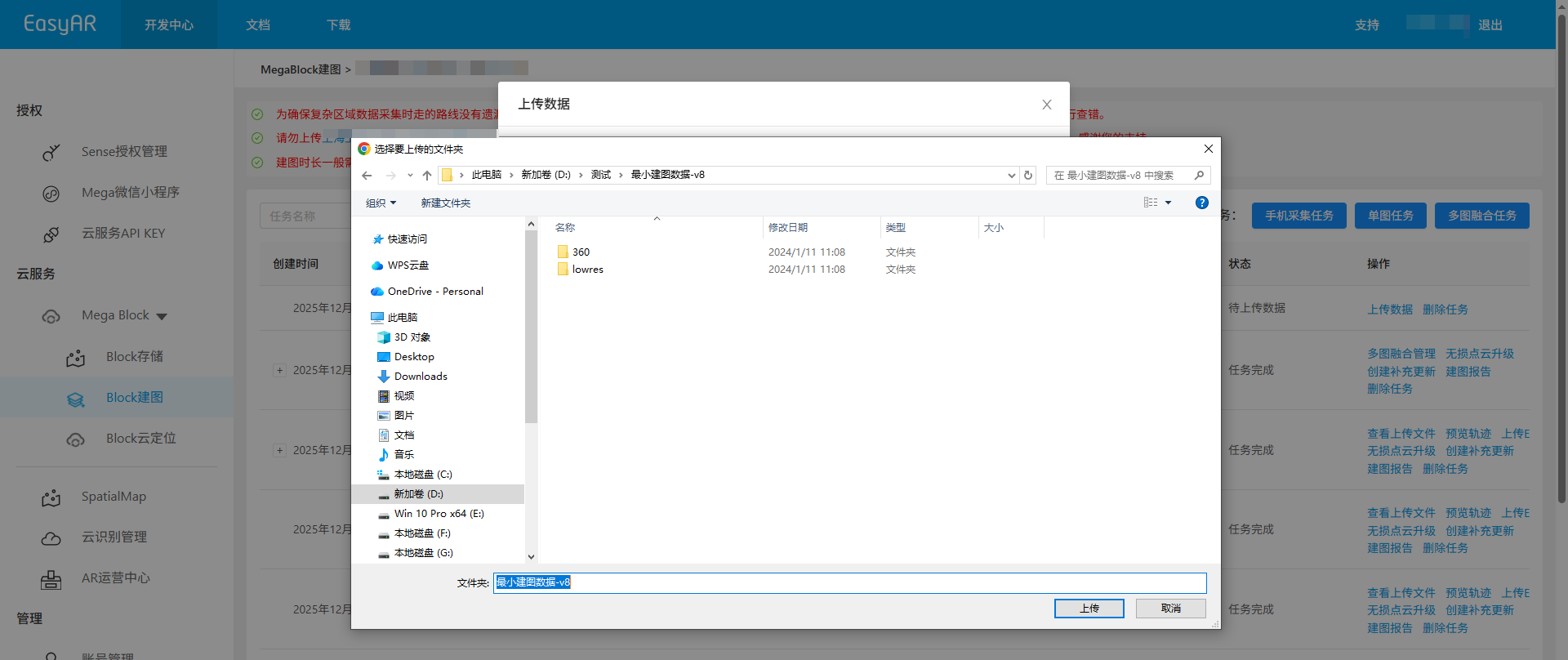
- 每個區域的主目錄文件夾下需有兩個子目錄文件夾,分別爲:lowres、360。
lowres 文件夾:存放該區域採集時所產生的 LRV 文件。
360 文件夾:存放該區域採集時所產生的 360 文件,名稱與 LRV 文件一一對應。 - 注意:沒用的數據就不需要上傳(比如用來演練操作產生的視頻、採集過程中錯誤操作產生的廢棄視頻等)。
- 單個區域的數據文件整理完後,文件結構如下圖。
數據文件命名規範
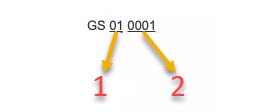
1命名爲:視頻中號
視頻中號:設備在錄製視頻時會按照 8G 一段自動切割,所以一個區域採集完可能產生多段視頻。視頻的前後順序按照中號的數字從小到大排序,如採集一個區域產生四段視頻,視頻中號即爲 01、02、03、04。2命名爲:視頻尾號
視頻尾號:正常情況下,採集一個區域內所產生的視頻尾號都是一樣的。- 文件名格式:
GS 開頭 + 以 01 開頭連續的視頻中號 + 相同的視頻尾號 - 特殊情況:採集過程中更換電池或者內存卡,則續拍時產生的視頻和斷電或換卡前的採集的視頻中號將會不連續,視頻尾號也不一樣,但他們都是同一個區域的數據,所以需要放在同一個主文件夾下。所以每個區域每次開始拍攝時可以記錄開始時間,方便在整理數據時對數據快速分區。
- 如果文件名與命名規範不符合,建圖將出現不可預知的問題,即使建圖成功,也不一定能使用。
上傳數據
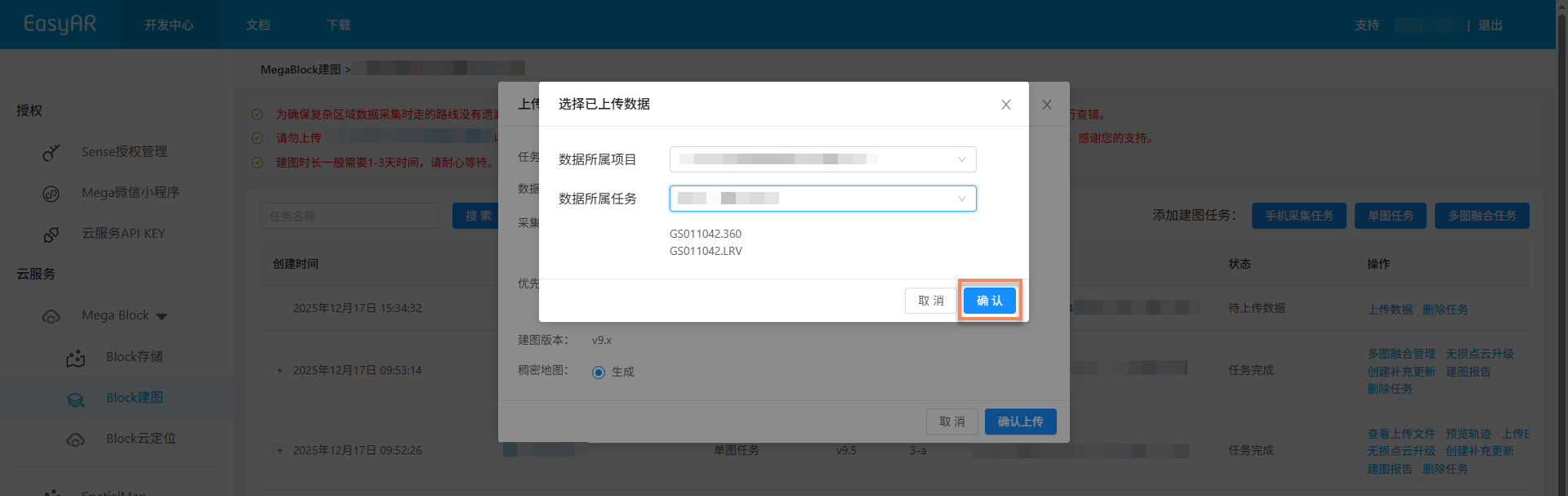
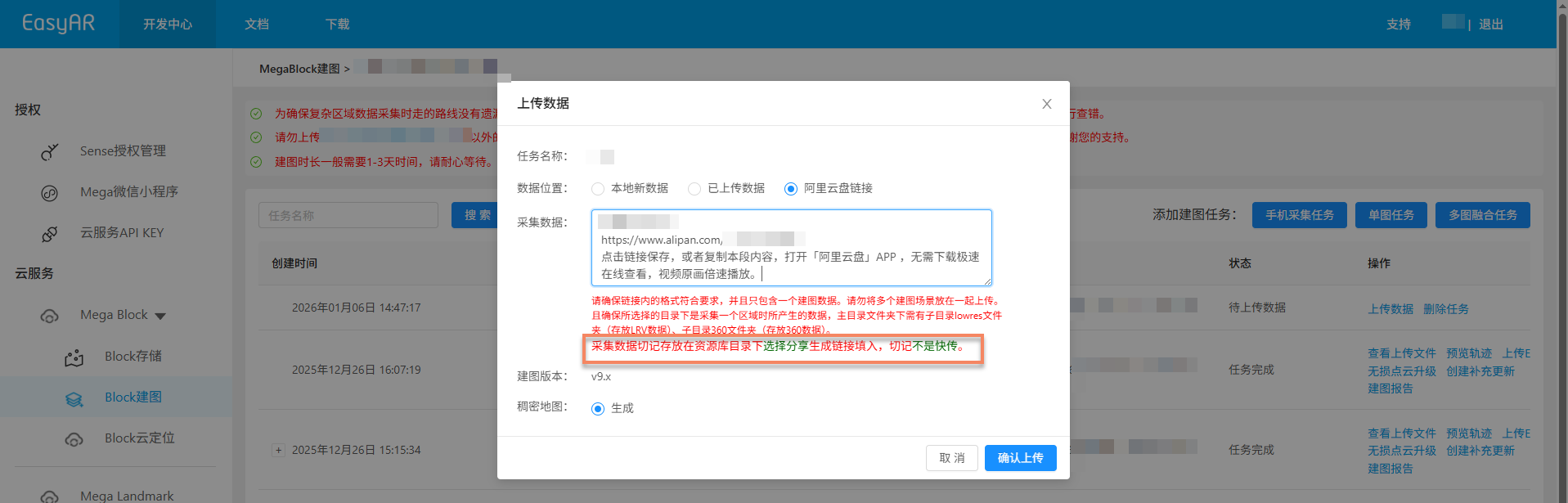
點擊 上傳數據,彈窗內選擇相應選項。具體選項說明請參見下文:
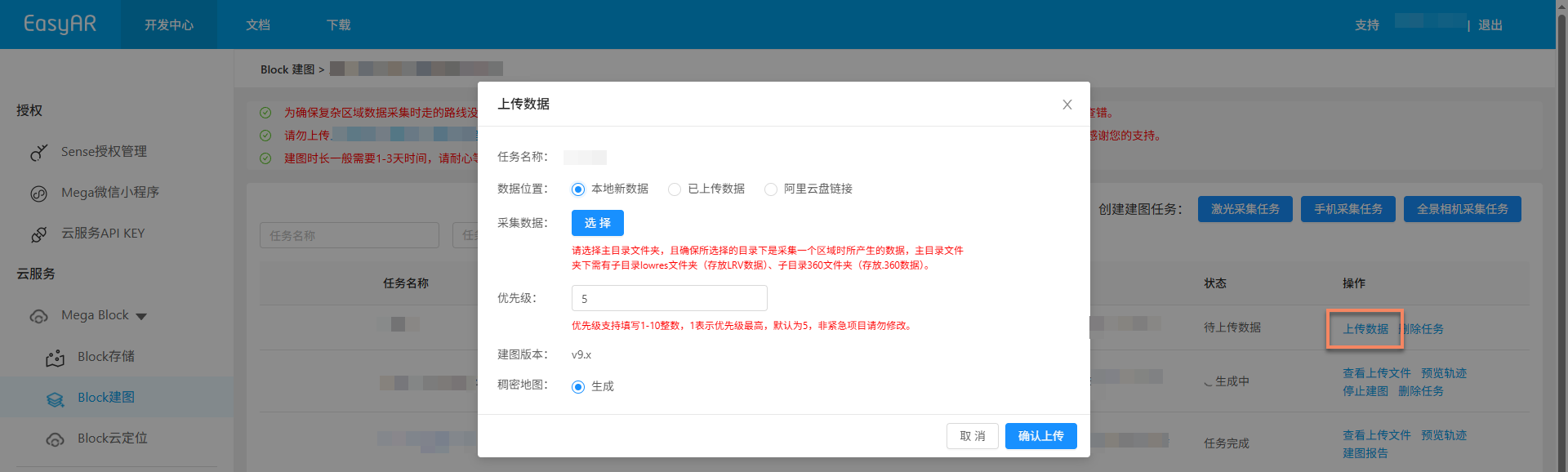
數據位置
由於建圖項目所在區域不同,可選的數據上傳方式如下:
中國一區
根據數據來源與存儲方式,您可選擇以下任一方式:
- 本地新數據
- 已上傳數據建圖(Mega Go 不支持)
- 阿里雲盤鏈接(Mega Go 不支持)
Global
僅支持「本地新數據」一種上傳方式。
採集數據
確認上傳
- 點擊
確認上傳按鈕後,列表中會顯示上傳進度和狀態。 - 數據上傳過程中,請保持電腦開機狀態和網絡暢通,勿關閉瀏覽器、刷新頁面或點擊其他菜單,否則上傳將中斷並需重新操作。
開始建圖
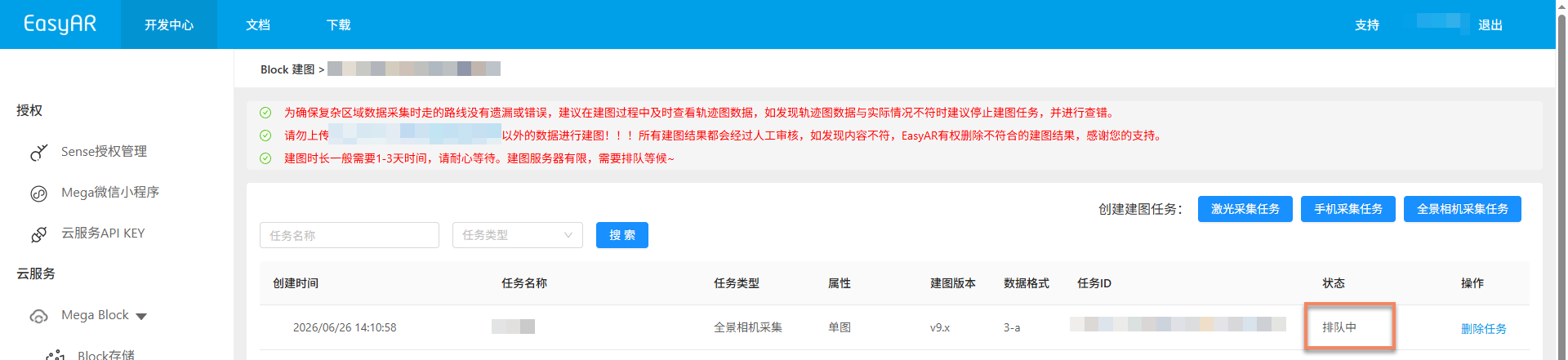
上傳數據完成後會自動進入建圖流程,狀態顯示爲 排隊中 或 生成中,如下圖所示。請耐心等待建圖完成。

輔助功能
以下功能可以幫助您更好地管理和操作建圖任務,提高工作效率:
查看上傳文件
用於檢查上傳的建圖文件是否完整,避免因文件缺失導致建圖失敗。
點擊
查看上傳文件按鈕,在彈窗中查看所有已上傳的文件列表,確認文件是否完整上傳。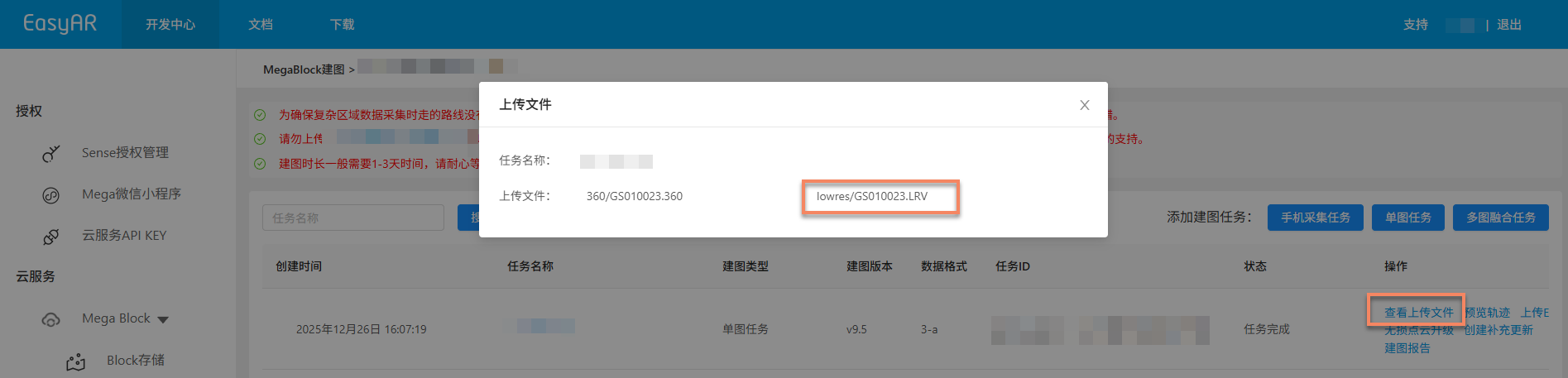

中國一區:可點擊具體
LRV 文件在線預覽視頻,覈對採集數據質量是否符合要求。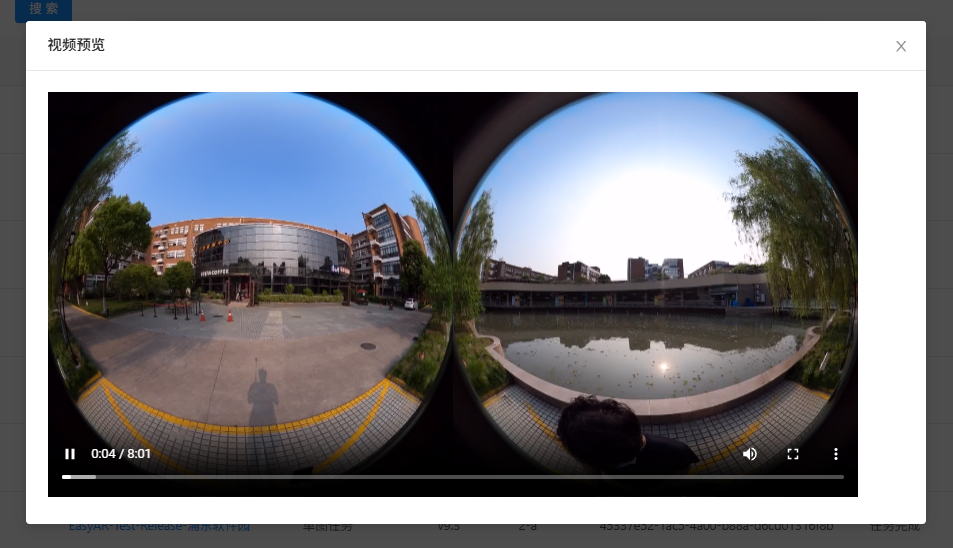
生成前置軌跡
在建圖結果生成之前,可點擊 生成前置軌跡 按鈕生成前置軌跡。通過預覽前置軌跡圖,判斷實際採集軌跡是否與預設路線規劃一致。建議通過對比路線規劃圖與軌跡圖的形狀,確保採集路徑完整且無遺漏區域。若發現軌跡與規劃不符,可立即停止建圖,重新採集或補充採集後重新上傳數據進行建圖。

預覽前置軌跡
前置軌跡生成後,可點擊 預覽前置軌跡 按鈕查看軌跡圖。若建圖已完成,則直接點擊 預覽軌跡 按鈕即可查看最終軌跡。

停止建圖
在建圖任務完成前,若發現傳錯數據或軌跡圖數據與實際情況不符,可點擊 停止建圖 按鈕,在二次確認彈窗中點擊 確認 即可停止建圖。
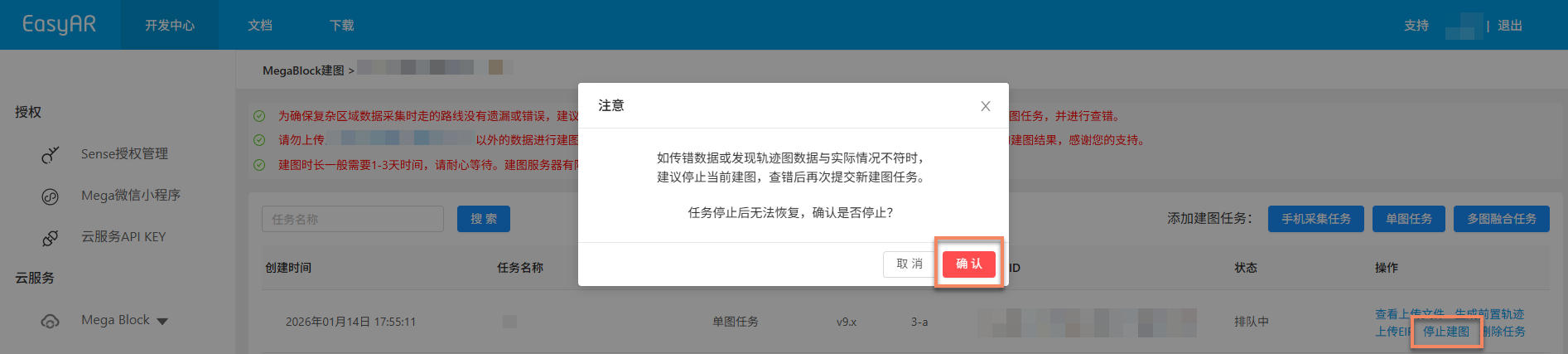
刪除任務
若當前建圖任務生成失敗或不再需要,可點擊 刪除任務 或 刪除 按鈕刪除任務。在二次確認彈窗中點擊 刪除 即可完成刪除操作。


確認建圖結果
任務進入建圖流程後,可通過 任務狀態 判斷建圖任務是否完成。當狀態顯示爲 任務完成 或 生成失敗 時,表示建圖任務已結束。
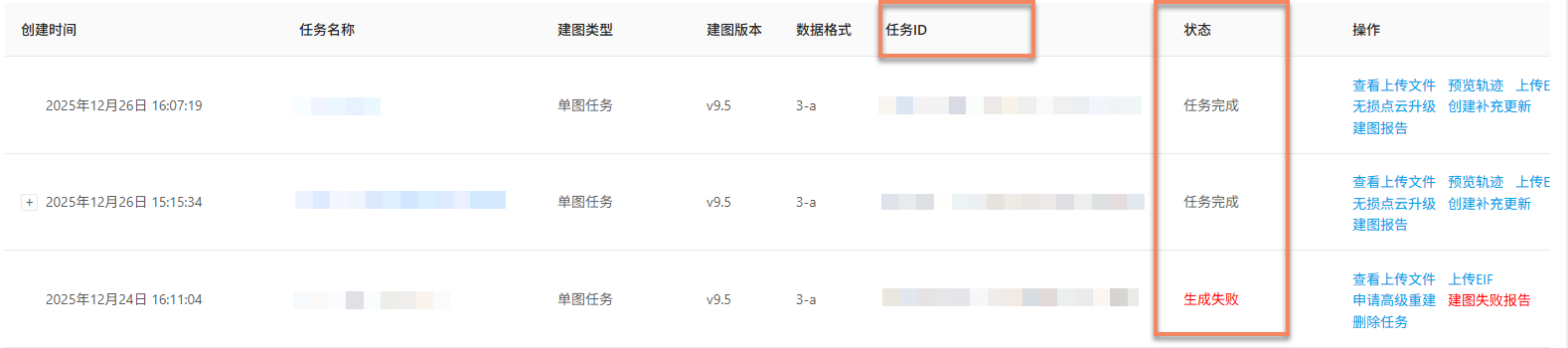
建圖成功
當任務狀態顯示爲 任務完成 時,表示建圖成功,建圖結果已生成。此時可進一步查看建圖結果,確認其是否符合預期要求。
查看建圖結果:
- 回看採集路線(Mega Go 不支持)
- 查看建圖報告
- 預覽空間模型
- 查看 Block 信息(Mega Go 不支持)
建圖失敗
當任務狀態顯示爲 生成失敗 時,表示建圖失敗。建議按以下方式進行問題排查:
- 查看建圖報告:查看建圖報告,根據報告信息查找解決方案。
- 參考故障排查:查閱建圖失敗故障排查指南,獲取常見問題解決方法。
- 聯繫技術支持:若以上方法均未解決問題,請聯繫 EasyAR 工作人員並提供建圖報告中
JobID以便快速定位問題。