創建用於現場運行驗證的標註
本文介紹如何使用 Mega Studio 創建用於現場運行驗證的標註數據。
開始之前
在創建標註數據之前,您需要準備的工作:
安裝 Mega Studio
如果您已下載與安裝了 EasyAR Sense Unity Plugin,可以跳過此步驟。
下載 EasyAR Sense Unity Plugin
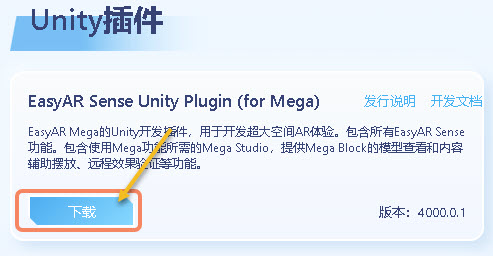
在 EasyAR 下載頁面,選擇 “EasyAR Sense Unity Plugin (for Mega)” 下載,如下圖:
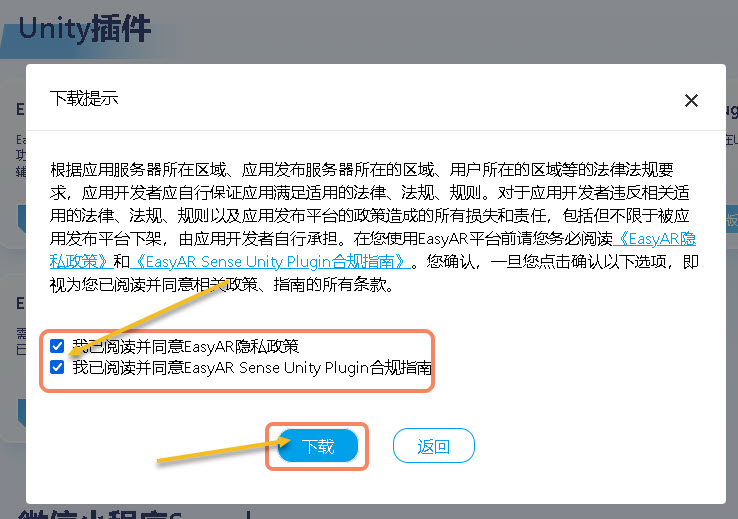
文件解壓,將下載後的文件解壓成下圖的結構


創建 Unity 項目
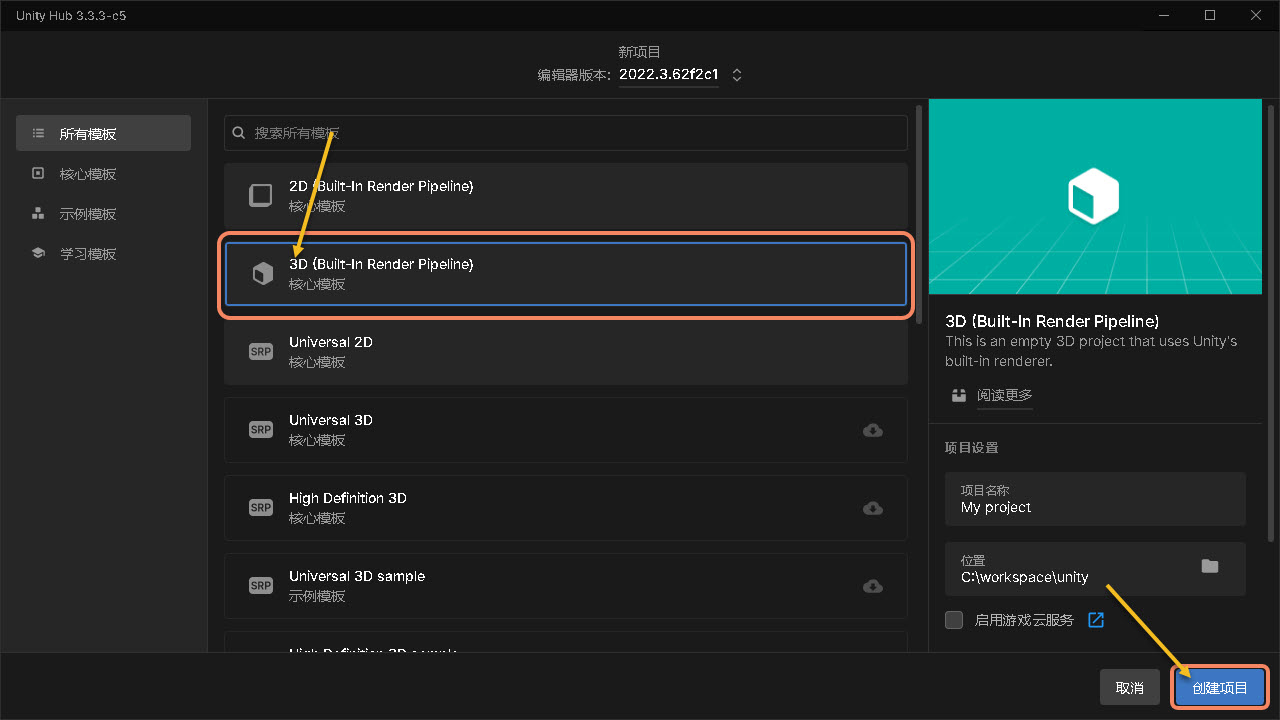
運行 Unity,創建一個項目。
點擊“新項目”
選擇“3D(Built-In Render Pipeline)”,
點擊“創建項目”

提示
Unity 6000 之後的版本需要先下載 3D (Built-In Render Pipeline) 組件
安裝 Mega Studio
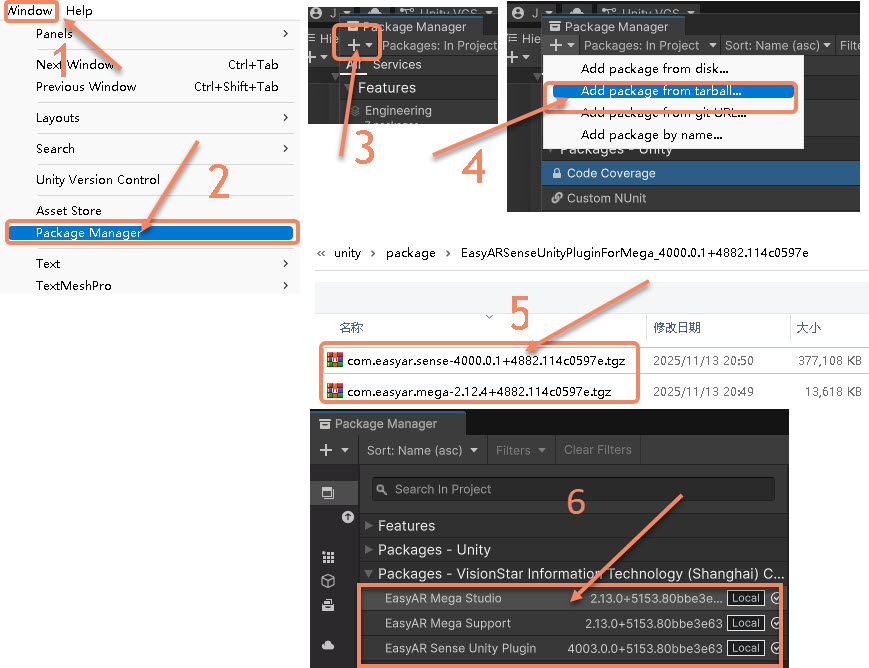
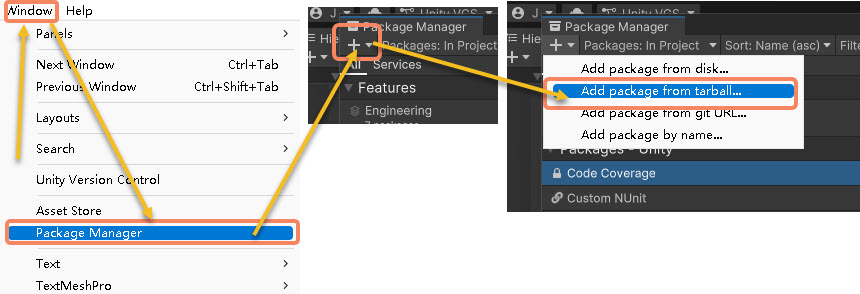
點擊菜單欄的 “Window”
選擇 “Package Manager”
在彈出的窗口中,點擊左上角的 “+” 符號
選擇 “Add package from tarball...”
依次安裝
com.easyar.sense、com.easyar.mega和com.easyar.mega.studio這 3 個包安裝成功後如圖所示
創建標註數據
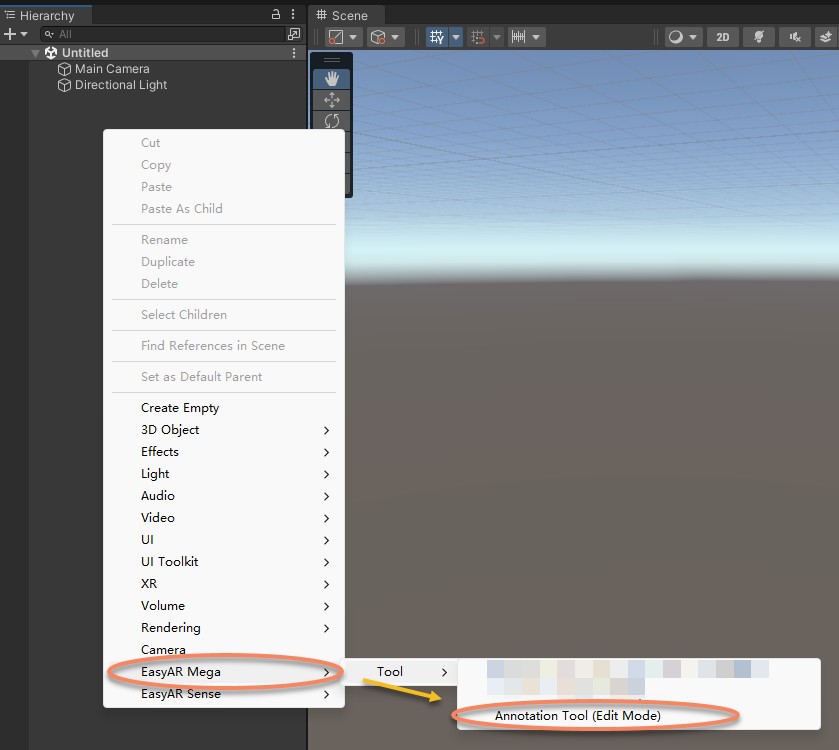
在左側面板 “Hierarchy” 空白處點擊右鍵,導入 “Annotation Tool(Edit Mode)”。
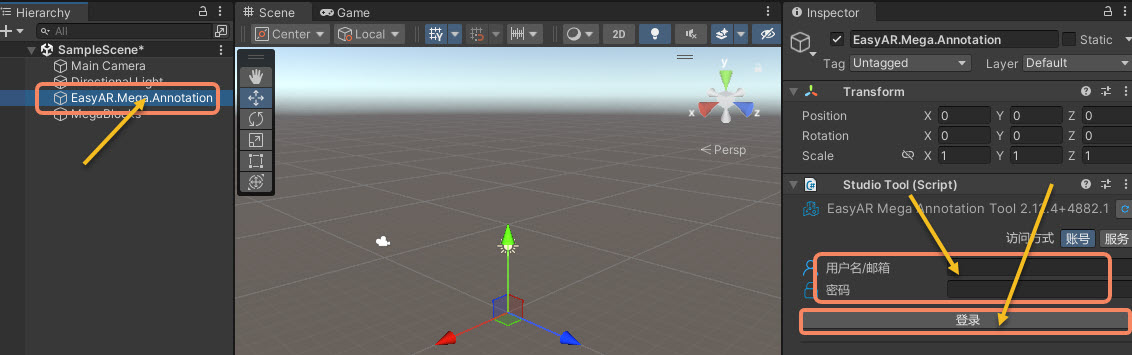
- 在左側面板 “Hierarchy” 中選擇 “EasyAR.Mega.Annotation”。
- 在右側面板 “Inspector” 中輸入 EasyAR 的賬號名與密碼。
- 點擊“登錄”。
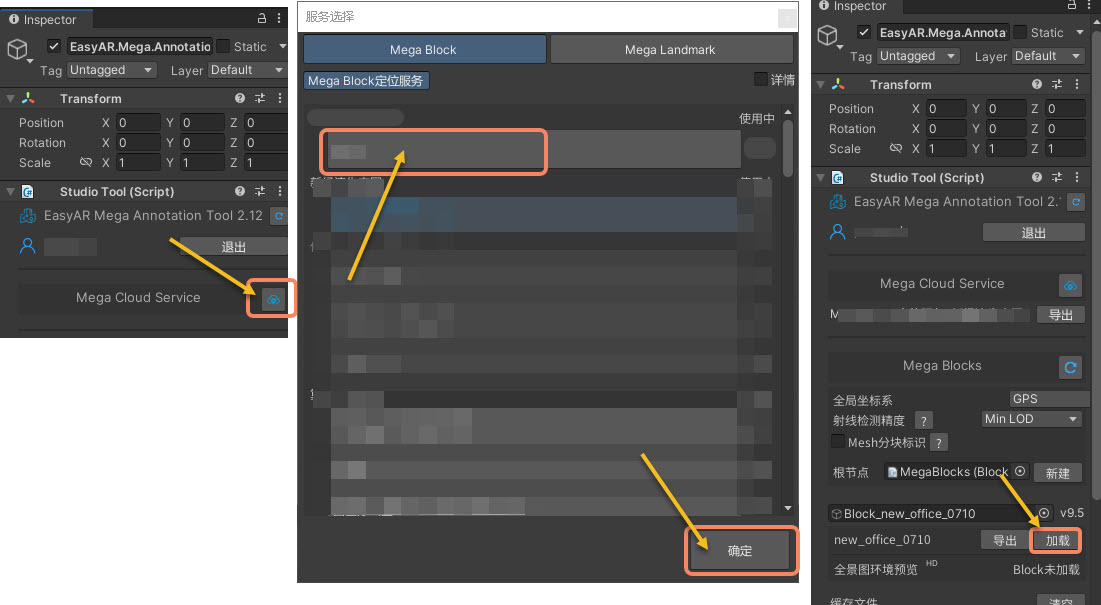
- 在右側面板 “Inspector” 中,點擊 “Mega Cloud Service” 後的圖標。
- 在打開的窗口中,選擇一個 “Mega Block定位服務”。
- 點擊“確定”。
- 在右側面板 “Inspector” 中,點擊 “加載” ,將地圖加入到 Unity 項目中。
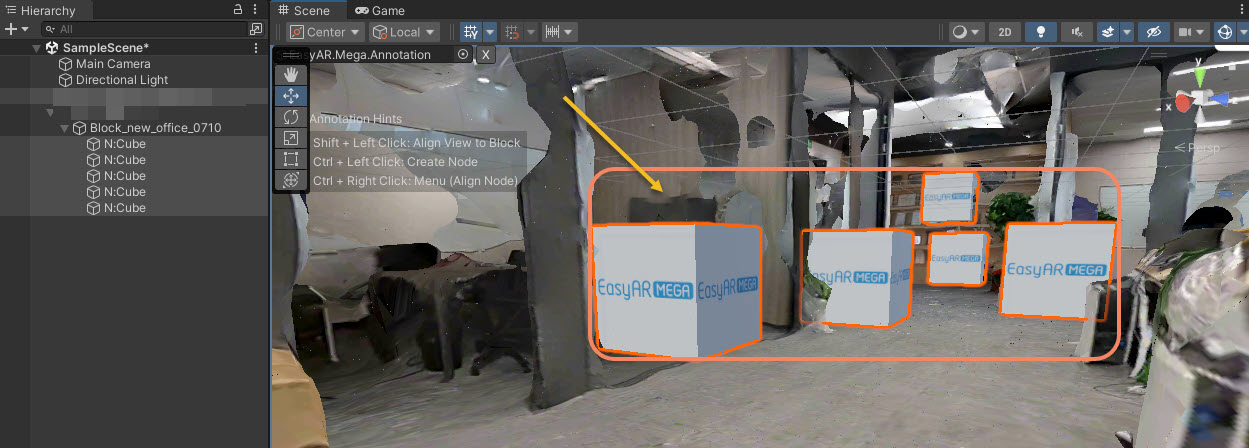
- 在需要標註的空間位置,同時按下 Ctrl 與鼠標左鍵創建標註立方體。
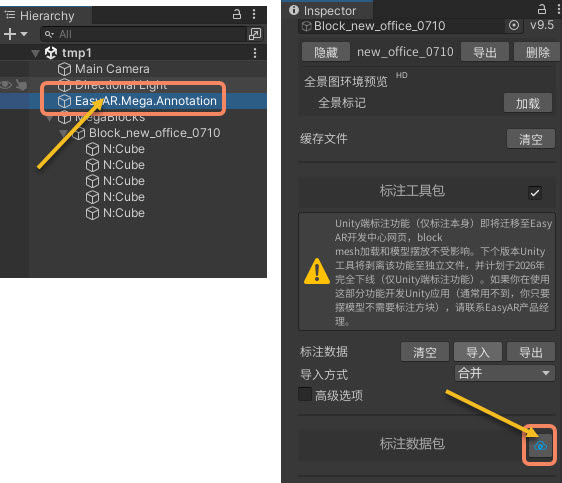
- 在左側面板 “Inspector” 中選中 “EasyAR.Mega.Annotation”。
- 在右側 “Inspector” 面板中點擊標註數據包後的圖標。
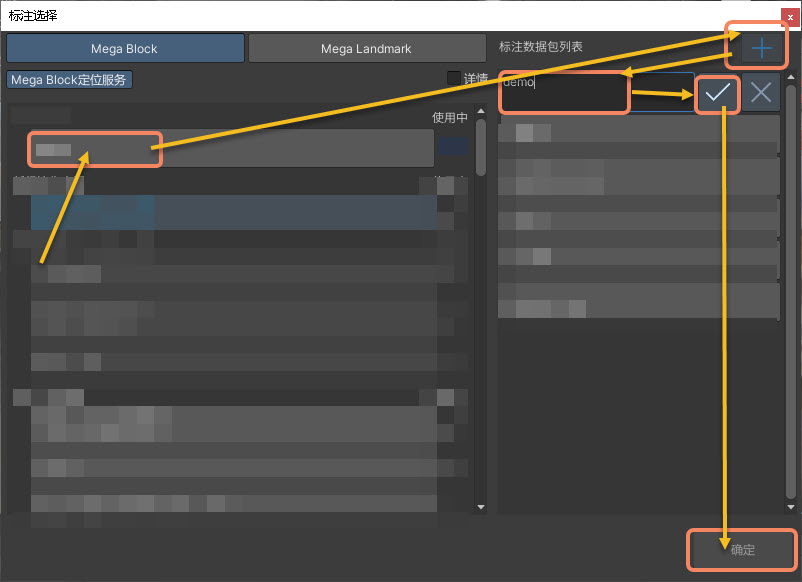
- 在打開的窗口中,左側選擇一個 “Mega Block定位服務”。
- 右上角點擊 “+” 符號,創建一個標註數據包。
- 輸入標註數據包的名稱。
- 點擊 “√” 符號確認。
- 點擊“確定”保存標註數據包。
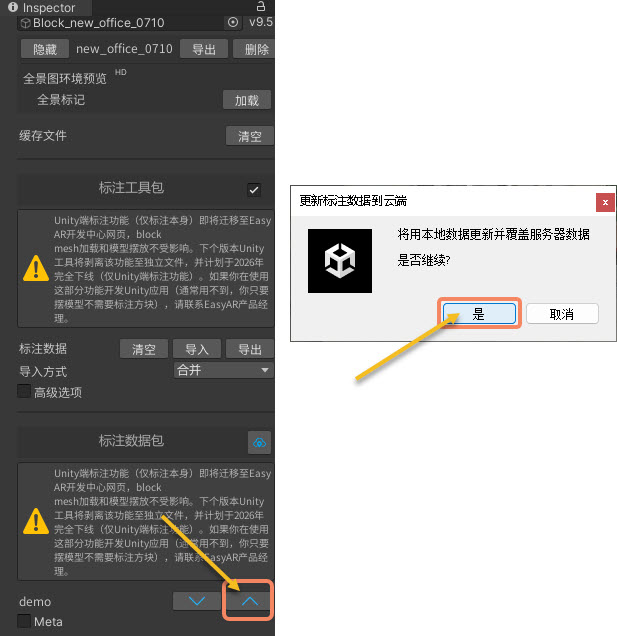
- 在右側 “Inspector” 面板中點擊標註數據包的下方,並“∧”按鈕。
- 最後在彈出的窗口中點擊 “是”,完成標註數據包的保存,在雲服務的 Block 雲定位中可以查看與刪除標註數據。