使用 Mega Toolbox(App)進行現場運行驗證
使用 Mega Toolbox App 可在目標區域驗證定位效果。
開始之前
開始現場驗證前,請完成以下準備:
- 在目標區域採集地圖數據,並完成 Block 構建。
- 配置雲定位庫:創建雲定位服務組和定位庫,並綁定目標 Block 所在的存儲庫。
- 在雲定位庫中添加要驗證的 Mega Block,等待添加完成。
查看效果
在手機上運行 Mega Toolbox,操作步驟如下:
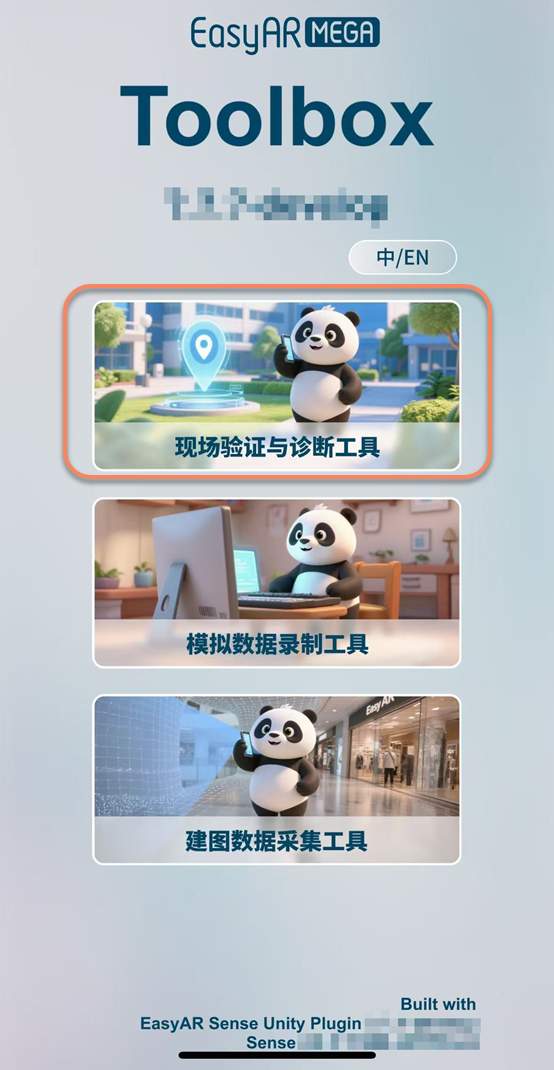
- 選擇
現場驗證與診斷工具。
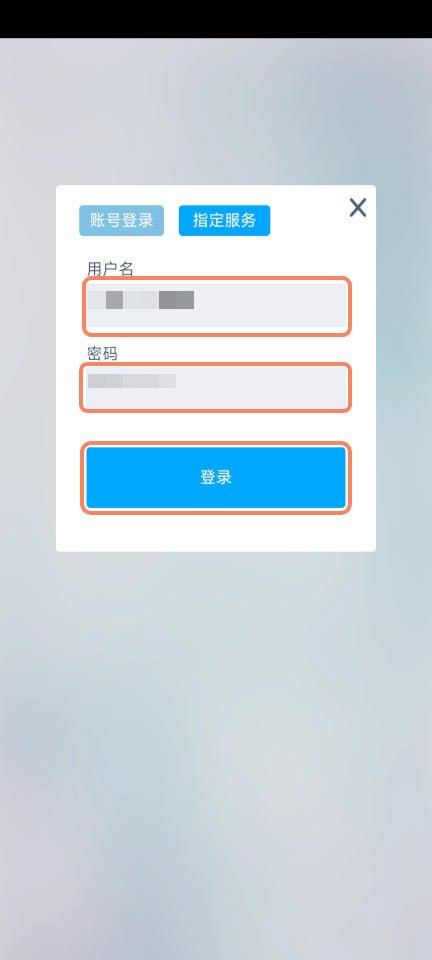
- 輸入 EasyAR 賬號用戶名與賬號密碼。
- 點擊 “登錄”。
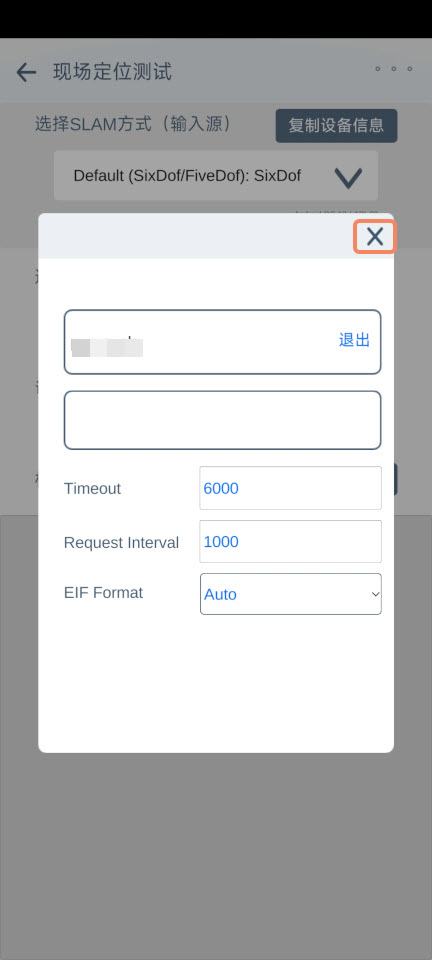
- 如果是首次登錄,直接點擊彈出窗口右上角的關閉圖標。
如果沒有創建標註數據包,選擇“不使用”。
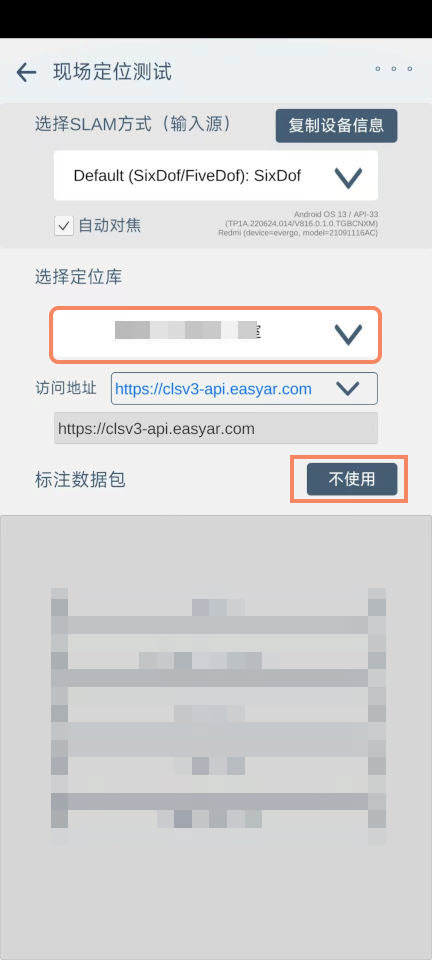
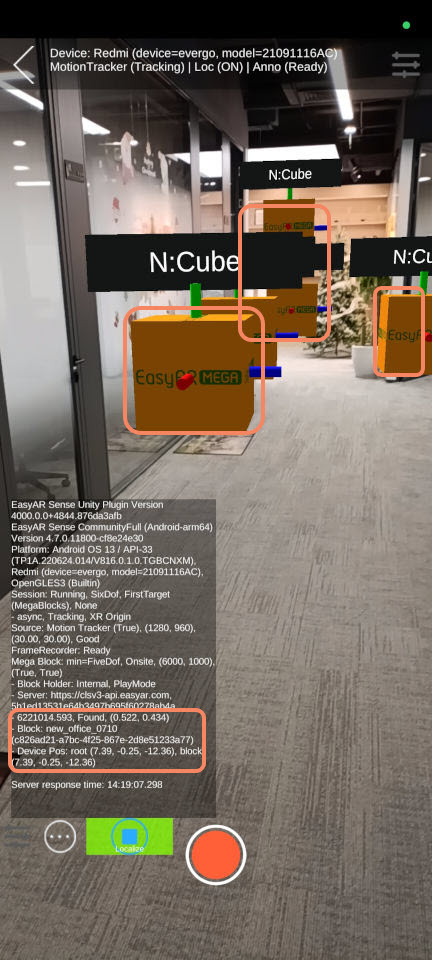
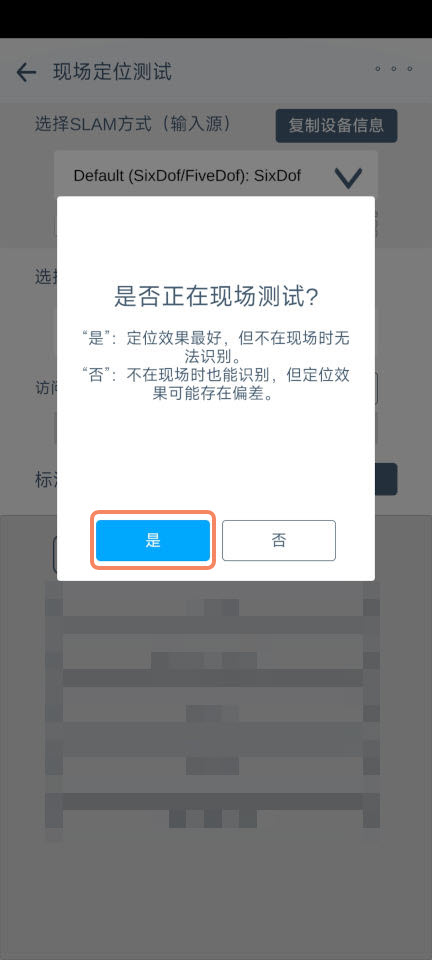
- 在彈出的窗口中,點擊“是”後,將手機相機對着地面或建築物,並等待幾秒,等待定位初始化完成。
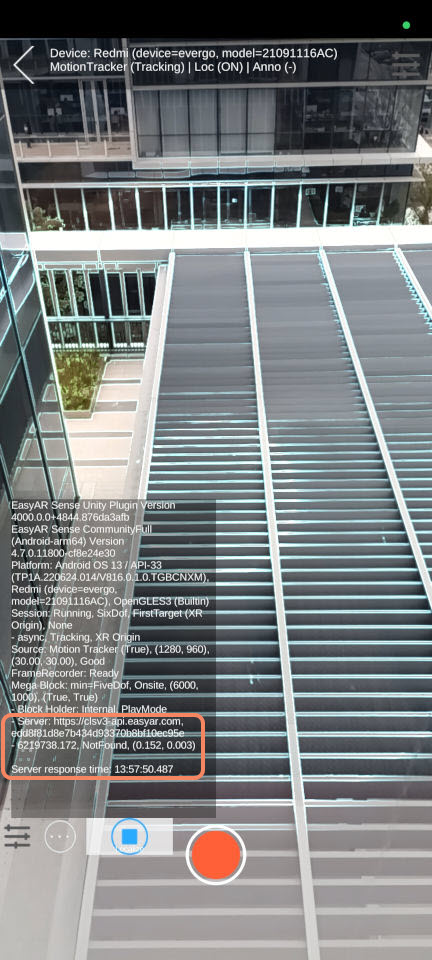
- 定位調試信息中的
Not Found字樣表示雲定位正常但未定位到目標。 - 定位調試信息中的
Found字樣表示雲定位正常且定位到目標。
遮罩文件
附註
Mega Toolbox App 版本需爲 2.14.0 或以上,Block 建圖版本需爲 9.6 或以上。
在定位頁面勾選 遮罩文件。定位到支持遮罩文件的 Block 後,App 會自動加載並顯示遮罩網格。地面與豎直面以不同顏色顯示,便於對照真實空間檢查接縫和邊角的對齊情況。網格具有自遮擋效果,靠近相機的表面會遮擋後方表面。
遮罩文件加載與顯示:
拖動頁面底部的滑塊,可在 0% 到 100% 之間調整遮罩文件的不透明度,便於與真實畫面對照。
調整遮罩文件的不透明度:
[可選] 標註數據
在雲定位庫選擇頁面選擇要加載的標註數據包。
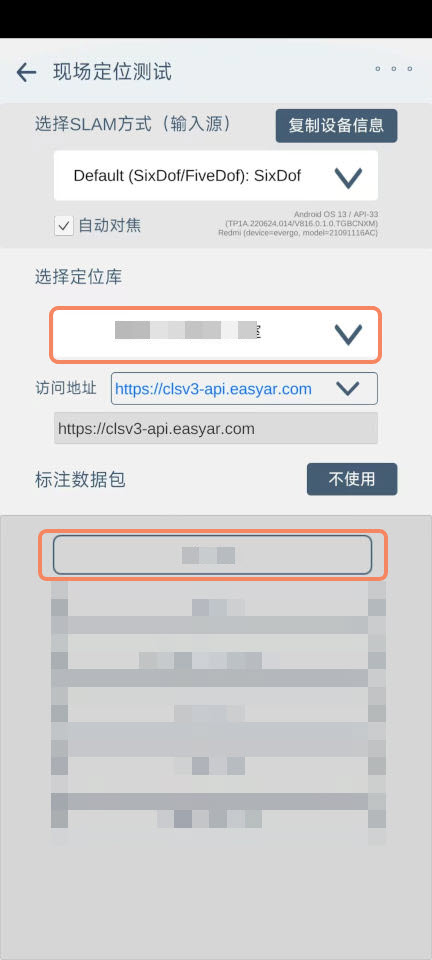
- 創建用於現場運行驗證的標註數據 中標註的立方體,會在相應的位置上顯示。