小程序運行效果
本文介紹如何利用 Mega Studio 創建的的標註數據,在 Toolbox 微信小程序中進行效果驗證。
查看效果步驟
在開始查看真實運行效果前,請確保您已準備好微信設備並具備訪問微信小程序的權限,同時確保定位服務已經配置完成。
掃描 Toolbox 微信小程序二維碼
在進行效果驗證之前,首先需要通過微信掃描小程序二維碼進入 Mega Toolbox 應用。

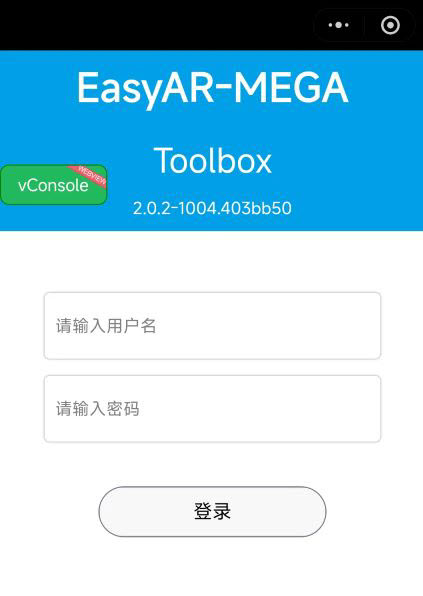
登錄 EasyAR 賬號
查看真實運行效果的第一步在小程序中登錄您的 EasyAR 賬號。
選擇定位庫和標註數據
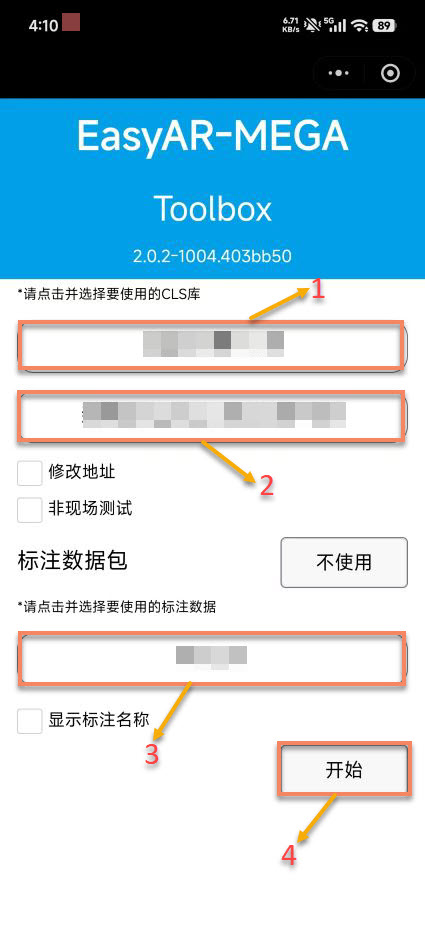
完成賬號登錄後,需要選擇相應的定位服務和標註數據資源,這是實現精確定位的關鍵步驟。請注意:必須選擇標註數據才能預覽真實運行效果,若當前項目沒有標註數據,請先創建標註數據。
按以下步驟選擇相應的服務和數據:
- 選擇
雲定位服務組,點擊後下拉框中選擇。 - 選擇對應的
雲定位庫,點擊後下拉框中選擇。 - 選擇對應的
標註數據,點擊後下拉框中選擇。(若沒有標註數據,請參考:創建標註數據) - 點擊
開始即可。
授權相關權限
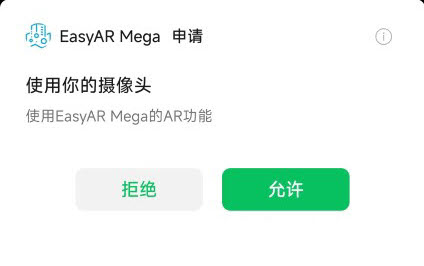
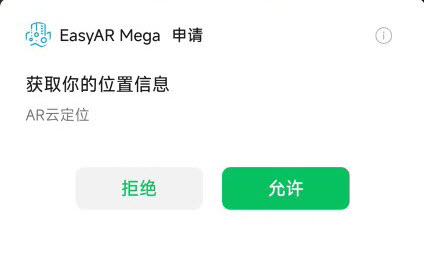
爲了正常使用定位功能,需要授權攝像頭和位置信息權限後方可正常使用。
查看現場效果
視頻演示:
附註
爲獲得更佳的視覺體驗,可關閉 Debug 信息以更直觀地查看標註內容的定位視覺效果。
狀態判斷說明:
可通過以下三個關鍵指標判斷當前定位狀態:
- 標註 cube 狀態:正常定位時顯示白色 MEGA 貼圖,定位失敗時顯示灰色
- Debug 信息返回框中的參數:
status 狀態值:顯示當前定位狀態Sequence 參數:N 表示未加載,F 表示定位失敗,S 表示定位成功Status 按鈕:綠色表示定位成功,白色表示定位失敗
小程序會根據服務的返回信息顯示狀態,幫助您瞭解定位服務的運行情況:
定位成功狀態:如果您在現場位置,定位調試信息顯示
status: Found文字提示,Status 按鈕顯示爲綠色,Sequence參數顯示S,標定的 cube 正常顯示白色 MEGA 貼圖,表示定位服務已成功定位到目標。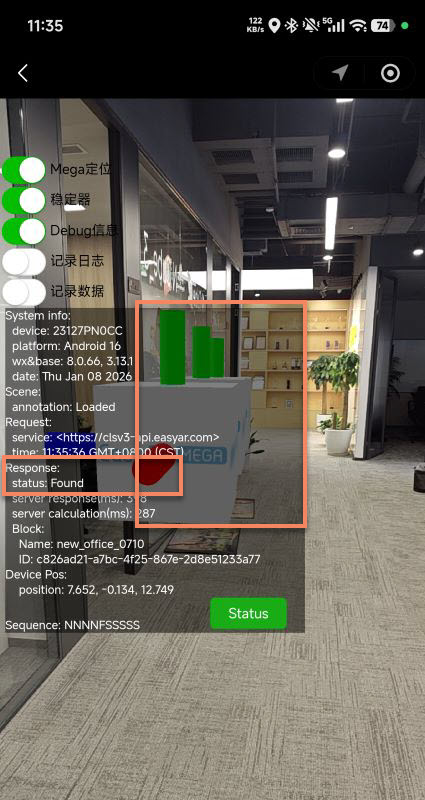
併發告警:如果定位調試信息顯示
status: QpsLimitExceeded文字提示,Status 按鈕顯示爲白色,Sequence參數顯示F,表示定位服務運行正常,但當前 QPS 超出限制。如需解決此問題,請查看定位服務容量超限和擴容。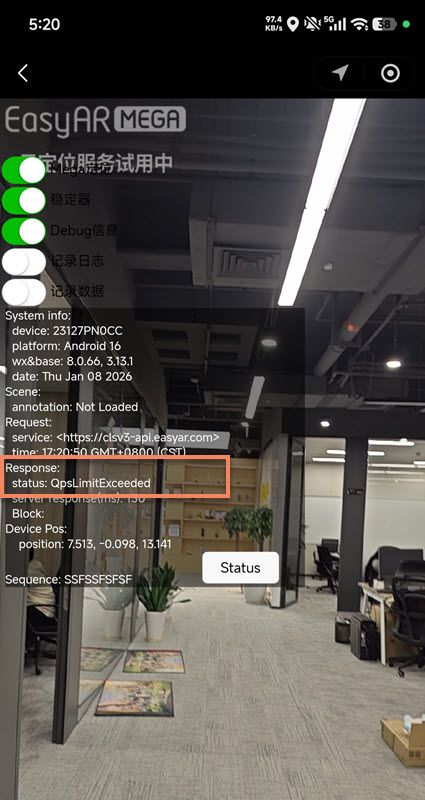
未找到目標狀態:如果您不在現場位置或定位庫中沒有匹配的場景,定位調試信息會顯示
status: Not Found,Status 按鈕顯示爲白色,Sequence參數顯示F,表示定位服務運行正常但未能定位到目標。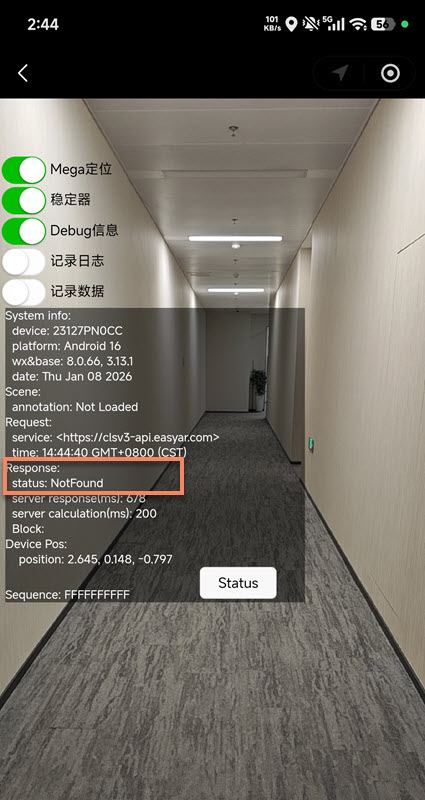
定位服務不正常:定位調試信息顯示
UnKnownError文字提示,表示定位服務運行異常,請打開記錄日誌、記錄數據,記錄錯誤信息,並聯系 EasyAR 客服。