錄製模擬運行驗證用的 EIF 數據
模擬運行的核心是錄製一段高質量的 EIF 數據,建議您遵循以下步驟進行採集。
如何採集
下載並安裝最新版 Mega Toolbox,儘可能使用 iPhone 或者支持 ARCore 的安卓手機,並且在目標區域進行採集。
下載 Toolbox
下載並安裝數據採集工具應用包 Mega ToolBox
iPhone 用戶從手機 App Store 中搜索 Mega Toolbox ,下載並安裝數據採集工具。
安卓手機從 EasyAR 下載頁面 中的工作流工具中,下載安卓 Mega Toolbox 安裝包。下載完成後,你可以在電腦使用
adb install EasyARMegaToolbox_***.apk,也可以直接在手機中安裝下載的 apk 安裝包。
採集流程
打開 Toolbox,選擇
模擬數據錄製工具。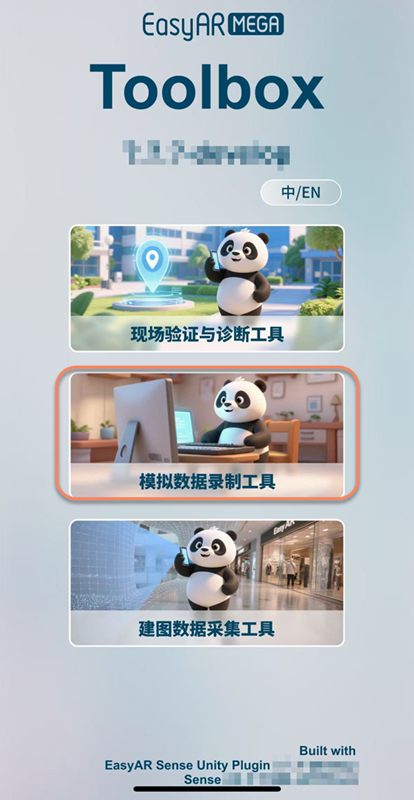
進入 EIF 錄製工具後,填寫文件名(文件名僅支持英文和數字),然後點擊按鈕
進入。進入 EIF 錄製模式之前,相機應朝向紋理豐富的區域進行初始化,觀察到面板左上角的跟蹤狀態變爲
Tracking後,將相機朝向需要錄製測試數據的地方。
採集完成後,點擊停止錄製按鈕,結束錄製。
採集注意事項
- 應當在採圖區域範圍內採集數據
- 可以按照遊客的視角錄製測試數據
- 避免突然大幅轉向或者長時間朝向白牆/地面等無紋理的區域
- 每段錄製時長建議不超過 10 分鐘
- 在部分使用 AR Engine 的手機上,跟蹤狀態可能需要 10 ~ 30 秒才能變爲
Tracking狀態
數據導出
在您用手機完成模擬數據採集之後,需要導出採集好 EIF 數據。
導出 Android 數據
將手機連接電腦,並在手機上打開文件管理模式,進入本地文件路徑 Android/data/com.easyar.mega.toolbox/files/MegaStudio/FrameStream, 然後選擇對應名稱的數據文件導出即可。
導出 iOS 數據
使用 Mac 電腦導出
將 iPhone 連接 Mac 電腦。
打開 Finder 應用程序,點擊手機圖標,點擊信任,再在手機端也點擊信任。

授信後點擊文件菜單,找到
MegaToolboxApp 下的MegaStudio文 件夾,並將MegaStudio拖拽到電腦桌面。(文件較大時,耐心等待,確保文件全部導出完成)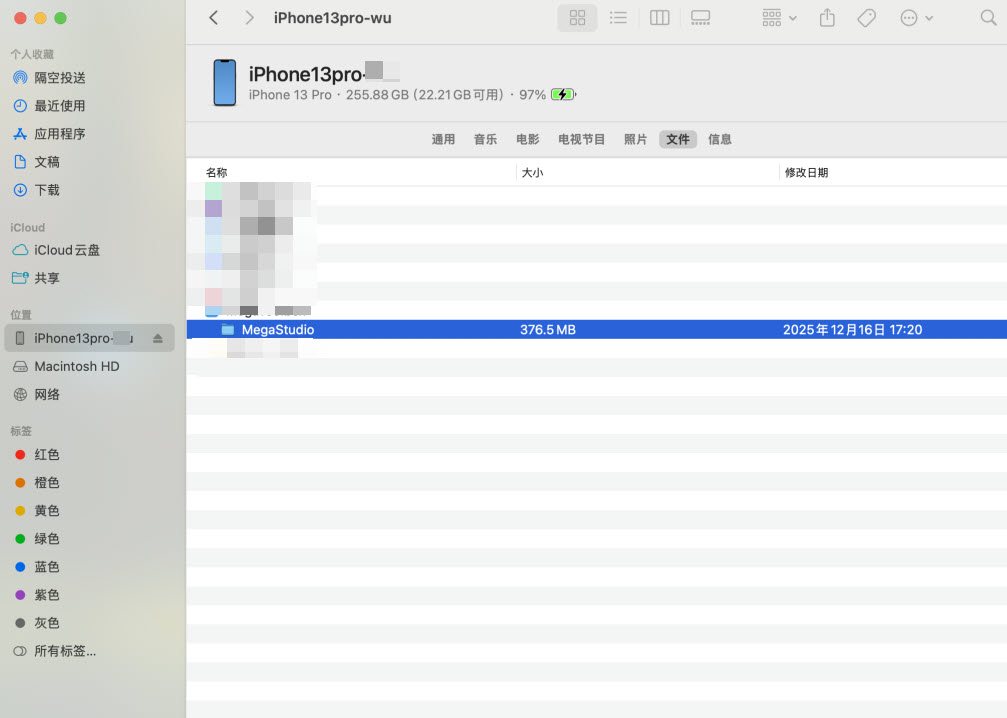
使用 Windows 電腦導出
在您的 Windows 電腦中下載 iTunes ,並進行安裝。
將 iPhone 連接 Windows 電腦,並進行授信。
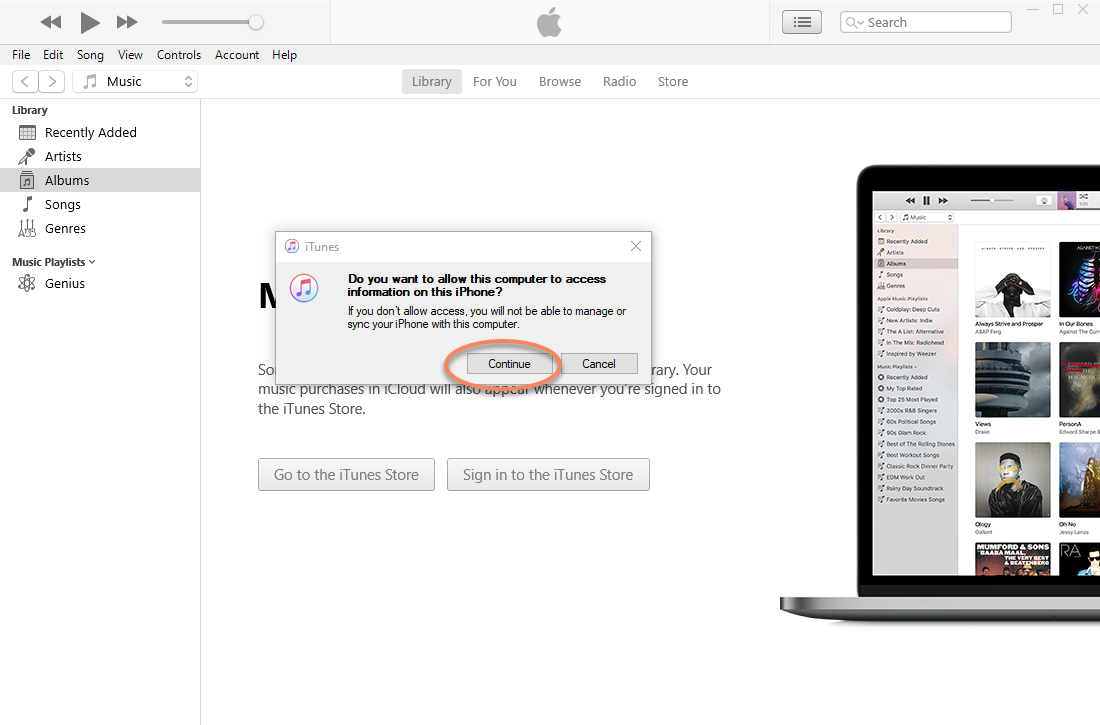
點擊手機按鈕
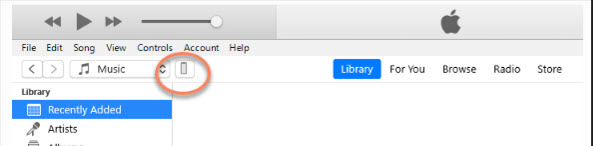
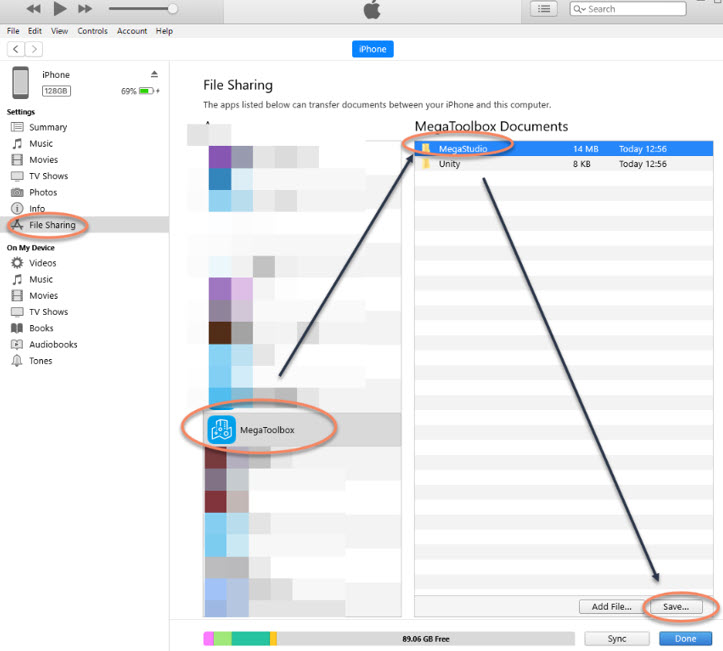
點擊文件共享,找到
MegaToolboxApp 下的MegaStudio文件夾,點擊保存。