模擬運行(非 Unity 應用開發)
本文檔介紹瞭如何使用 Mega Studio 中的 Annotation Tool 工具進行模擬運行,查看定位效果。
準備工作
模擬運行之前需要準備好 Mega Studio 中的 Annotation Tool 工具。
下載 Mega Studio
Mega Studio 是以 Unity 插件的形式提供的,需要在 EasyAR 下載頁面,下載 EasyAR Sense Unity Plugin (for Mega),再導入至 Unity 中進行使用。
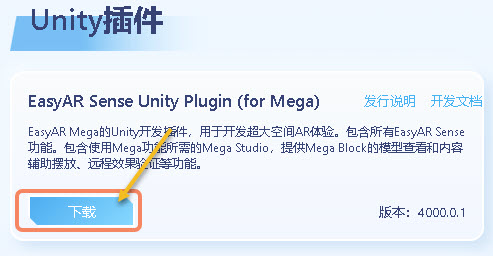
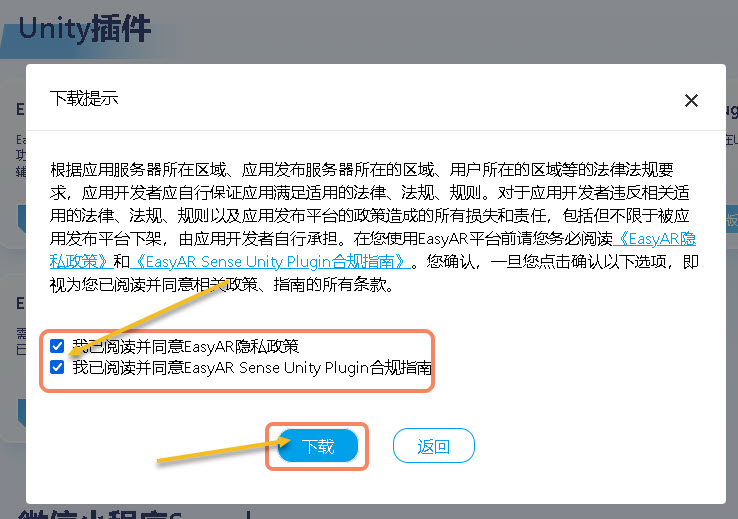
閱讀並同意“隱私政策”與“合規指南”,然後點擊“下載”
文件解壓,將下載後的文件解壓成下圖的結構


創建 Unity 項目
運行 Unity,創建一個項目。
點擊“新項目”
選擇“3D(Built-In Render Pipeline)”,
點擊“創建項目”

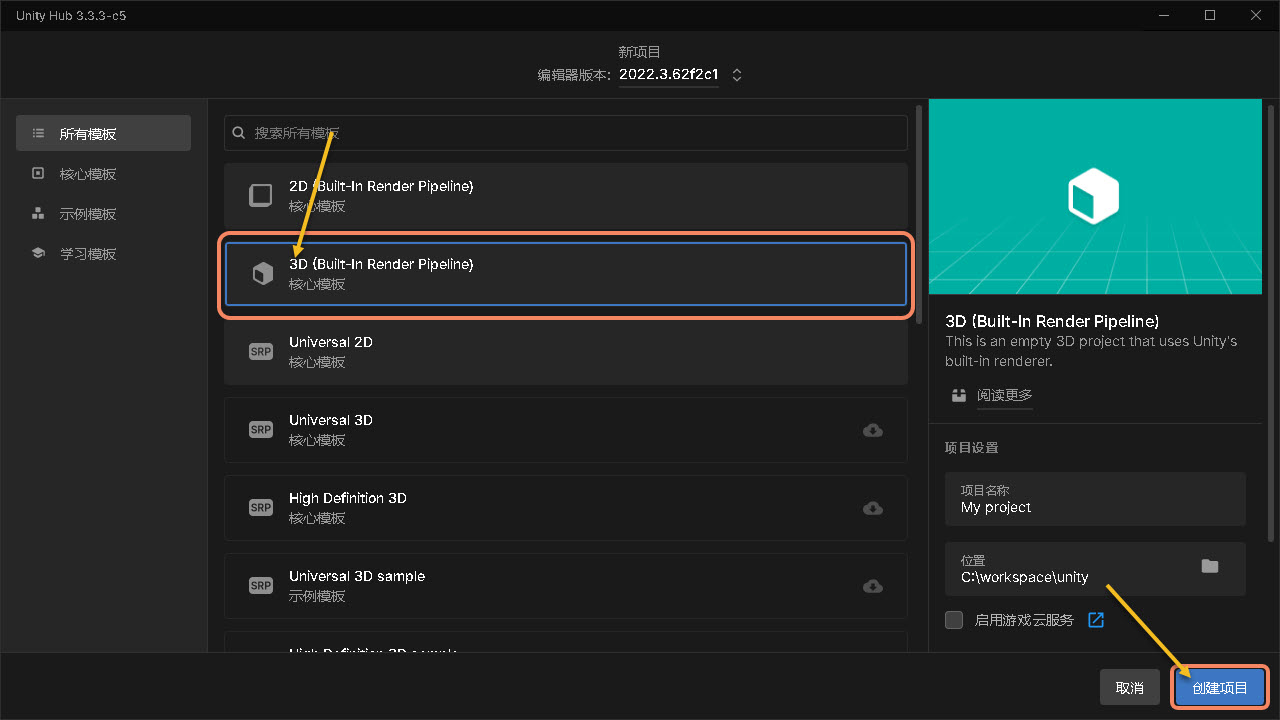
提示
Unity 6000 之後的版本需要先下載 3D (Built-In Render Pipeline) 組件
安裝 Mega Studio
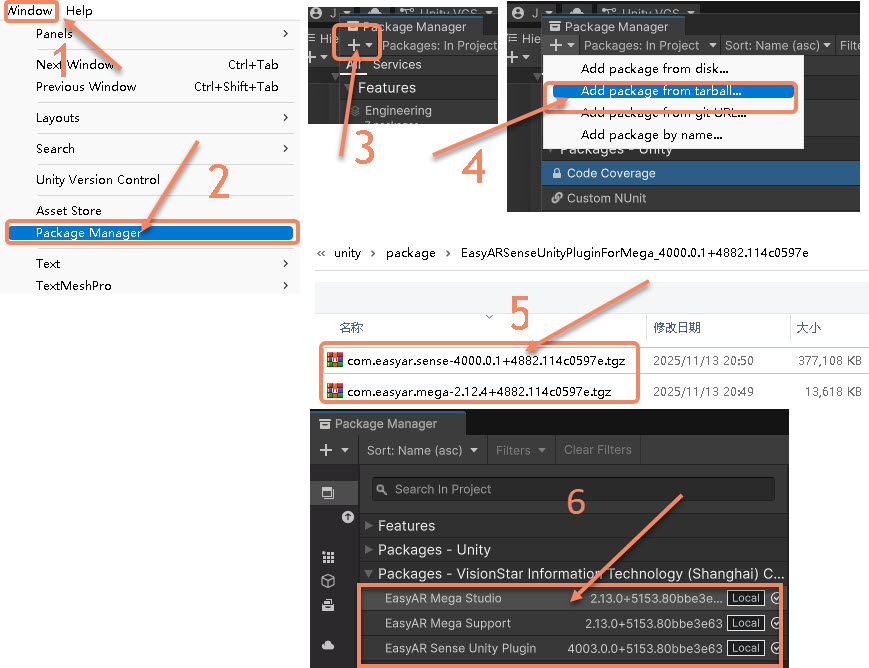
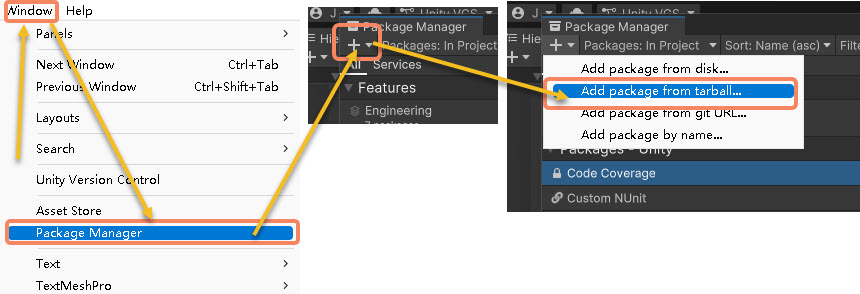
點擊菜單欄的 “Window”
選擇 “Package Manager”
在彈出的窗口中,點擊左上角的 “+” 符號
選擇 “Add package from tarball...”
依次安裝
com.easyar.sense、com.easyar.mega和com.easyar.mega.studio這 3 個包安裝成功後如圖所示
填寫許可證
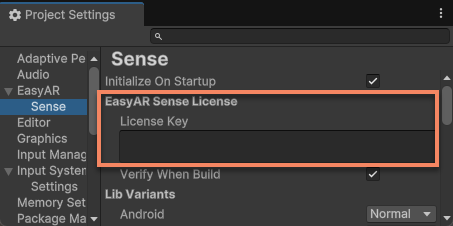
從 Unity 菜單中選擇 EasyAR > Sense > Configuration 調出 EasyAR Sense 設置界面。

在 EasyAR Sense License 下的輸入框中填入 EasyAR Sense License。
提示
EasyAR Sense License 可以從 EasyAR 開發中心(中文,英文) 創建。初次使用可以按以下步驟創建:
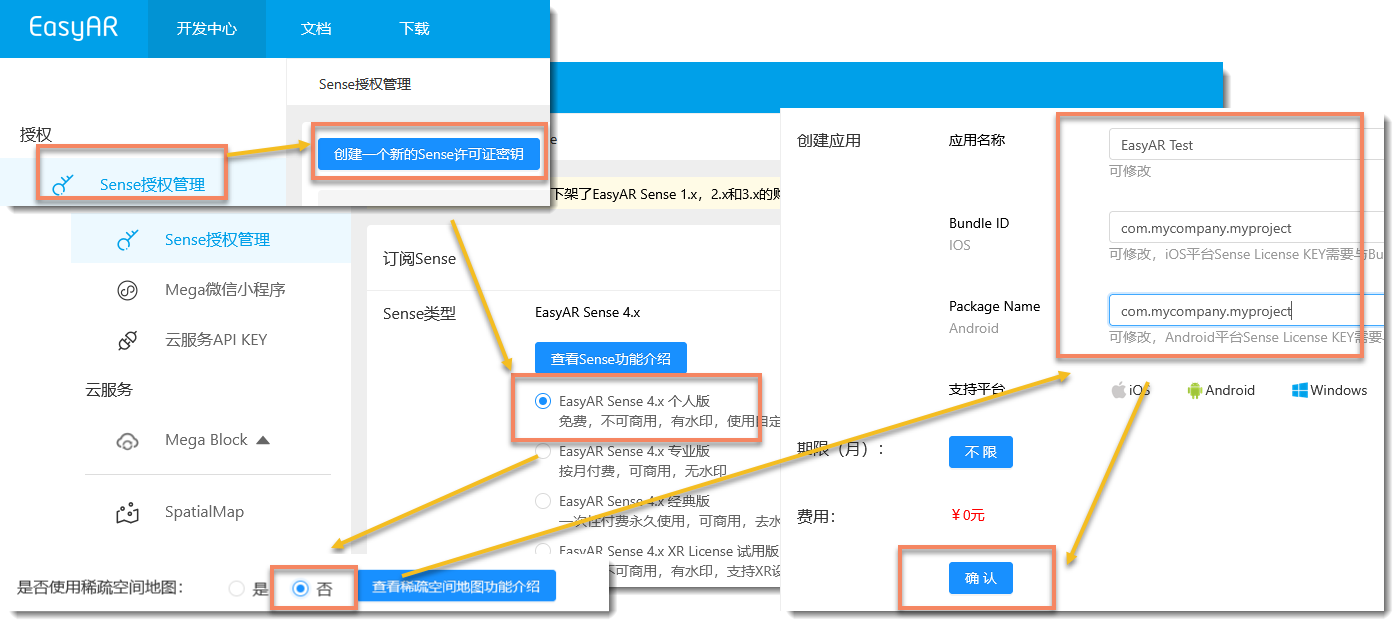
- 創建
EasyAR Sense 4.x 個人版 - 稀疏空間地圖選
否 - 應用名稱隨意填寫,Bundle ID 和 Package Name 填寫
com.mycompany.myproject - 選擇剛創建的 License,進入之後點擊右側複製按鈕

開始模擬運行
模擬定位測試允許您在無需完整應用開發的情況下,直接查看疊加渲染效果。通過在 Mega Studio 中回放 EIF 數據、發送定位請求,並通過疊加渲染 Mesh 的方式,預覽定位結果。以下是具體的操作流程:
加載地圖
在左側面板 “Hierarchy” 空白處點擊右鍵,選擇 “EasyAR Mega” -> “Tool” -> 導入 “Annotation Tool (Edit Mode)”
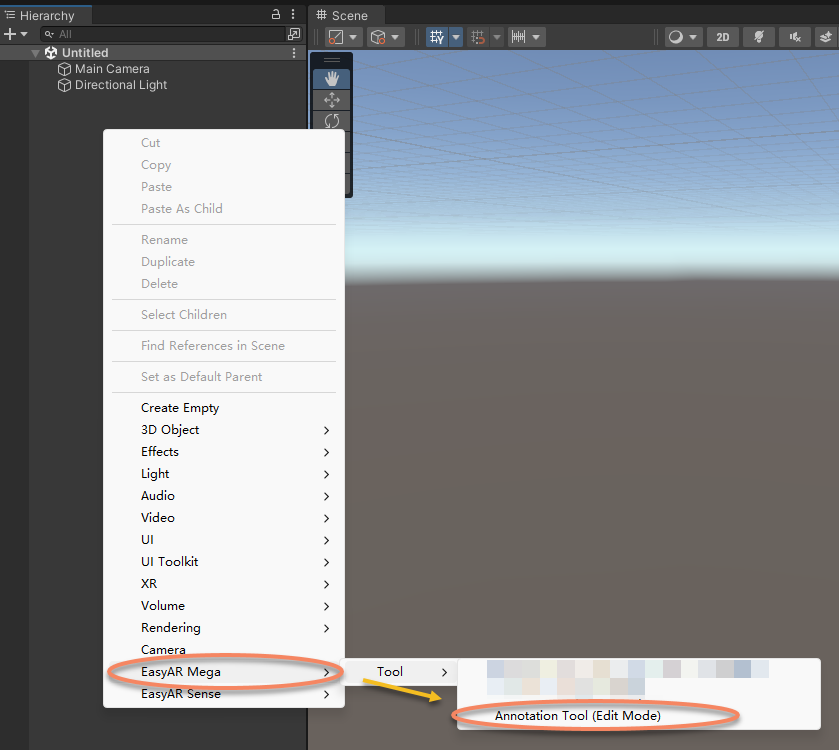
在左側面板 “Hierarchy” 中選擇 “EasyAR.Mega.Annotation"
在右側面板 “Inspector” 中選擇
賬號,輸入 EasyAR 的賬號名與密碼點擊“登錄”
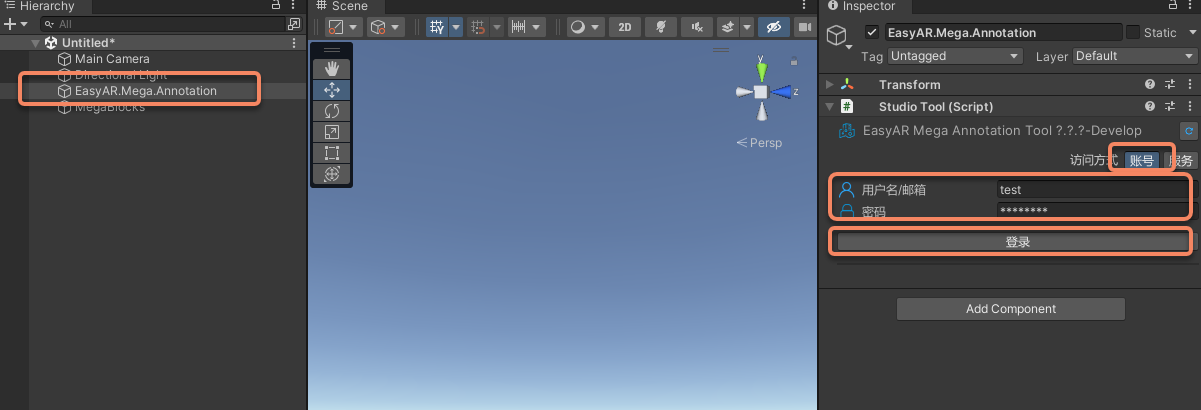
如果您需要使用服務登錄,可以參考 Unity 登錄組件。
在右側面板 “Inspector” 中,點擊 “Mega Cloud Service” 後的圖標
在打開的窗口中,選擇一個 “Mega Block定位服務”,點擊“確定”
在右側面板 “Inspector” 中,點擊 “加載” ,將地圖加入到 Unity 項目中
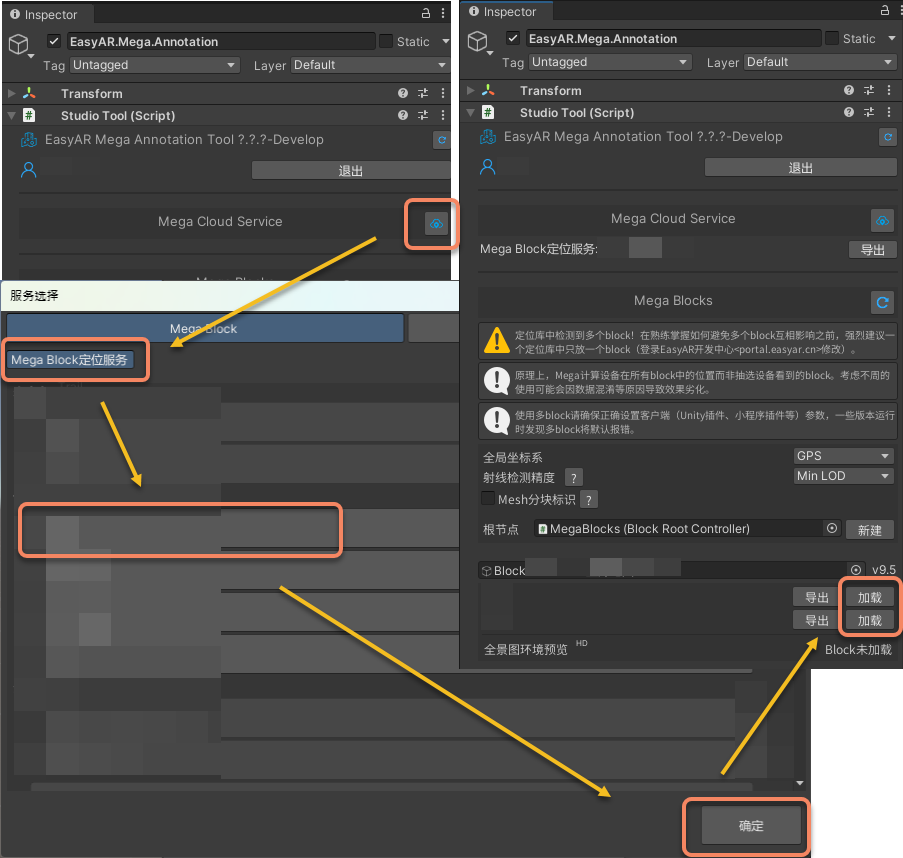
加載 EIF
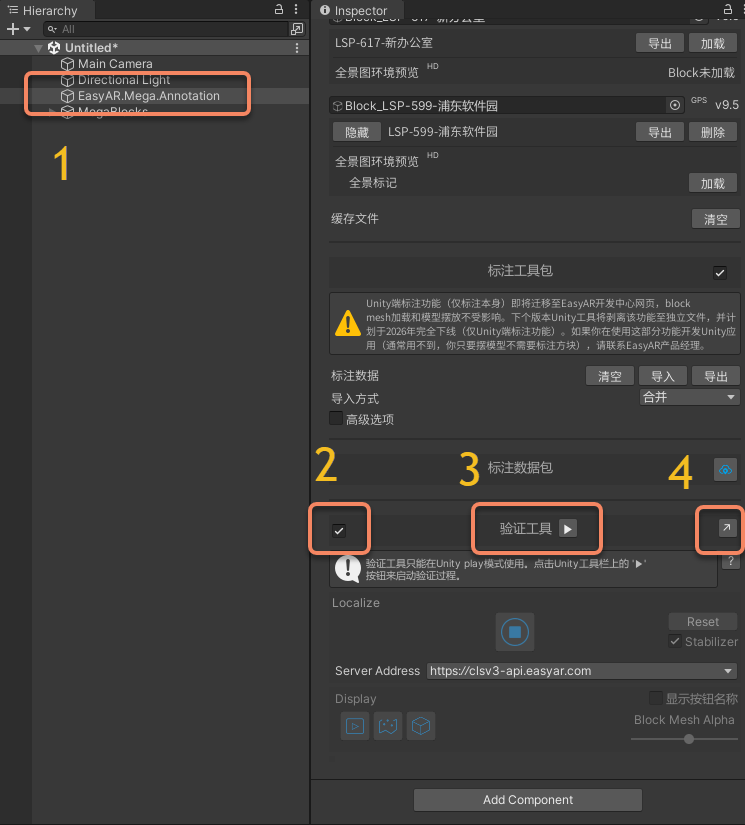
按照下圖所示,在左側面板 “Hierarchy” 中點擊 “EasyAR.Mega.Annotation",然後再在右側面板 “Inspector” 中點擊 “2” 勾選驗證工具,再點擊按鈕 “3” 進行播放。
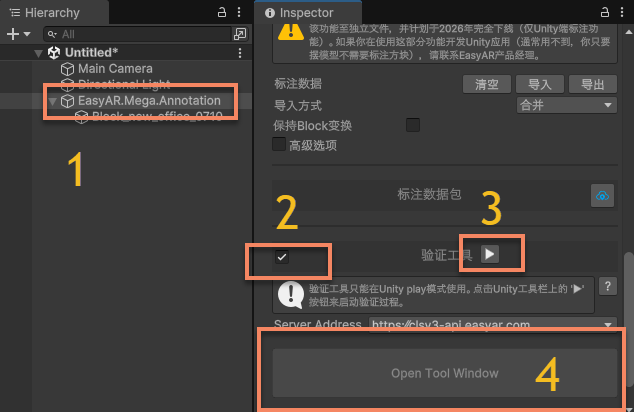
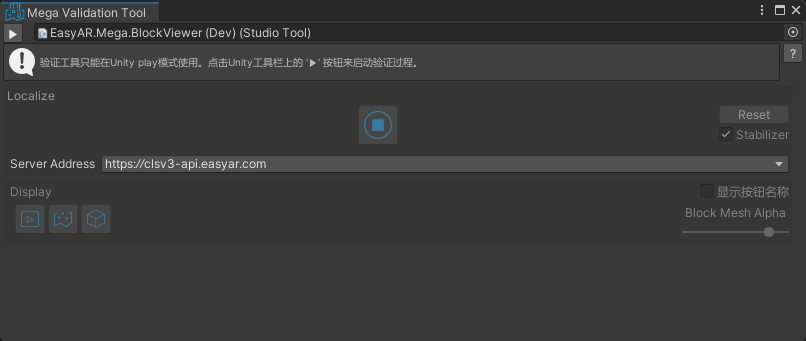
點擊選項卡 “4” 後,“Mega Validation Tool” 工具窗口會單獨顯示。
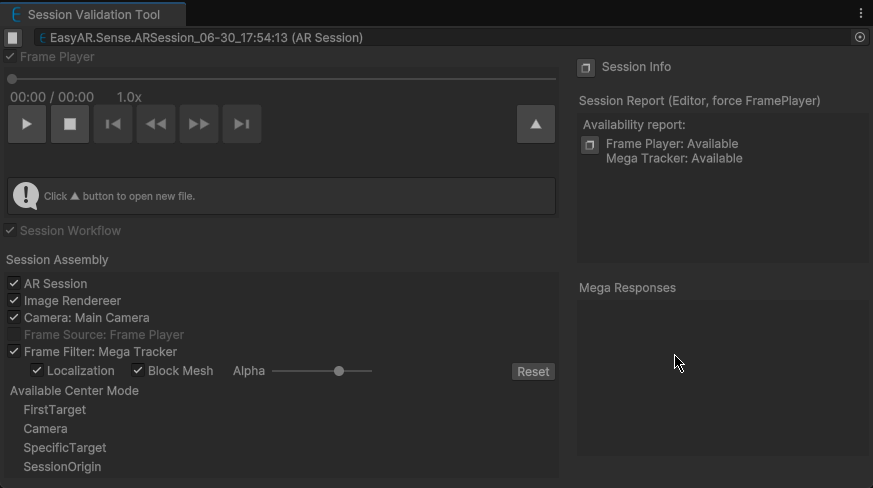
按照下圖點擊加載按鈕,選擇您測試所用的 EIF 文件,並點擊“打開”,即可自動播放 EIF 並查看定位效果。

運行效果及控制
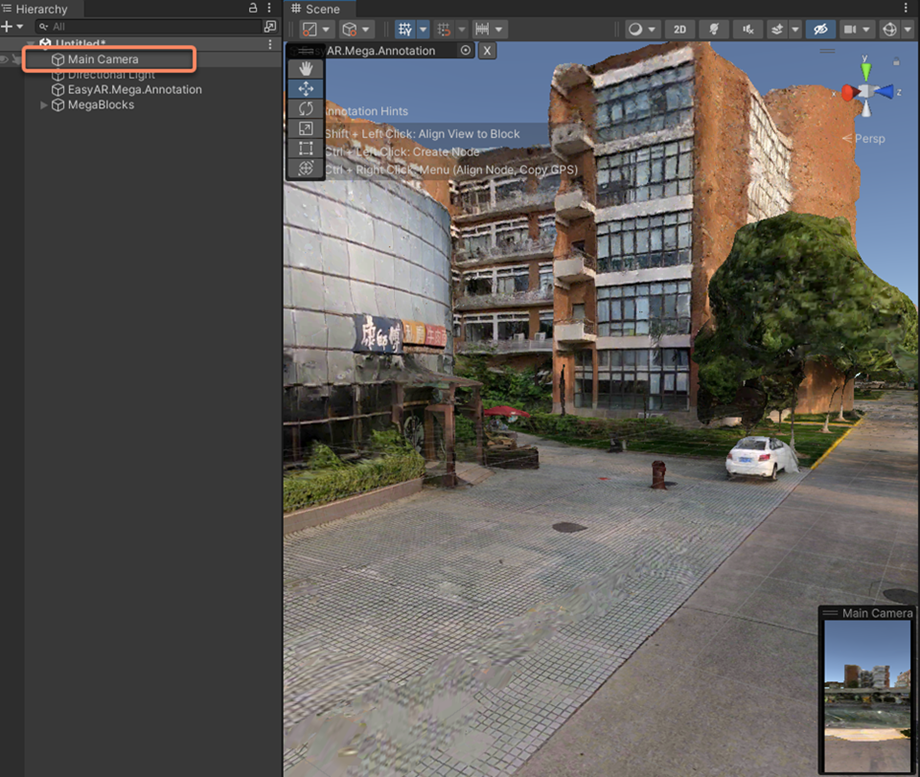
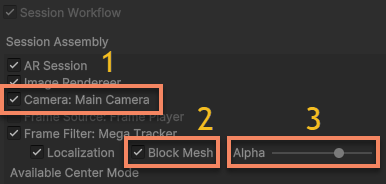
加載 EIF 之後,“EasyAR.Mega.Annotation” 會自動播放 EIF,並進行定位,在 Game 裏面可以查看 Mesh 疊加的效果。
您可以通過調整模型渲染透明度來查看定位效果。同時也可以拖拽進度條,調整開始播放的時間。
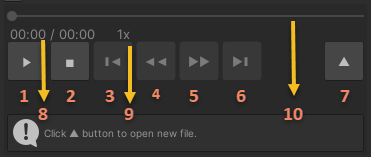
功能說明
- 播放/暫停
- 停止
- 向前 5s(新格式數據可用,錄製異常停止除外)
- 減速播放(新格式數據可用)
- 加速播放(新格式數據可用)
- 向後 5s(新格式數據可用,錄製異常停止除外)
- 打開 EIF 文件
- 當前時間/總時間
- 當前倍速
- 播放進度(新格式數據可拖動,錄製異常停止除外)
還可以在 “Hierarchy” 中點擊 “Main Camera”,查看定位過程中相機的實時位置。
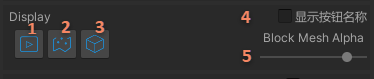
在定位顯示控制區,您可以調整內容顯示:
顯示/隱藏視頻背景
顯示/隱藏 Block 模型(URP 下將同時隱藏 Scene 窗口的模型)
控制 Block 模型透明度(URP 下無法使用)
後續步驟
- 如果您需要體驗更加豐富的模擬運行,可以參考如何在模擬運行過程中添加虛擬內容
相關主題
- 更詳細的操作手冊可以參考標註工具組件