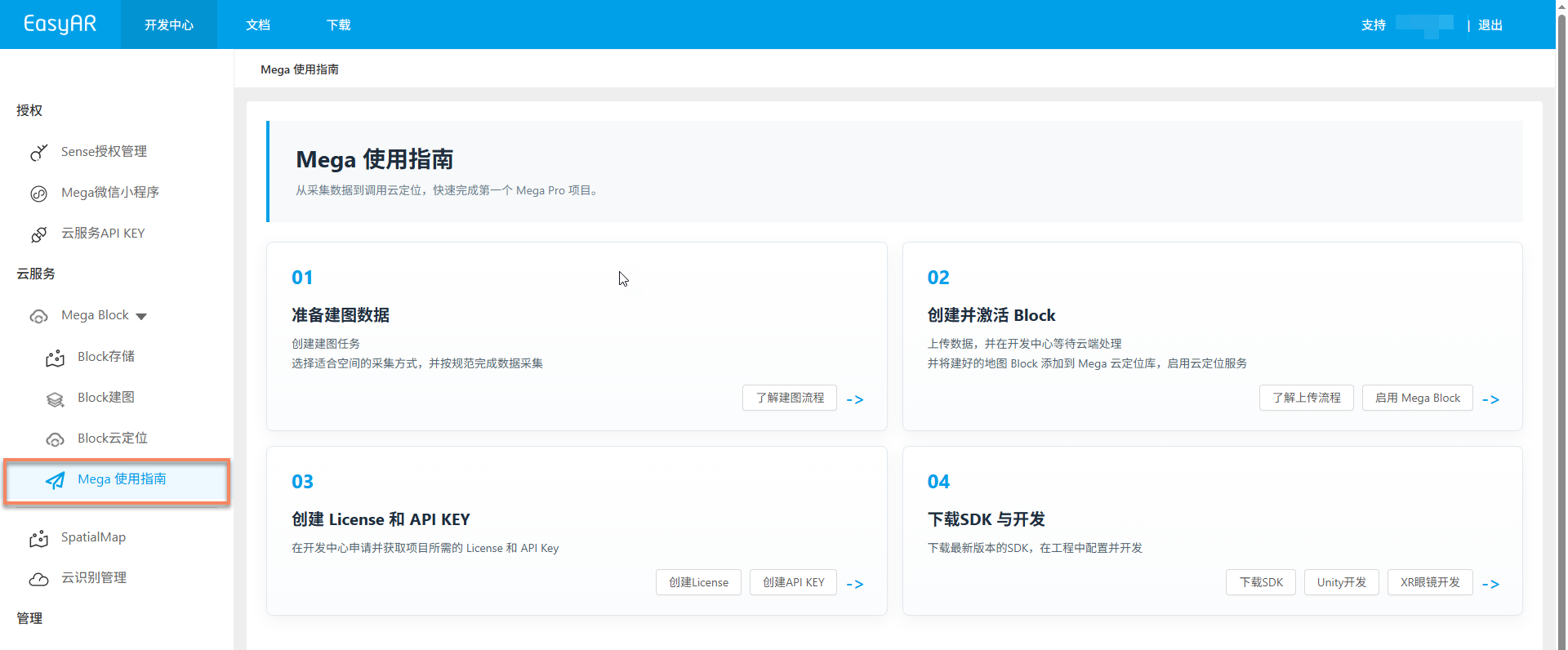
開通 Mega 試用
第一次使用 Mega 服務的用戶,可在開發中心左側菜單選擇「試用 Mega」 進行開通試用。每個賬號僅能創建一個試用 Mega 服務。
試用套餐包含 1 個建圖任務項目、2 個雲定位庫及 3 個請求併發 QPS 等資源配額,詳情請參閱 Mega 定位服務簡介 中的套餐說明。
附註
已開通過 Mega 服務(含試用或付費)的用戶,開發中心左側菜單不再顯示「試用 Mega」入口。如需繼續使用或擴容,請聯繫 EasyAR 商務或參考 管理定位庫 中的購買流程。
開始之前
- 訪問 EasyAR 開發中心 並完成登錄
- 確認當前賬號尚未創建過 Mega 服務
開通步驟
1. 點擊「試用 Mega」
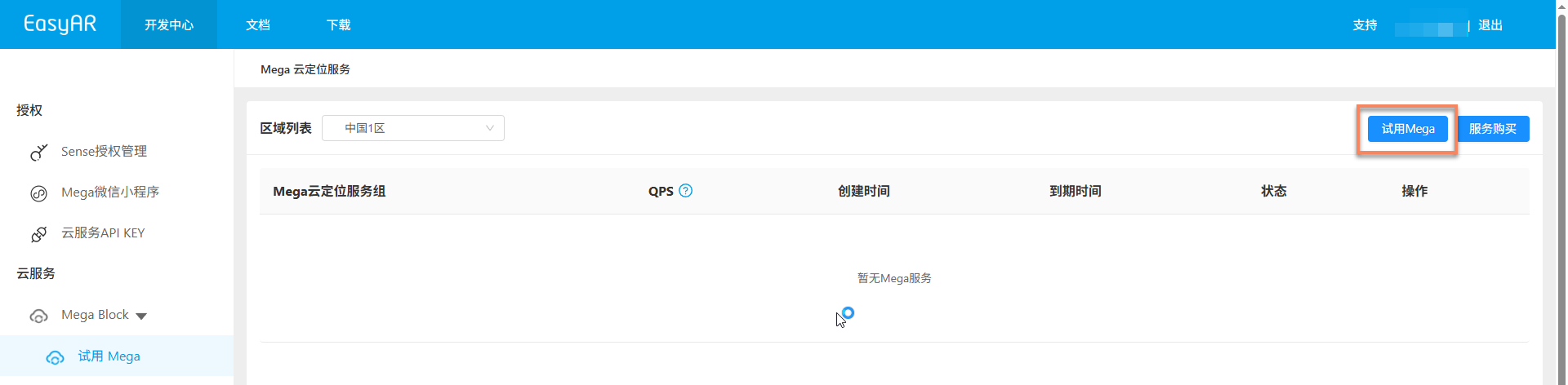
開發中心左側菜單選擇「試用 Mega」,在頁面右上角點擊 試用 Mega 按鈕。
重要事項
該入口僅對尚未開通過 Mega 服務的賬號可見。若您已創建過 Mega 服務,請跳過本頁,直接參考 配置定位庫 完成後續配置。
2. 選擇服務區域
在彈出的對話框中,謹慎選擇創建 Mega 服務的區域。區域選定後將影響雲定位計算節點的部署位置,請結合您的 AR 產品運營地區及網絡時延需求進行選擇。
選擇完成後,點擊 確認 按鈕。

3. 填寫相關使用信息
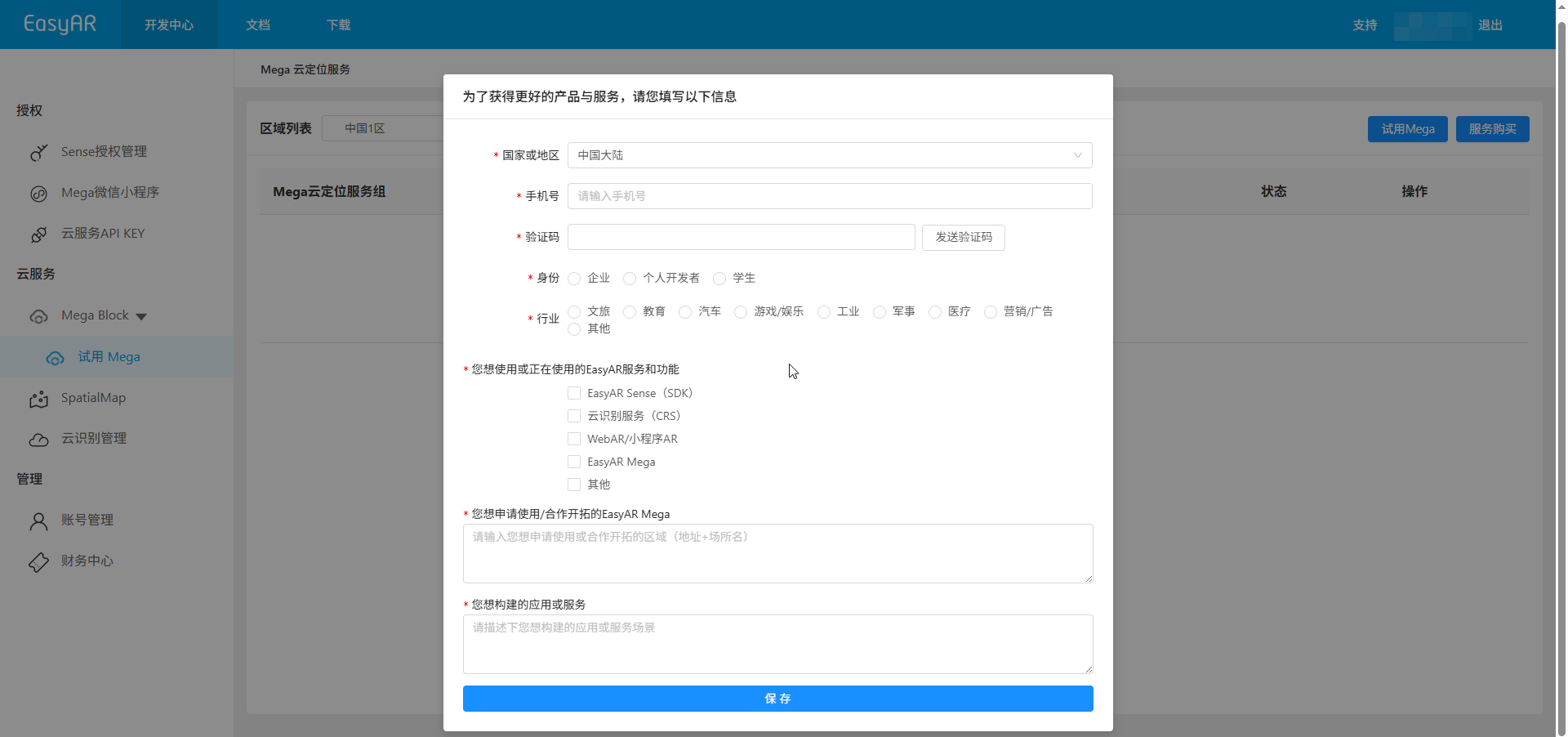
若賬戶個人使用信息未填寫完整,此時會彈出填寫信息對話框,請將信息填寫完整後點擊 保存 按鈕,保存成功後即可跳轉「創建試用 Mega 服務」頁面。
4. 填寫服務信息
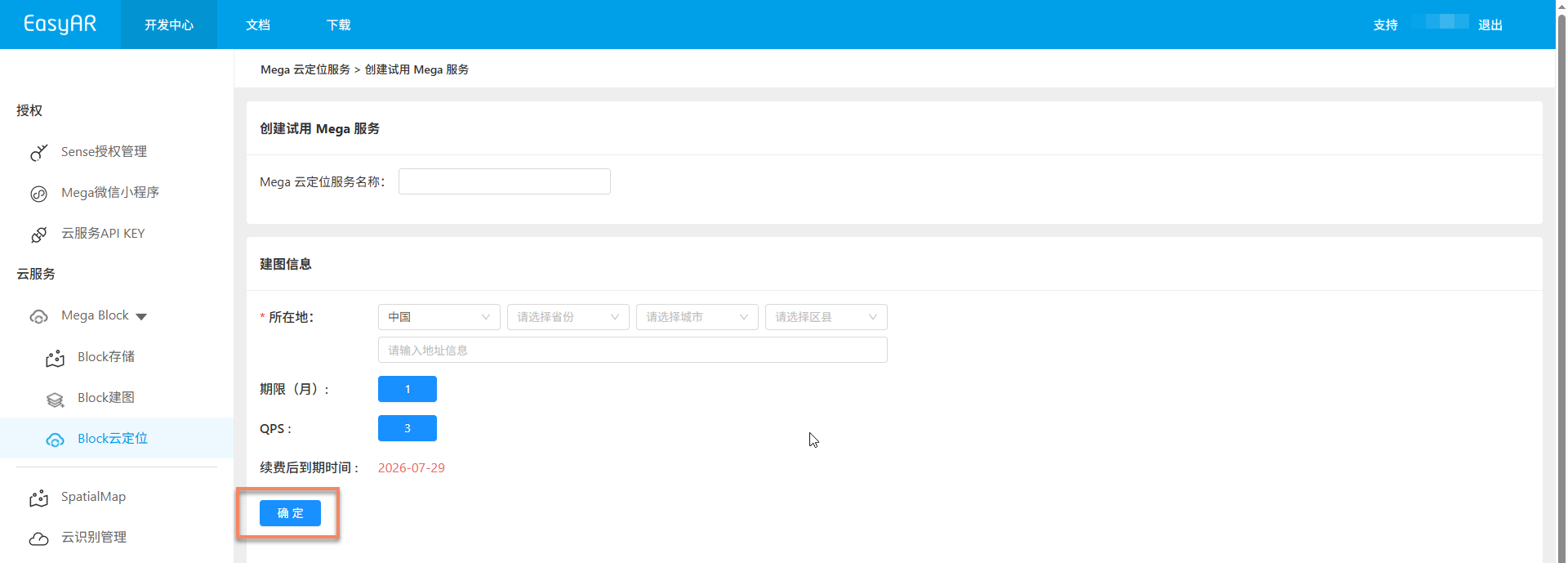
在「創建試用 Mega 服務」頁面中填寫以下信息:
- Mega 雲定位服務名稱:用於標識該試用服務,便於後續在控制檯中識別與管理
- 建圖所在地信息:填寫 Mega Block 建圖任務對應的地理位置
信息填寫完整後,點擊 確定,即可完成試用 Mega 雲定位服務的開通。
開通之後
試用 Mega 服務開通成功後,您可自動解鎖 Mega Block 相關菜單,在 「Block 雲定位」頁面中查看服務組與雲定位庫。
後續請參考 Mega 使用指南(中文,英文)開啓專屬您的 Mega 之旅。