WeChat mini program Mega Plugin-sample project schnell ausführen
Dieser Artikel beschreibt, wie das sample project des WeChat mini program Mega Plugins schnell ausgeführt wird. Sie lernen:
- Die development environment des sample project einzurichten und zu konfigurieren.
- Einen Teil der sample-Funktionen auszuführen: Mega cloud localization verwenden.
- Die Maskendatei aus Mapping-Ergebnissen anzeigen.
Bevor Sie beginnen
- Siehe Kann meine localization-Funktion verwendet werden?, um zu bestätigen, dass die localization library korrekt erstellt und Karten hinzugefügt wurden.
Bestätigen, dass der mini program-Träger eine enterprise entity ist
Wichtig
Das Mega mini program Plugin unterstützt nur WeChat mini program mit enterprise entity. Mini program vom Typ individual entity können das Mega mini program Plugin nicht verwenden.
Sie müssen bestätigen, dass Settings > Basic Information > Entity Information im mini program backend enterprise legal person oder individual industrial and commercial household anzeigt.
Da Mega-Funktionen als mini program Plugin bereitgestellt werden, müssen Sie ein WeChat mini program mit enterprise entity als host environment besitzen.
Selbst wenn Sie nur das von uns bereitgestellte sample project ausführen möchten, müssen Sie Ihre eigene WeChat mini program AppID konfigurieren, um im developer tool debuggen und preview verwenden zu können.
sample project herunterladen
Öffnen Sie die Downloadseite für development tool.
Nach Bestätigung der EasyAR Privacy Policy klicken Sie auf download.
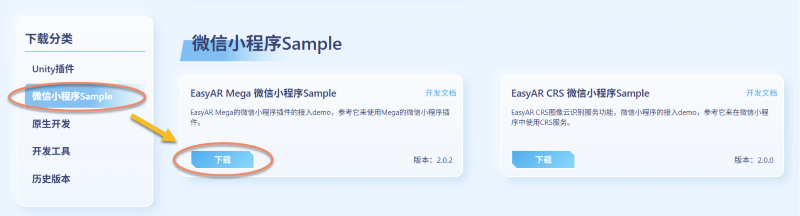
Entpacken Sie nach Abschluss des Downloads das
.zip-Paket lokal.
sample project konfigurieren
Melden Sie sich bei WeChat Mini Program Developer Tools an.
Verwenden Sie WeChat Mini Program Developer Tools, um das Beispielprojekt zu importieren.
- Klicken Sie nach dem Öffnen der Developer Tools auf die Import-Schaltfläche und wählen Sie das lokal entpackte Verzeichnis aus.
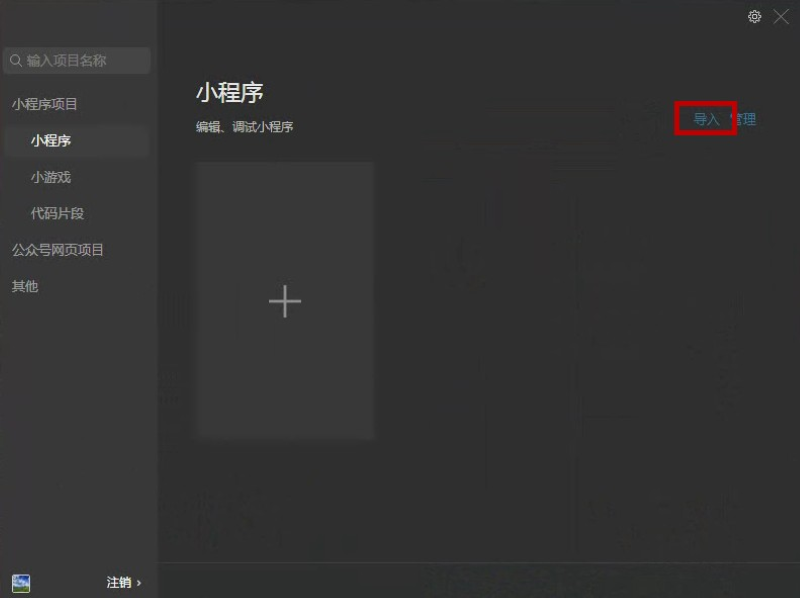
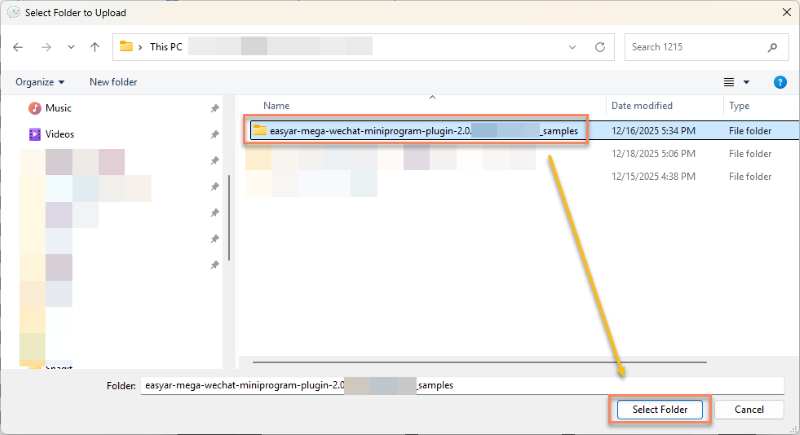
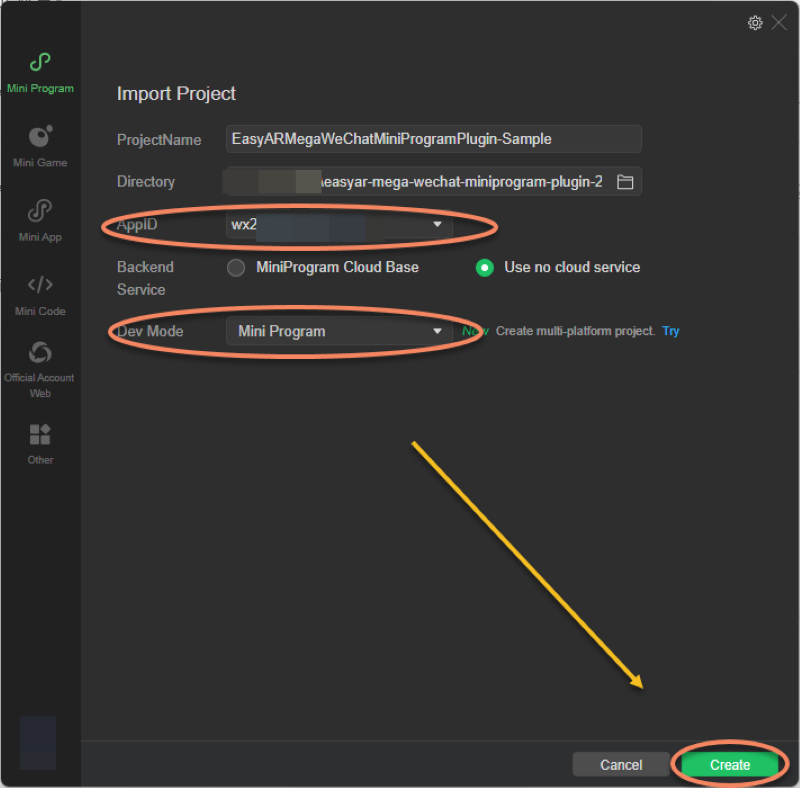
- Stellen Sie sicher, dass die AppID mit der AppID übereinstimmt, die bei der Beantragung der Mega-Lizenz eingetragen wurde, setzen Sie den Entwicklungsmodus auf Mini Program und klicken Sie auf Create.
Anmerkung
Eine abweichende AppID führt dazu, dass die Lizenzprüfung fehlschlägt
Mega-Lizenz und Cloud-Dienst konfigurieren
Öffnen Sie
miniprogram/components/sample-data/easyar-settings.tsund füllen Sie die entsprechenden Felder anhand der Lizenz- und Dienstinformationen aus den Vorbereitungsschritten aus:- Mega-Lizenz
/** 您的小程序 Mega 许可证 */
export const EasyARLicenseKey: string = "";
So erhalten Sie eine Mega WeChat Mini Program-Lizenz
Wählen Sie im EasyAR Developer Center Mega WeChat Mini Program aus.
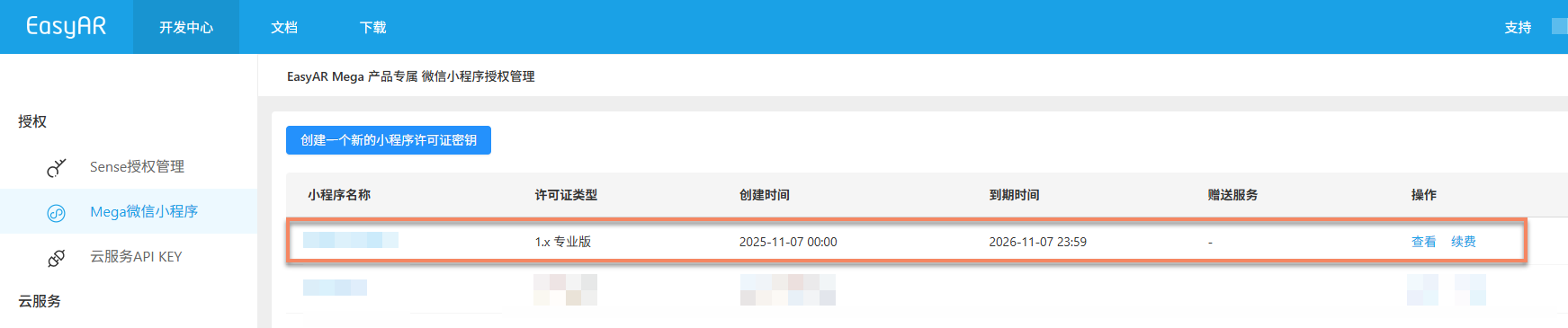
Die zu verwendende Mega WeChat Mini Program-Lizenz sollte in der Liste vorhanden sein. Wenn keine verfügbare Lizenz vorhanden ist, prüfen Sie, ob Ihr Konto mit dem Konto identisch ist, mit dem die Mega-Lokalisierungsdatenbank erstellt wurde.
Klicken Sie auf den Mini Program-Namen, um dessen Mega-Lizenz zu erhalten. Klicken Sie rechts auf Copy, fügen Sie sie in
easyar-settings.tsals Wert vonEasyARLicenseKeyein und bestätigen Sie, dass die zugehörige AppID exakt mit Ihrer WeChat Mini Program AppID übereinstimmt.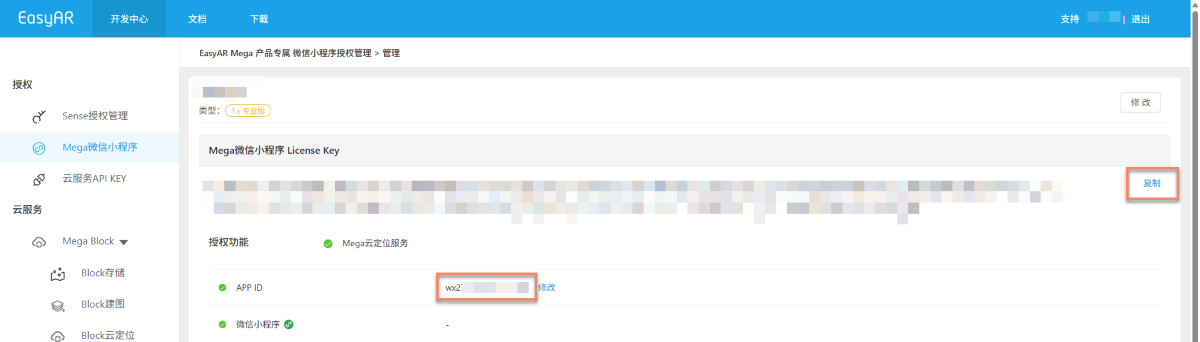
- Cloud-Dienst API Key und Seceret
/** 您的云服务 API Key 及 Seceret */
export const EasyARAPIKey: string = "";
export const EasyARAPISecret: string = "";
So erhalten Sie API Key und Seceret des Cloud-Dienstes
Wählen Sie im EasyAR Developer Center Cloud Service API KEY aus.
Wenn Sie bereits einen API Key und Seceret für den Cloud-Dienst erstellt haben, klicken Sie rechts nacheinander auf Copy und fügen Sie sie in
easyar-settings.tsals Werte vonEasyARAPIKeyundEasyARAPISecretein.
Wenn Sie zuvor noch keinen API Key und Seceret für den Cloud-Dienst erstellt haben, erstellen Sie sie wie folgt:
Wählen Sie im EasyAR Developer Center Cloud Service API KEY > Create API KEY aus.
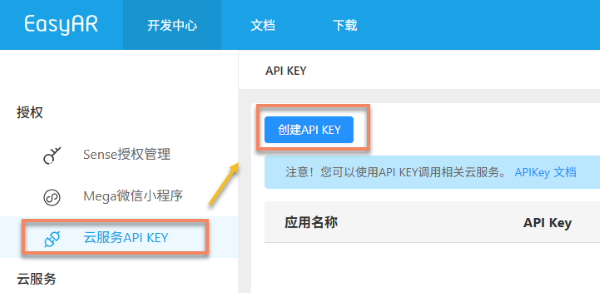
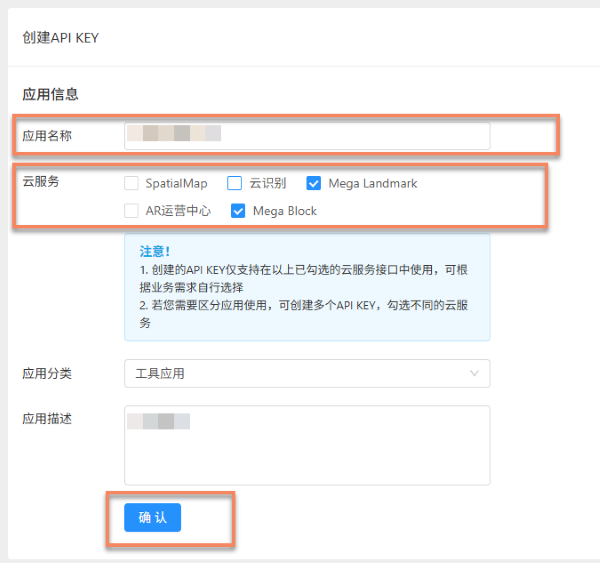
Geben Sie den Anwendungsnamen ein, wählen Sie die zu verwendenden Cloud-Dienste aus: Mega Block und/oder Mega Landmark, und klicken Sie auf Confirm.
- Cloud-Dienst ServerAddress und AppID:
/** 您的 Mega 云定位库的 ServerAddress 及 AppID */
export const MegaTrackerServerAddress: string = "";
export const MegaTrackerAppID: string = "";
So erhalten Sie ServerAddress und AppID einer Mega-Cloud-Lokalisierungsdatenbank
Wählen Sie im EasyAR Developer Center Block Cloud Localization und anschließend Ihre Mega-Cloud-Lokalisierungsdienstgruppe aus.
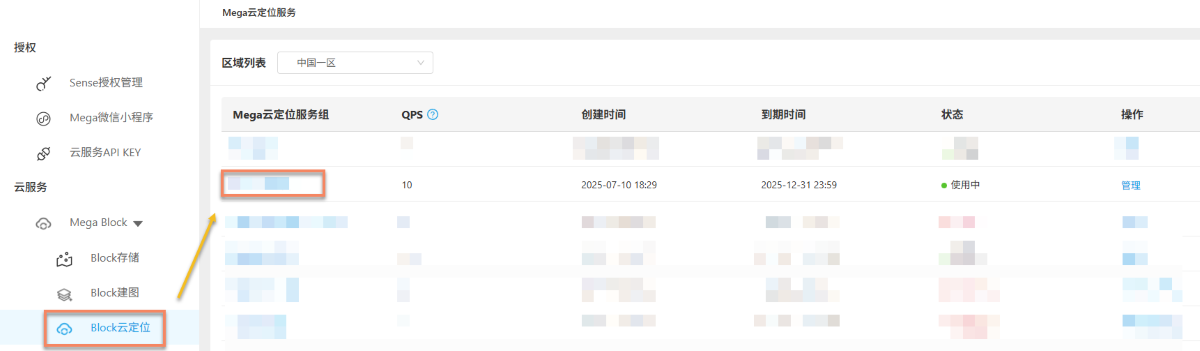
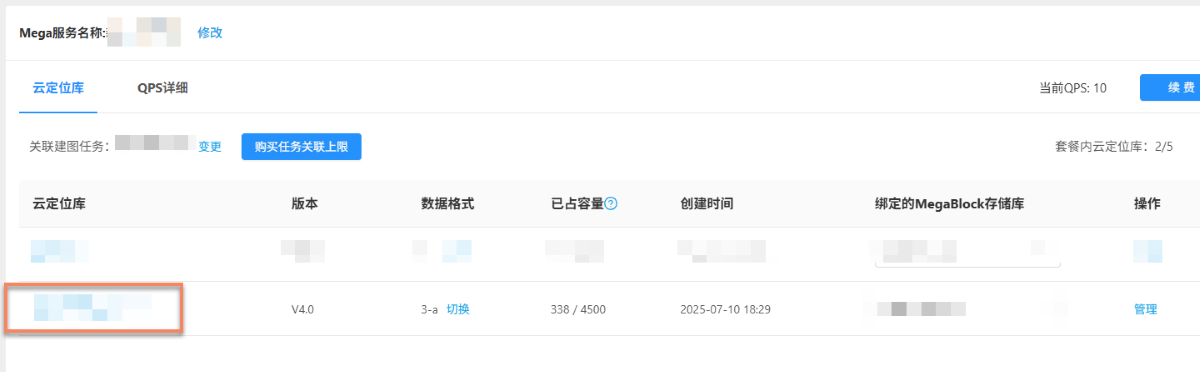
Wählen Sie Ihre Mega-Cloud-Lokalisierungsdatenbank aus:
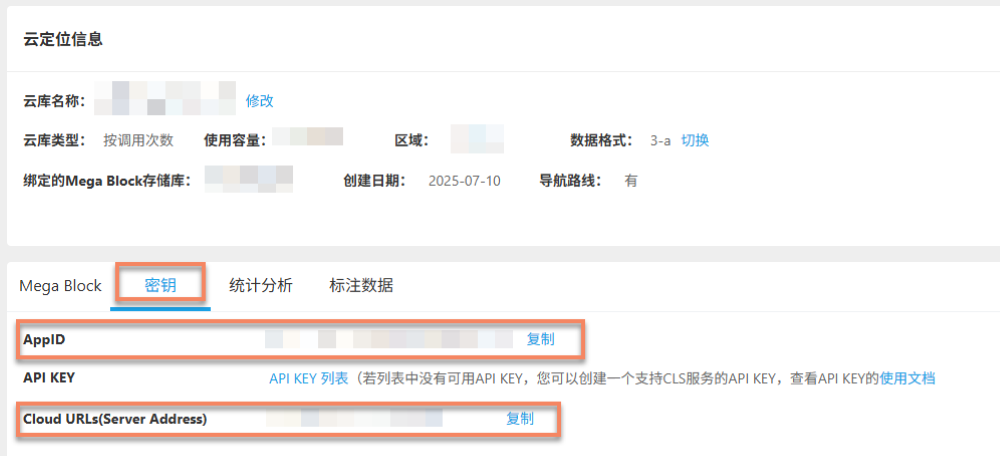
Klicken Sie auf Key und rufen Sie darunter nacheinander AppID und Server Address der Cloud-Lokalisierungsdatenbank ab. Klicken Sie rechts auf Copy und fügen Sie sie in
easyar-settings.tsals Werte vonMegaTrackerAppIDundMegaTrackerServerAddressein.Schnelle Prüfung mit der Maskendatei aus Mapping-Ergebnissen
Sie können die
glb-Maskendatei über Mask file download herunterladen, das reale 3D-White-Model anzeigen und die Ausrichtung ohne Annotation-Erstellung prüfen.Anmerkung
Dieser Weg gilt nur für Mapping-Ergebnisse ab Version 9.6.
Suchen Sie in der Cloud-Localization-Datenbank den zu testenden Block und klicken Sie in der Spalte Action auf Mask file download. Testen Sie zur Laufzeit in der Szene, die diesem Block entspricht.
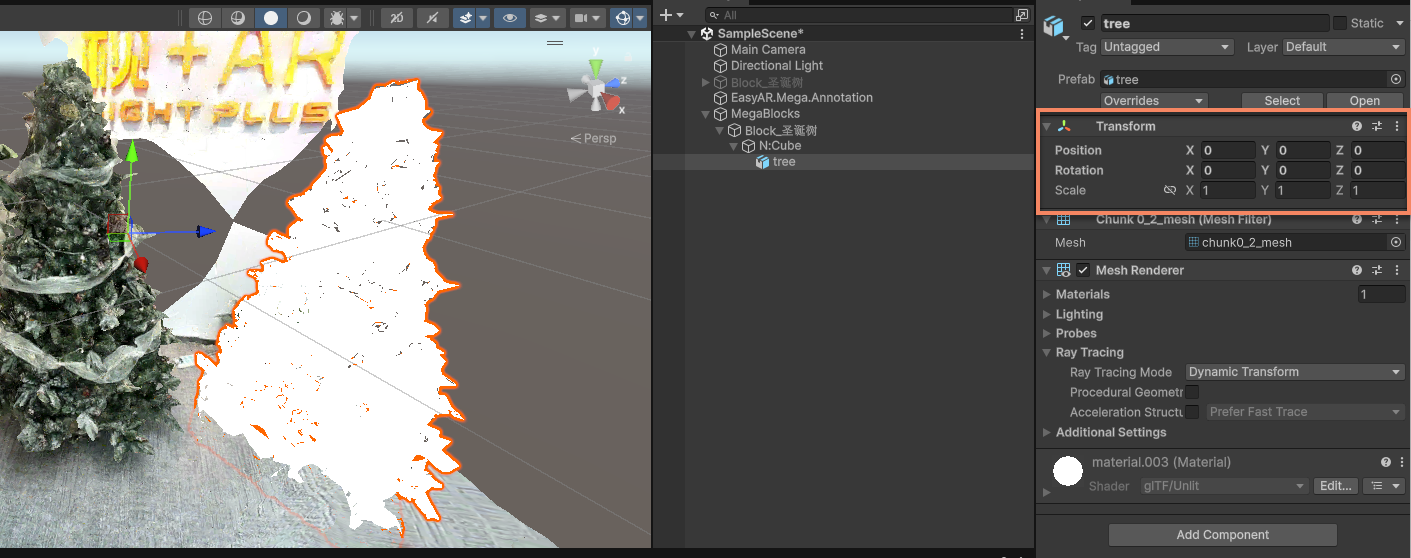
Wählen Sie im Popup Low precision und klicken Sie auf Download, um Lade- und Rendering-Aufwand auf dem Telefon zu reduzieren.

Legen Sie die heruntergeladene
glb-Datei im Verzeichnisassetsdes Mini-Program-Projekts ab, zum Beispielminiprogram/assets/, und behalten Sie ursprüngliche Position, Rotation und Skalierung bei.Das sample project enthält bereits die Logik zum Laden, Anzeigen und Freigeben der Maskendatei. Legen Sie z. B.
occlusion_mesh_sd.glbinminiprogram/assets/ab und tragen Sie den relativen Pfad insampleAssets.occlusionMesh.srcein:src: "assets/occlusion_mesh_sd.glb",Lassen Sie
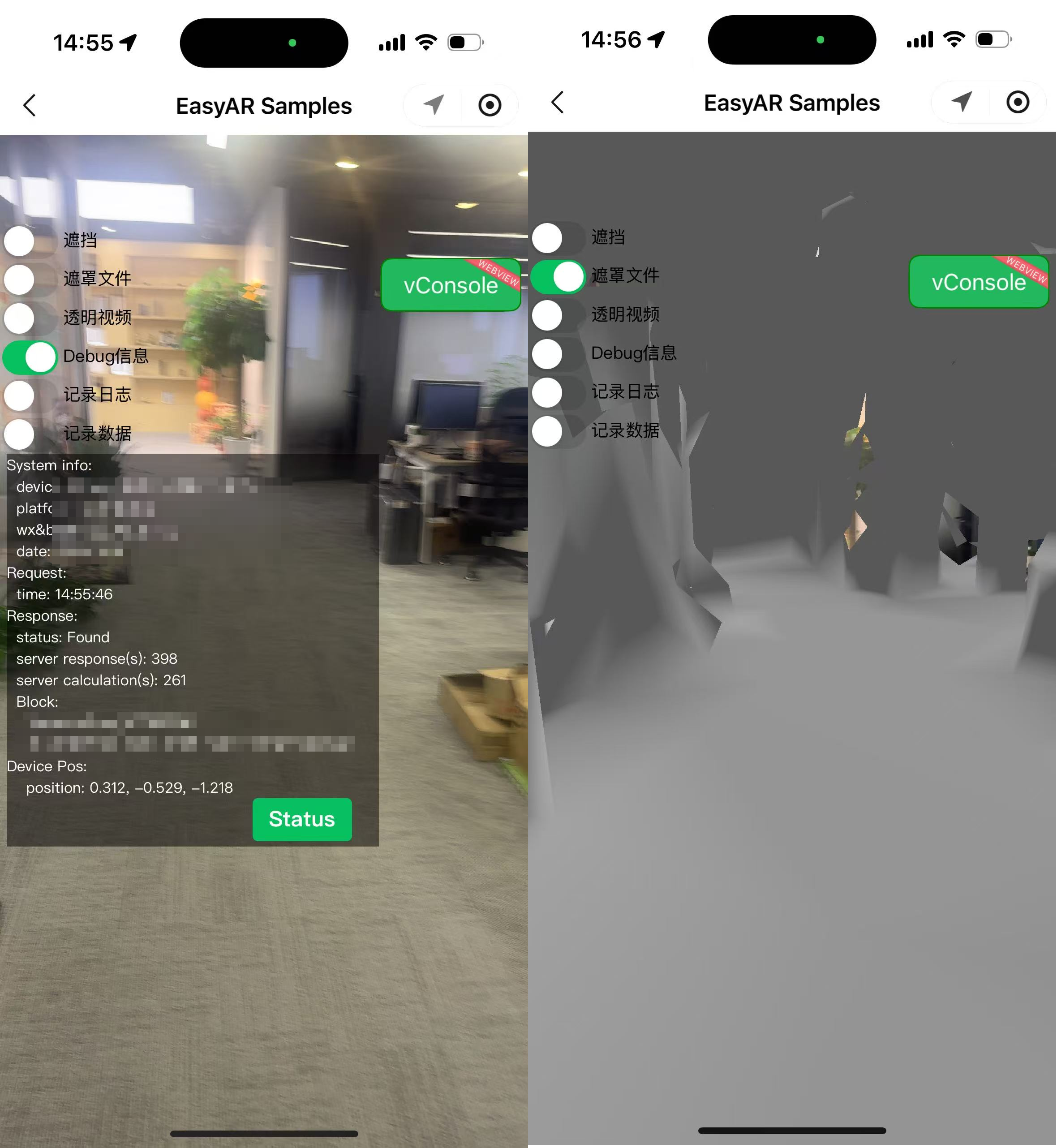
assetId,typeundoptionsvonsampleAssets.occlusionMeshunverändert. Nach dem Start des sample aktivieren Sie den Schalter Mask file, um das Modell zu sehen.
sample auf einem echten Gerät ausführen
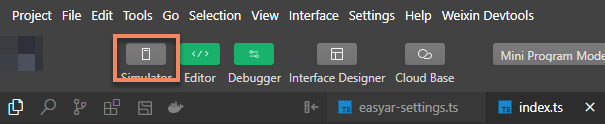
Klicken Sie in der oberen Leiste des Mini Program developer tool auf die Schaltfläche real-device preview und laden Sie es durch Scannen des QR code auf das Entwicklungstelefon.
Vorsicht
Sie können xr-frame-Komponenten mit AR-Funktionen im developer tool nicht direkt simulieren und ausführen.
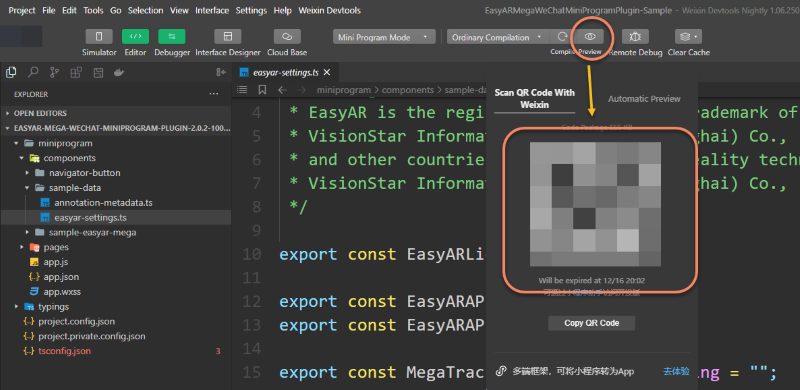
Anmerkung
Wenn Sie das sample project in WeChat Developer Tools zum ersten Mal ausführen und noch keine plugin permission erhalten haben, zeigt das tool normalerweise ein Popup an, dass das plugin nicht autorisiert ist. Sie können die Autorisierung automatisch über WeChat Developer Tools durchführen oder den plugin access process lesen.
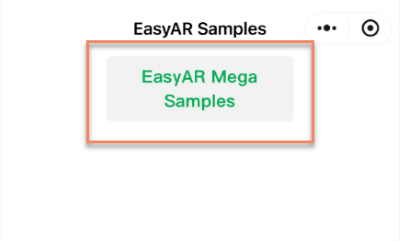
Klicken Sie auf EasyAR Mega Samples, um die AR scene des sample project zu öffnen.
Anmerkung
Wenn Sie die AR scene des sample project nicht öffnen können, liegt dies möglicherweise daran, dass das aktuelle device die visuelle Algorithmuskomponente VisionKit von WeChat nicht unterstützt. Einzelheiten finden Sie unter device restrictions.
Die Meldung
EasyAR Session is initializingauf dem Bildschirm bedeutet, dass WeChat plane detection initialisiert wird.Tipp
Stellen Sie sicher, dass Sie in einer gut beleuchteten Umgebung testen, und vermeiden Sie große einfarbige Wände oder einfarbige Böden.
Schwenken Sie gleichmäßig nach links und rechts in Richtung Boden oder einer anderen plane, um diesen Prozess zu beschleunigen.
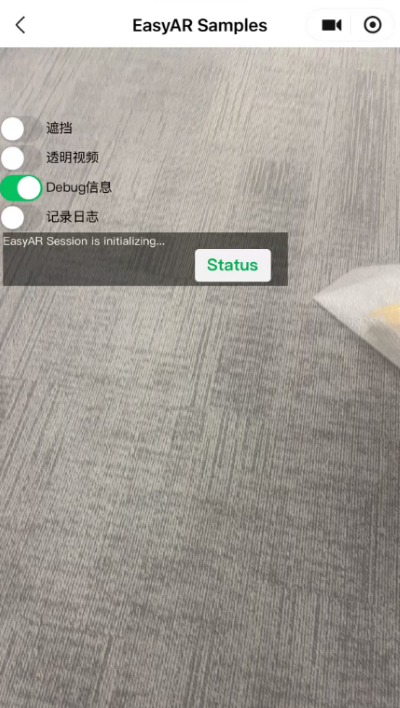
Halten Sie das Telefon nach Abschluss der Initialisierung senkrecht, damit die Kamera eine normale reale Ansicht erfasst. Wenn localization erfolgreich ist, erscheint
Foundin den Debug-Informationen, und die Statusanzeige unten rechts wechselt von Weiß zu Grün.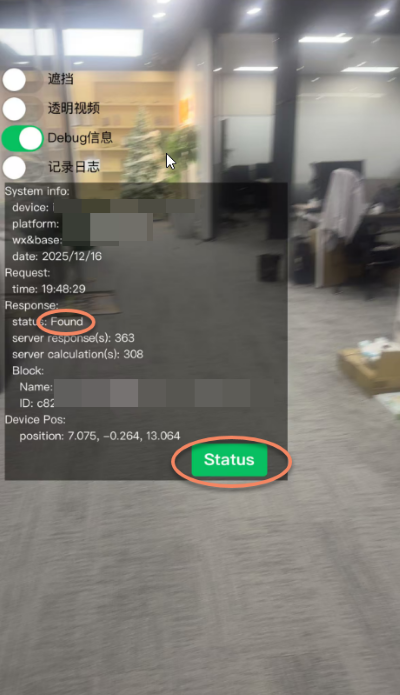
Occlusion-Effekt anzeigen
Nach der Konfiguration der Maskendatei-Anzeige sehen Sie, sobald das Modell geladen und erfolgreich zum entsprechenden Block lokalisiert wurde, das 3D-White-Model über dem Kamerabild.
Nächste Schritte
- Mega Studio in Unity verwenden
- 3D-Inhalte mit Unity Editor platzieren
- EasyAR Mega WeChat Mini Program Plugin integrieren
- Occlusion im WeChat Mini Program implementieren
- 3D-Inhalte im WeChat Mini Program laden
- Mit der realen Welt ausgerichtete Inhalte erstellen
- Vollständiges sample project ausführen