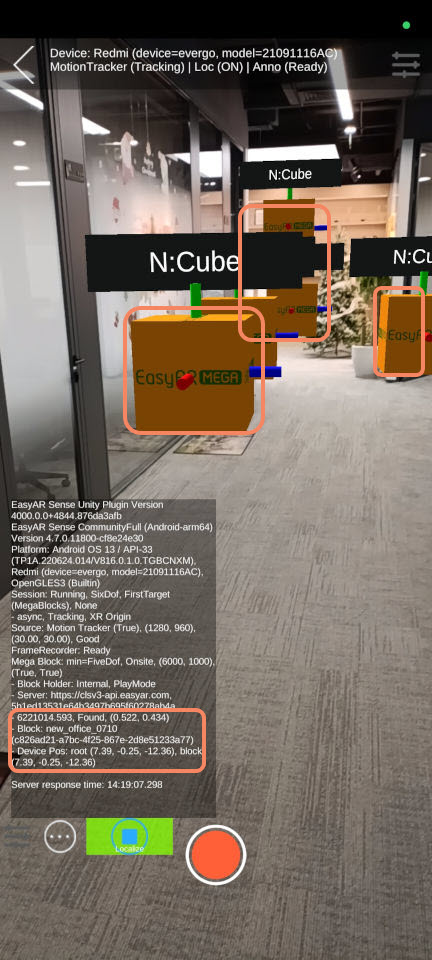
App-Laufeffekt
Dieser Artikel beschreibt, wie Sie mit Mega Studio erstellte Annotationsdaten verwenden, um den Effekt in der Toolbox App zu überprüfen.
Anmerkung
Die folgenden Inhalte und Tools gelten nicht für den Entwicklungsprozess von Unity-Anwendungen.
Wenn Sie eine Unity-Anwendung entwickeln, lesen Sie im Entwicklungshandbuch Unity-Anwendung zur Effektprüfung paketieren.
Bevor Sie beginnen
Bevor Sie den realen Laufeffekt anzeigen, stellen Sie sicher, dass Folgendes abgeschlossen ist:
Effekt anzeigen
Führen Sie Mega Toolbox auf dem Telefon aus. Die Schritte sind:
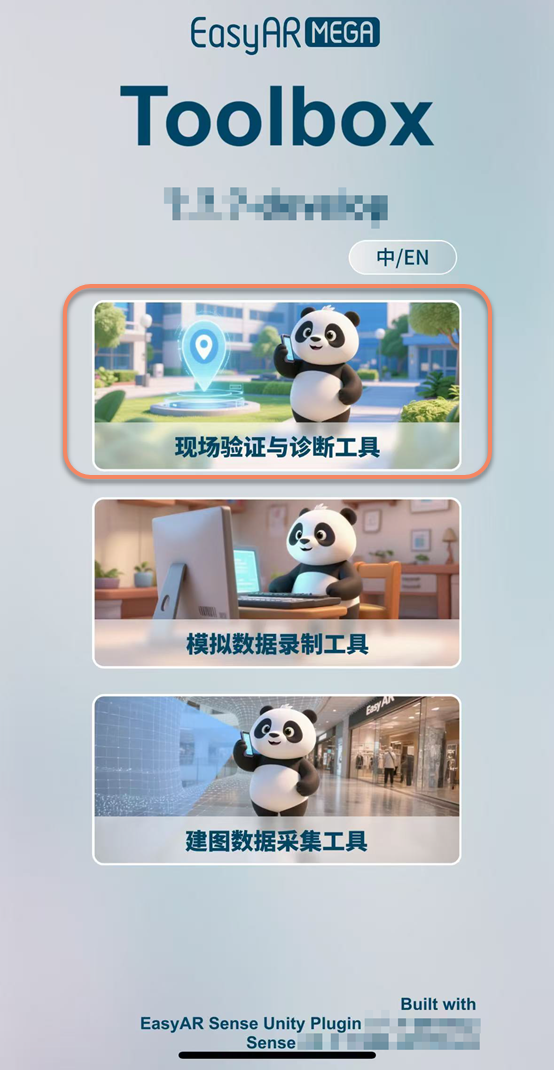
- Wählen Sie
On-site verification and diagnostic tool.
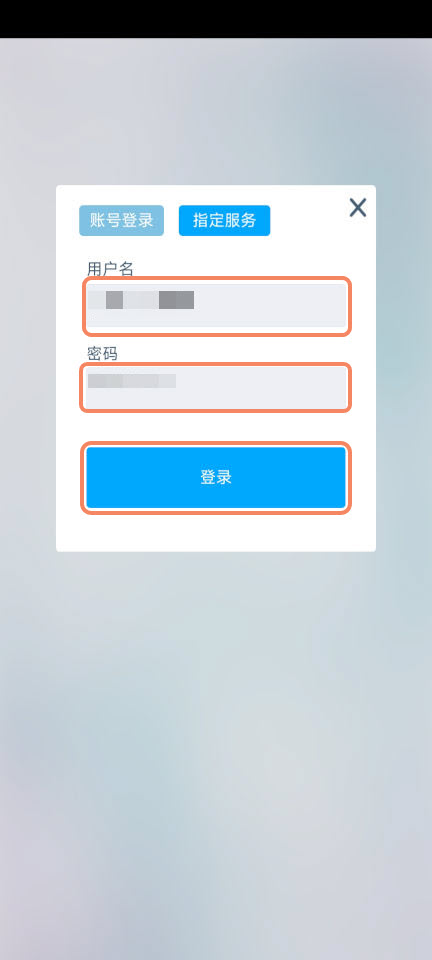
- Geben Sie den Benutzernamen und das Passwort des EasyAR-Kontos ein.
- Klicken Sie auf "Log in".
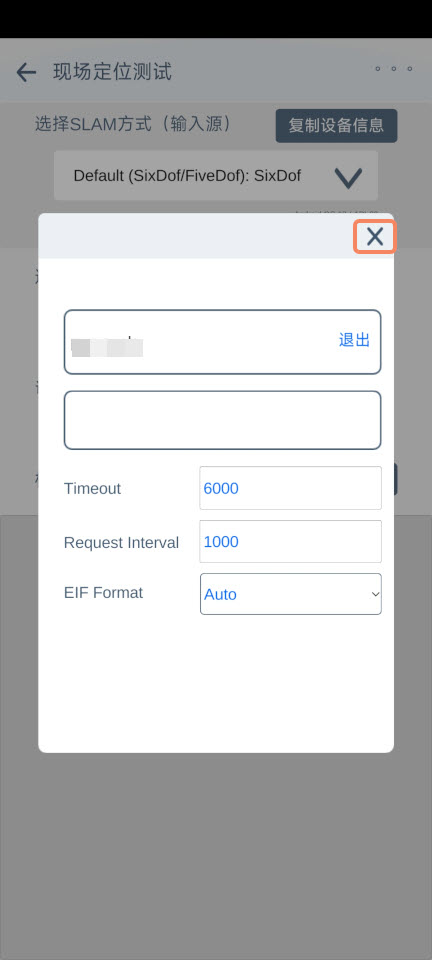
- Wenn dies die erste Anmeldung ist, klicken Sie direkt auf das Schließen-Symbol oben rechts im Pop-up-Fenster.
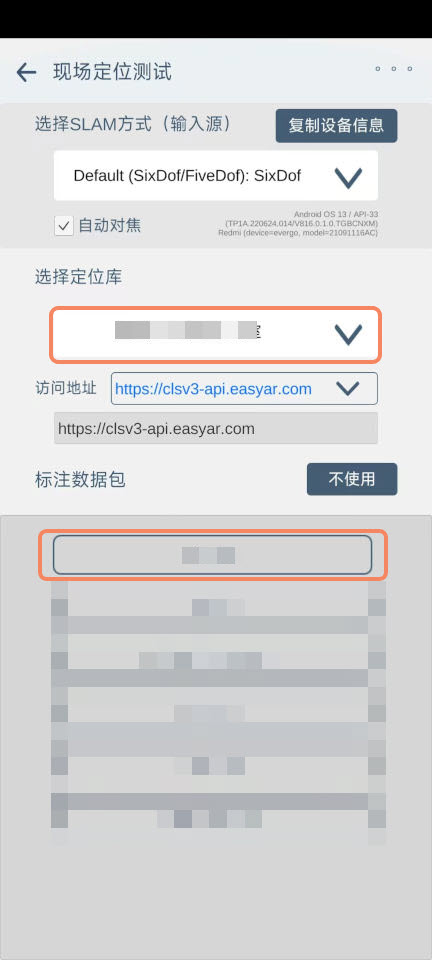
- Wählen Sie eine Cloud-Lokalisierungsdatenbank und ein Annotationsdatenpaket.
Tipp
Wenn Sie noch kein Annotationsdatenpaket erstellt haben, wählen Sie "Do not use".
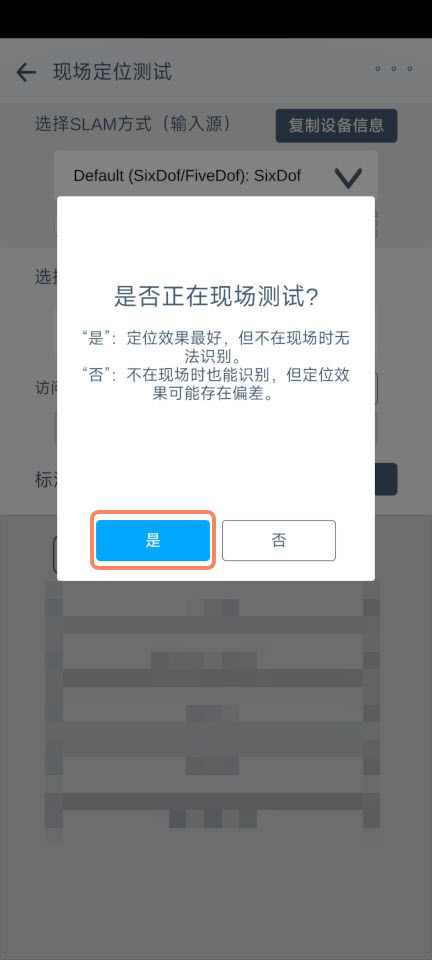
- Klicken Sie im Pop-up-Fenster auf "Yes", richten Sie dann die Telefonkamera auf den Boden oder ein Gebäude und warten Sie einige Sekunden, bis die Lokalisierungsinitialisierung abgeschlossen ist.
- Wenn Sie sich nicht am Standort befinden, zeigt die Lokalisierungs-Debug-Information den Text "Not Found" an. Dies bedeutet, dass der Lokalisierungsdienst normal läuft, aber das Ziel nicht lokalisiert wurde.
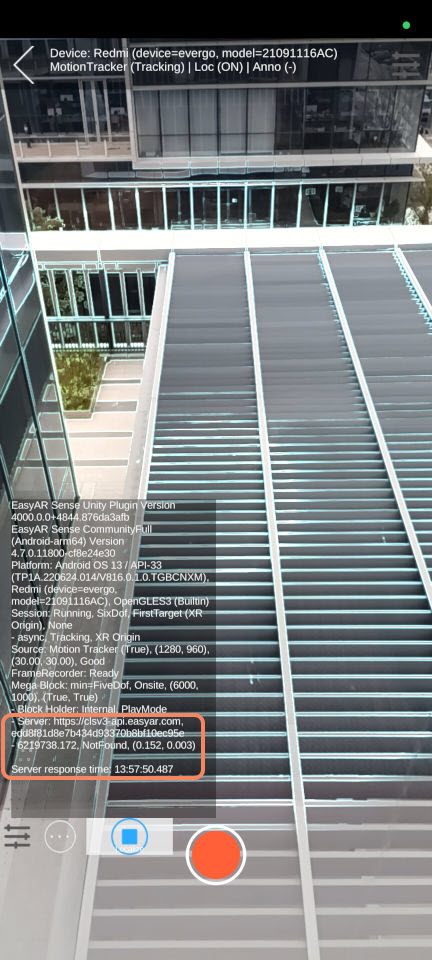
- Wenn Sie sich am Standort befinden, zeigt die Lokalisierungs-Debug-Information den Text "Found" an. Dies bedeutet, dass der Lokalisierungsdienst normal läuft und das Ziel lokalisiert wurde.
- Der in den Annotationsdaten annotierte Würfel wird ebenfalls an der entsprechenden Position angezeigt.