Laufzeiteffekt des Mini Program
Dieser Artikel beschreibt, wie Sie die mit Mega Studio erstellten Annotationsdaten verwenden, um den Effekt im Toolbox WeChat mini program zu überprüfen.
Anmerkung
Die folgenden Inhalte und Tools gelten nicht für den Entwicklungsprozess von Unity-Anwendungen.
Wenn Sie eine Unity-Anwendung entwickeln, lesen Sie im Entwicklungshandbuch Unity-Anwendung zur Effektprüfung packen.
Schritte zum Anzeigen des Effekts
Bevor Sie den realen runtime effect anzeigen, stellen Sie sicher, dass ein WeChat-Gerät vorbereitet ist, Sie Zugriff auf das WeChat mini program haben und der localization-Dienst konfiguriert wurde.
QR-Code des Toolbox WeChat mini program scannen
Vor der Effektprüfung scannen Sie zuerst mit WeChat den QR-Code des mini program, um die Mega Toolbox-Anwendung zu öffnen.

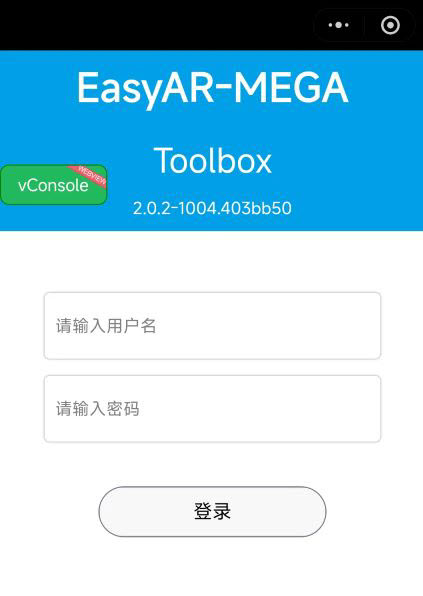
Beim EasyAR-Konto anmelden
Der erste Schritt zum Anzeigen des realen runtime effect besteht darin, sich im mini program bei Ihrem EasyAR-Konto anzumelden.
Localization library und Annotationsdaten auswählen
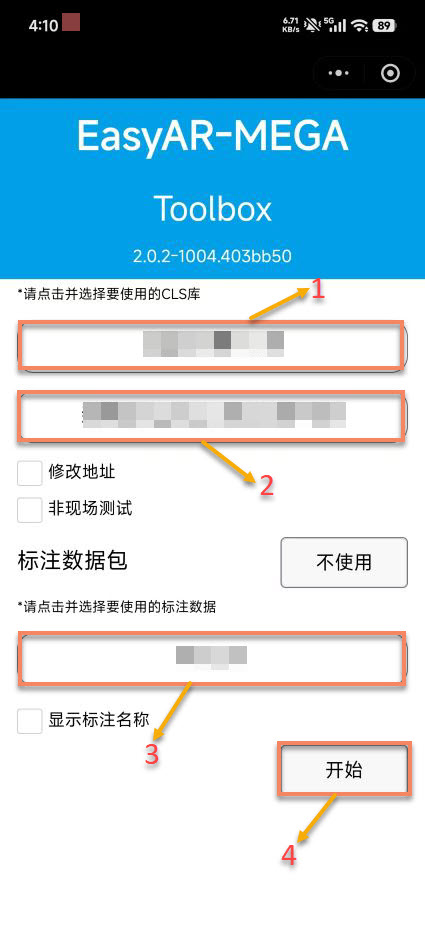
Nach der Anmeldung müssen Sie den entsprechenden localization-Dienst und die Annotationsdatenressourcen auswählen. Dies ist ein wichtiger Schritt für präzise localization. Hinweis: Annotationsdaten müssen ausgewählt werden, um den realen runtime effect in der Vorschau anzuzeigen. Wenn das aktuelle Projekt keine Annotationsdaten hat, erstellen Sie zuerst Annotationsdaten.
Wählen Sie den entsprechenden Dienst und die Daten wie folgt aus:
- Wählen Sie
Cloud Localization Service Groupund wählen Sie es nach dem Klicken aus der Dropdown-Liste. - Wählen Sie die entsprechende
Cloud Localization Libraryund wählen Sie sie nach dem Klicken aus der Dropdown-Liste. - Wählen Sie die entsprechenden
Annotation Dataund wählen Sie sie nach dem Klicken aus der Dropdown-Liste. (Wenn keine Annotationsdaten vorhanden sind, siehe: Annotationsdaten erstellen) - Klicken Sie auf
Start.
Zugehörige Berechtigungen autorisieren
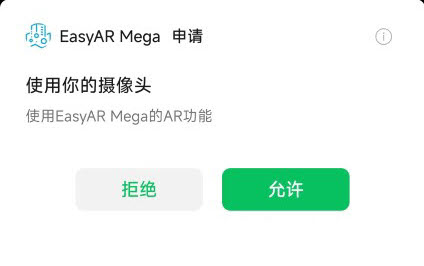
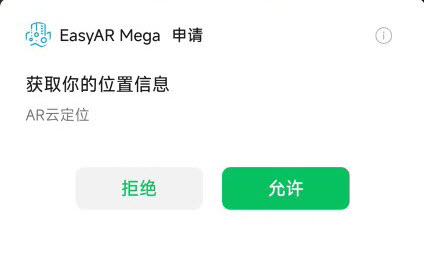
Damit die localization-Funktion normal verwendet werden kann, müssen Kamera- und Standortberechtigungen vorher autorisiert werden.
Vor-Ort-Effekt anzeigen
Video-Demonstration:
Anmerkung
Für ein besseres visuelles Erlebnis können Sie Debug-Informationen deaktivieren, um den localization-Visualisierungseffekt der Annotationsinhalte intuitiver zu sehen.
Beschreibung der Statusbeurteilung:
Sie können den aktuellen localization-Status anhand der folgenden drei wichtigen Indikatoren bestimmen:
- Status des annotation cube: Bei normaler localization wird eine weiße MEGA-Textur angezeigt; bei fehlgeschlagener localization wird er grau angezeigt.
- Parameter im Rückgabefeld der Debug-Informationen:
status value: zeigt den aktuellen localization-Status anSequence parameter: N bedeutet nicht geladen, F bedeutet localization fehlgeschlagen, S bedeutet localization erfolgreichStatus button: grün bedeutet localization erfolgreich, weiß bedeutet localization fehlgeschlagen
Das mini program zeigt den Status gemäß den vom Dienst zurückgegebenen Informationen an und hilft Ihnen, den Betriebsstatus des localization-Dienstes zu verstehen:
Status localization erfolgreich: Wenn Sie sich am Vor-Ort-Standort befinden, zeigt die localization-Debug-Information den Texthinweis
status: Found, derStatus buttonist grün, der ParameterSequencezeigtS, und der kalibrierte cube zeigt normal eine weiße MEGA-Textur an. Dies bedeutet, dass der localization-Dienst das Ziel erfolgreich lokalisiert hat.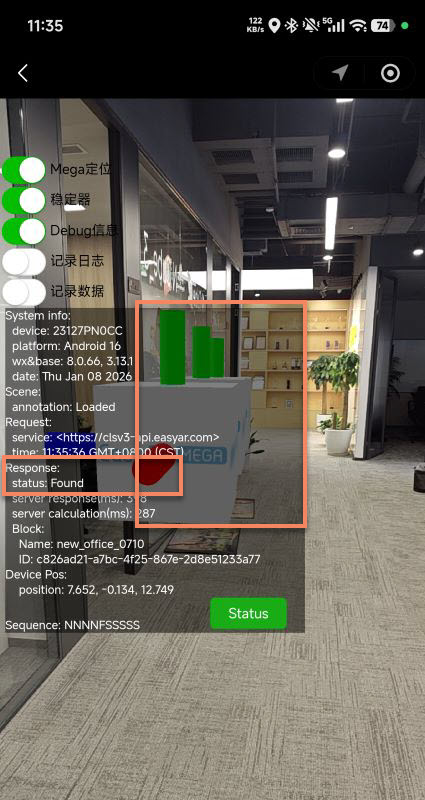
Concurrency-Warnung: Wenn die localization-Debug-Information den Texthinweis
status: QpsLimitExceededanzeigt, derStatus buttonweiß ist und der ParameterSequenceFzeigt, läuft der localization-Dienst normal, aber der aktuelle QPS überschreitet das Limit. Zur Lösung siehe Kapazitätslimit und Erweiterung des localization-Dienstes.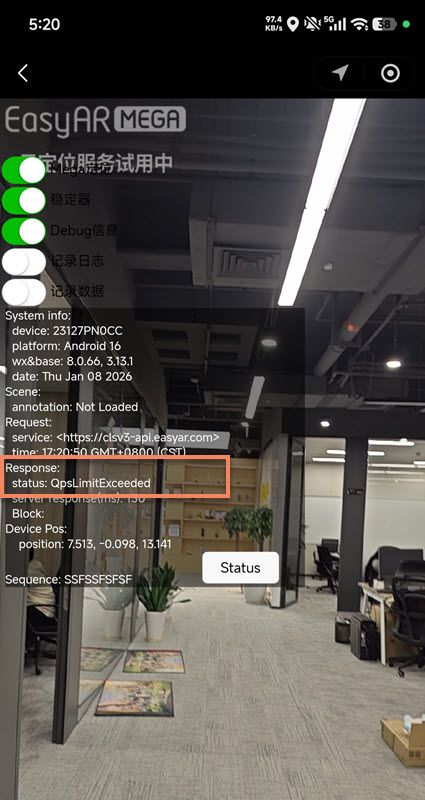
Status Ziel nicht gefunden: Wenn Sie nicht am Vor-Ort-Standort sind oder es in der localization library keine passende Szene gibt, zeigt die localization-Debug-Information
status: Not Found, derStatus buttonist weiß, und der ParameterSequencezeigtF. Dies bedeutet, dass der localization-Dienst normal läuft, aber das Ziel nicht lokalisieren konnte.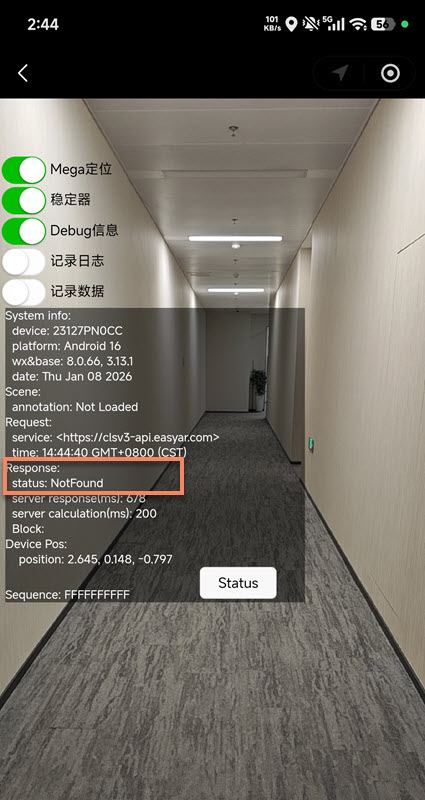
Localization-Dienst abnormal: Die localization-Debug-Information zeigt den Texthinweis
UnKnownError, was auf einen abnormalen localization-Dienst hinweist. Aktivieren SieRecord LogsundRecord Data, zeichnen Sie die Fehlerinformationen auf und kontaktieren Sie den EasyAR-Kundendienst.