Activer AR Foundation dans les projets EasyAR
Si vous devez activer la prise en charge AR Foundation d'EasyAR ou utiliser d'autres fonctions d'AR Foundation, vous devez installer et configurer correctement AR Foundation. Le contenu suivant explique comment effectuer ces opérations.
Avant de commencer
- Lisez prise en charge du framework Unity XR par EasyAR pour comprendre la prise en charge de Unity XR par EasyAR et quand envisager AR Foundation.
Compatibilité des versions AR Foundation
EasyAR prend en charge AR Foundation 5 ou version ultérieure.
Important
La prise en charge d'AR Foundation est implémentée via custom camera.
Lors de l'utilisation de produits d'essai sur une caméra personnalisée ou un casque (license Personal Edition, license XR d'essai ou service Mega d'essai, etc.), EasyAR Sense cesse de répondre 100 secondes après chaque démarrage (les utilisateurs Mega peuvent ajuster cette durée via EasyAR Business après approbation). Les versions payantes d'EasyAR Sense et les services payants EasyAR Mega ne sont pas soumis à cette limitation.
Installer AR Foundation
Il est recommandé de consulter la documentation officielle AR Foundation pour installer AR Foundation. Avant lecture, veillez à sélectionner la version de documentation correspondante.
Unity 2022 et versions ultérieures
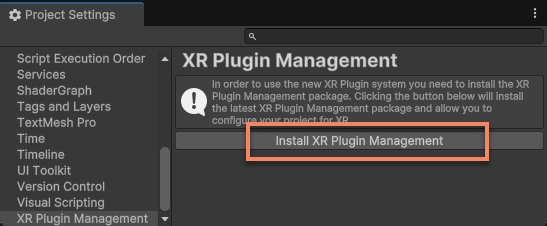
Si aucun plugin lié à XR n'a été installé dans le project, cliquez sur le bouton Install XR Plugin Management dans Project Settings > XR Plug-in Management pour installer XR Plug-in Management et attendez la fin de l'installation.
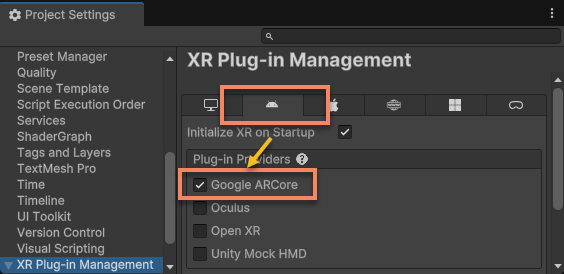
Si vous devez utiliser AR Foundation sur la plateforme Android, cochez Google ARCore dans l'onglet Android et attendez la fin de l'installation.
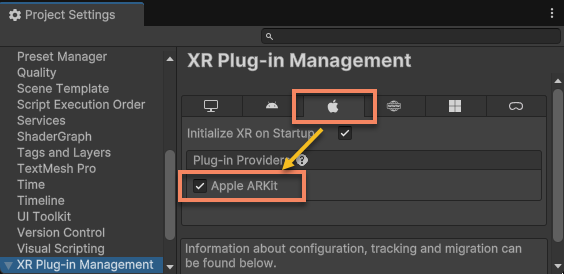
Si vous devez utiliser AR Foundation sur la plateforme iOS, cochez Apple ARKit dans l'onglet iOS et attendez la fin de l'installation.
Si vous devez utiliser AR Foundation sur la plateforme visionOS, lisez configuration du project Vision Pro.
Astuce
Il est recommandé de laisser Initialize XR On Startup coché afin qu'AR Foundation puisse s'initialiser au moment par défaut.
Après l'installation, ouvrez la fenêtre Package Manager. Vous verrez AR Foundation et les plugins de plateforme correspondants dans la liste des packages installés. Notez que les numéros de version de ces packages doivent être exactement identiques.
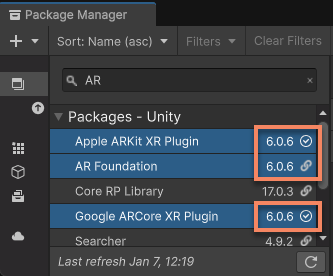
Important
Lors de l'installation et de la mise à jour d'AR Foundation, assurez-vous que les versions de Google ARCore XR Plugin et Apple ARKit XR Plugin correspondent exactement à la version d'AR Foundation. Des versions incompatibles peuvent entraîner des erreurs runtime ou des anomalies fonctionnelles.
Unity 2021
Dans Unity 2021, vous devez modifier manuellement le fichier Packages/manifest.json pour spécifier les versions. Consultez la documentation officielle.
Par exemple, si vous devez installer AR Foundation 5.2.0 et l'utiliser sur les plateformes Android et iOS, assurez-vous que le fichier Packages/manifest.json contient ce qui suit:
{
  "dependencies": {
    ...
    "com.unity.xr.arcore": "5.2.0",
    "com.unity.xr.arfoundation": "5.2.0",
    "com.unity.xr.arkit": "5.2.0",
    ...
  }
}
Configurer XR Plug-in
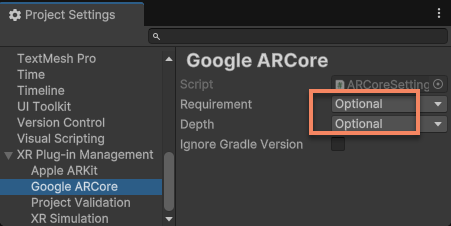
Lors de l'utilisation d'EasyAR, la présence d'ARCore n'est généralement pas nécessaire. ARCore doit donc être configuré comme optional afin d'éviter que l'application ne fonctionne pas correctement sur les appareils qui ne prennent pas en charge ARCore.
Dans Project Settings > XR Plug-in Management > ARCore, définissez Requirement et Depth sur Optional.
Attention
Si Requirement est défini sur Required et que l'application buildée est installée sur un appareil ne prenant pas en charge ARCore, l'appareil signalera à tort qu'ARCore est disponible et s'exécutera avec ARCore. Cela crée une fausse impression: ces appareils semblent exécuter ARCore et mal fonctionner (écran noir ou autres anomalies), mais c'est incorrect.
Ce phénomène est dû au fait que Google Play Store empêche l'installation d'applications marquées comme nécessitant ARCore sur des appareils non pris en charge; ces applications supposent donc toujours qu'elles s'exécutent sur des appareils pris en charge.
Avec une configuration normale, ces appareils détermineront pendant session assembly qu'ARCore n'est pas pris en charge et utiliseront les fonctions d'EasyAR.
Si nécessaire, vous pouvez également consulter les documents officiels suivants pour configurer davantage ARCore et ARKit. Avant lecture, veillez à sélectionner la version de documentation correspondante.
Configurer Universal Render Pipeline
Si le project actuel utilise URP, vous devez configurer les assets URP. Si la configuration est incorrecte, le camera background d'AR Foundation peut ne pas être rendu correctement.
Assurez-vous d'abord que l'URP Renderer Feature d'EasyAR est correctement configuré. Consultez configuration Universal Render Pipeline d'EasyAR.
Ajoutez ensuite ARBackgroundRendererFeature à la liste Renderer Features.
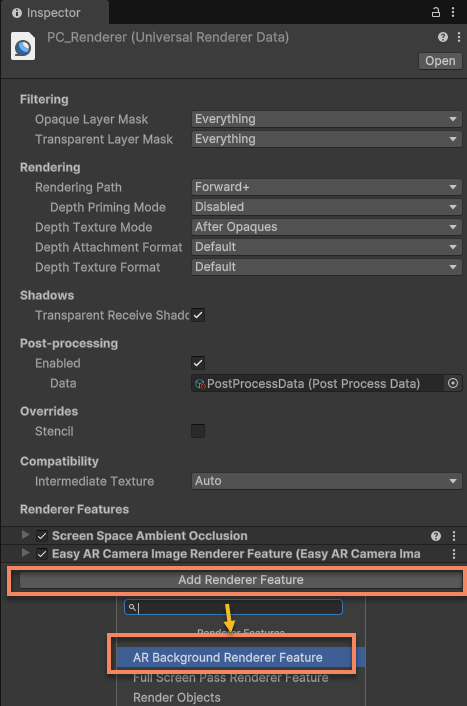
Comme pour la configuration de l'URP Renderer Feature d'EasyAR, prêtez attention aux configurations des différentes plateformes dans Project Settings > Quality, et assurez-vous que des assets URP correctement configurés avec ARBackgroundRendererFeature sont utilisés sur toutes les plateformes où AR Foundation est requis.
Vous pouvez également consulter la documentation officielle AR Foundation pour la configuration URP. Avant lecture, veillez à sélectionner la version de documentation correspondante.
Note
La configuration Universal Render Pipeline d'EasyAR reste nécessaire afin de garantir que le rendering des fonctions liées aux interfaces EasyAR fonctionne correctement sur les appareils qui ne prennent pas en charge AR Foundation.
Activer la prise en charge EasyAR AR Foundation
Dans Project Settings > EasyAR > Sense, assurez-vous que l'option Unity XR > AR Foundation Support est activée. Cette option est activée par défaut.
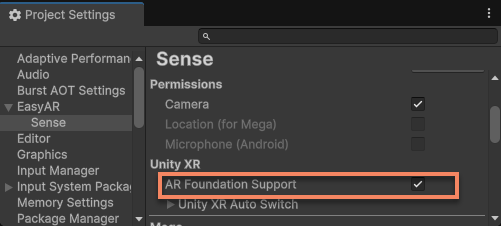
Modifier cette option déclenchera la recompilation des scripts. Attendez que la compilation des scripts soit terminée pour que la modification prenne effet. Si Unity ne déclenche pas correctement la compilation pour une raison quelconque, vous pouvez fermer Unity et supprimer le dossier Library/ScriptAssemblies pour forcer Unity à recompiler les scripts.
Astuce
Si EasyAR est incompatible avec AR Foundation dans le project et qu'il n'est pas nécessaire d'utiliser EasyAR et AR Foundation simultanément, cette option peut être désactivée.
Étapes suivantes
- Découvrez la configuration scene et l'utilisation d'AR Foundation dans les projets EasyAR
- Découvrez comment basculer automatiquement AR Foundation selon la prise en charge de l'appareil