Vérifier sur site avec Mega Toolbox (mini-programme WeChat)
Cet article explique comment utiliser le mini-programme WeChat Mega Toolbox pour vérifier la localisation dans la zone cible.
Avant de commencer
Effectuez les préparatifs suivants avant la vérification sur site :
- Collectez les données cartographiques dans la zone cible et terminez la construction du Block.
- Configurez la base de données de localisation cloud, ajoutez le Mega Block à vérifier, puis attendez la fin de l'opération.
- Préparez un téléphone avec WeChat et une connexion Internet, puis rendez-vous sur le site du Block cible.
Voir le résultat
Scannez le code QR avec WeChat pour ouvrir le mini-programme WeChat Mega Toolbox.

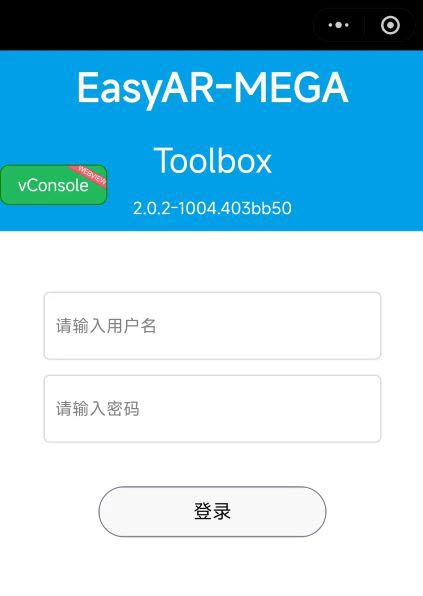
- Connectez-vous à votre compte EasyAR dans le mini-programme.
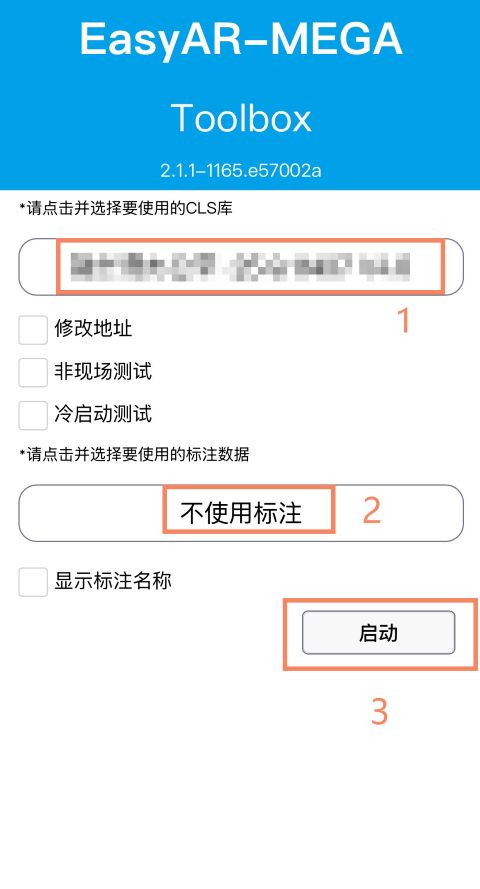
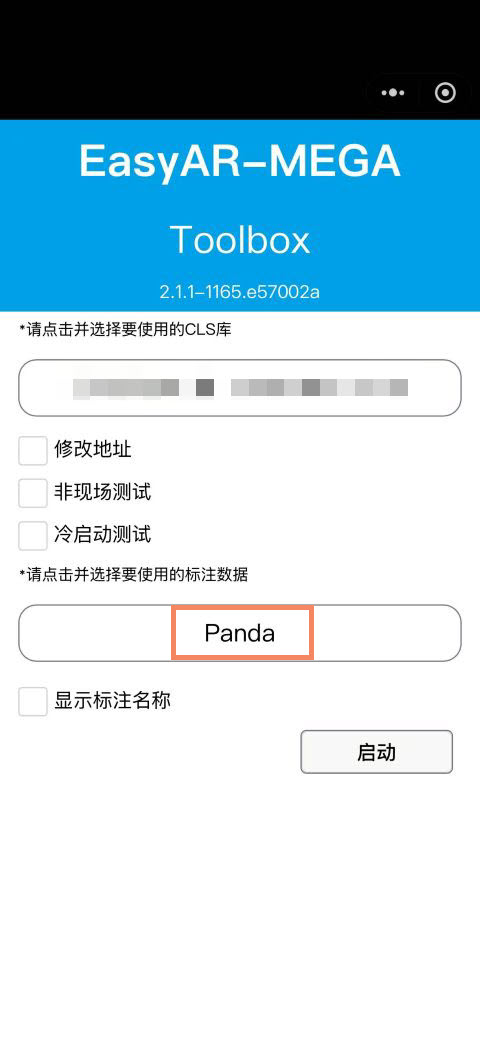
- Sélectionnez la base de données de localisation cloud. Pour vérifier uniquement la localisation, choisissez
Ne pas utiliser d'annotations, laissezTest hors sitedécoché et appuyez surDémarrer.
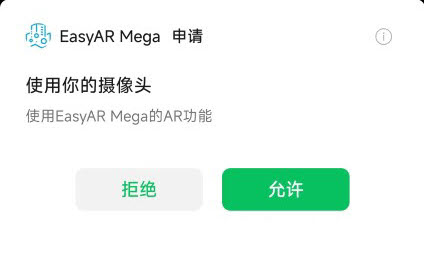
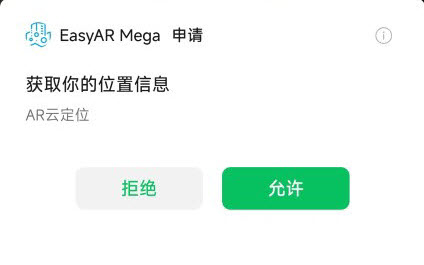
- Accordez l'accès à la caméra et à la localisation lorsque WeChat le demande.
- Dirigez la caméra vers une zone riche en détails visuels et attendez la fin de l'initialisation et de la localisation. En cas de réussite,
statusdans lesInformations DebugindiqueFoundet le boutonStatusen bas à droite devient vert.
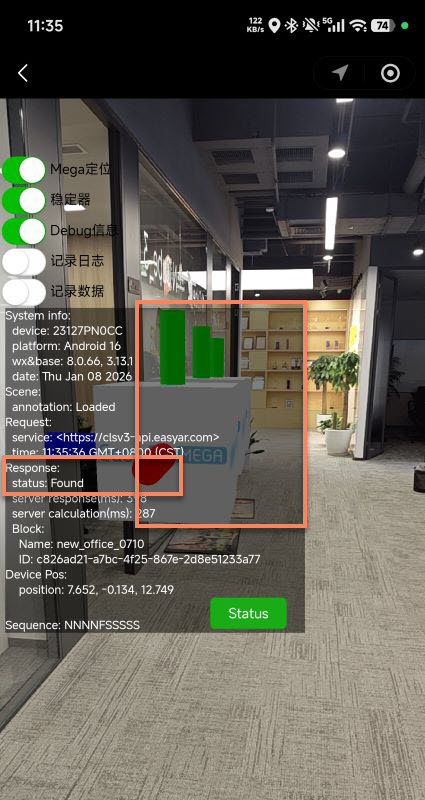
Astuce
Pour les autres états tels que Not Found et QpsLimitExceeded, les commandes et les étapes de signalement des données anormales, voir Outil de vérification et de diagnostic sur site.
Fichier de masque
Note
La version de cartographie du Block doit être 9.6 ou ultérieure. Vérifiez-la sur la page de détails du Block.
Activez Fichier de masque sur la page de localisation. Lorsqu'un Block compatible est localisé, le mini-programme charge et affiche automatiquement son maillage de masque. Le sol et les surfaces verticales sont affichés dans des couleurs différentes pour comparer les joints et les angles à l'environnement réel.
Charger et afficher le fichier de masque :
Faites glisser le curseur d'opacité pour régler le maillage de masque entre 0% et 100% et le comparer à l'image réelle de la caméra.
Régler l'opacité du fichier de masque :
[Facultatif] Données d'annotation
Pour voir le contenu annoté, sélectionnez le package de données d'annotation sur la page de choix de la base avant de lancer la localisation.
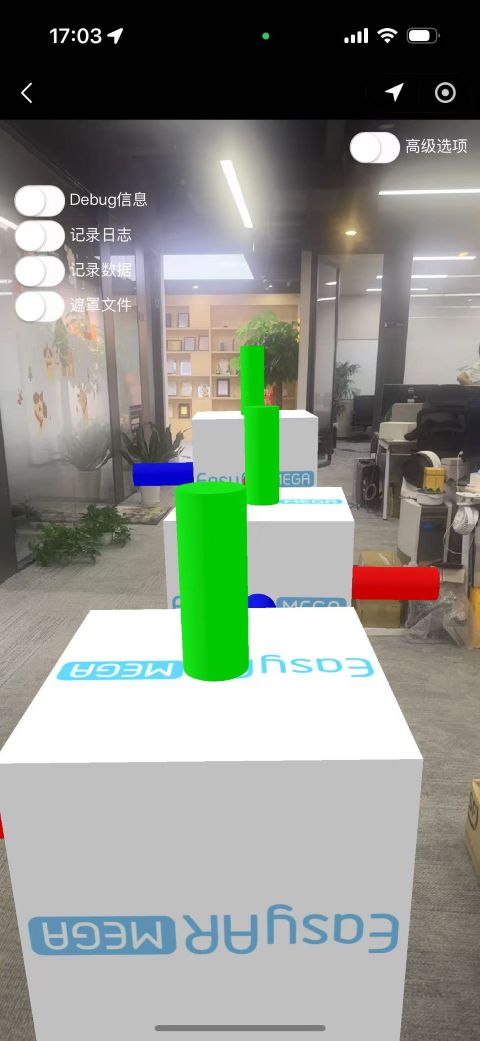
Après la localisation, les cubes créés avec Mega Studio apparaissent à leurs positions. Vérifiez leur alignement et observez les tremblements ou dérives en déplaçant le téléphone. En cas d'anomalie, voir Problèmes de suivi.
Rubriques connexes
- Mega Toolbox (WeChat mini program)
- Outil de vérification et de diagnostic sur site (référence mini-programme)
- Gestion de la base de données de localisation cloud
- Créer des données d'annotation pour la vérification sur site
- Premiers pas avec Mega pour mini-programme WeChat
- Occlusion virtuelle et réelle dans le mini-programme WeChat