Outil de vérification onsite et de diagnostic
Mega Toolbox (mini-programme) sert à vérifier l'effet de localisation Mega basé sur WeChat Mini Program (avec xr-frame), et prend en charge la vérification rapide et les tests onsite.
Opérations préalables d'annotation
L'utilisation de données d'annotation Mega permet de refléter visuellement l'effet de localisation actuel, par exemple si les objets virtuels tremblent ou dérivent.
Avant d'utiliser l'outil pour la vérification, il est recommandé de lire Composant annotation toolkit, Composant annotation dataset, puis d'effectuer l'annotation comme décrit.
Méthode d'obtention
Scannez le QR code du WeChat Mini Program

Connexion au compte
Connectez-vous avec un compte EasyAR Developer Center. Après la première connexion réussie, le compte et le mot de passe seront remplis automatiquement.
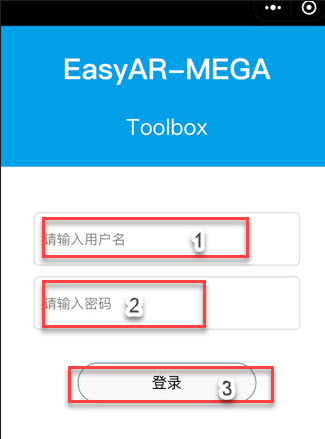
Saisissez le nom d'utilisateur.
Saisissez le mot de passe.
Bouton de connexion.
Sélectionner la bibliothèque de cartes de localisation et les données d'annotation
Sélectionnez la bibliothèque de cartes de localisation à utiliser et les données d'annotation correspondantes.
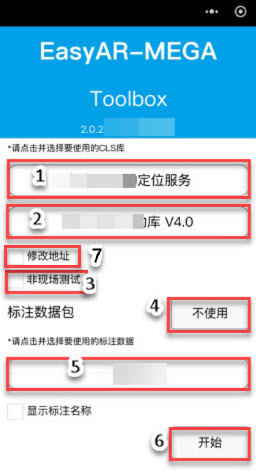
Sélectionnez le groupe de services de localisation où se trouve votre carte.
Sélectionnez la bibliothèque de cartes de localisation où se trouve votre carte.
Indique si le test est onsite. Si vous êtes onsite, il n'est pas nécessaire de cocher.
Si vous n'utilisez pas de package d'annotation, cliquez sur l'option ne pas utiliser pour entrer dans l'interface de localisation.
Utiliser un package d'annotation. Les données d'annotation correspondant à la carte sont listées ici. Sélectionnez le package d'annotation nécessaire à la vérification de localisation.
Après avoir sélectionné le package d'annotation, cliquez sur le bouton Start pour entrer dans l'interface de localisation.
Par défaut, ne cochez pas modifier l'adresse. Dans des cas particuliers, modifiez-la sous la direction de l'équipe technique EasyAR.
Entrer dans l'interface de localisation
Entrez dans Mega Toolbox (mini-programme). Initialisez d'abord face à une scène riche en textures, puis la localisation peut être effectuée.
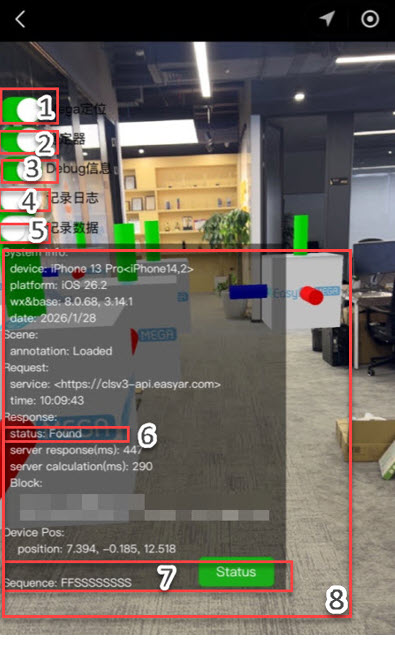
La fonction
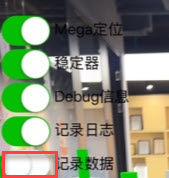
Mega localizationest activée par défaut. Lorsqu'elle est activée, les opérations de localisation peuvent être effectuées normalement.La fonction
Stabilizerest activée par défaut. Si cette fonction est désactivée, les objets virtuels trembleront.La fonction
DeBug informationest activée par défaut. Après activation, des informations de journal détaillées seront affichées.Record logsest requis lors du signalement de problèmes.Record datacorrespond aux données qui doivent être fournies lors du signalement de problèmes.Affiche l'état de localisation actuel, notamment
Found,Not Found, les messages d'erreur, etc.Affiche l'historique de l'état de localisation, succès ou échec.
Sindique une localisation réussie, etFindique un échec de localisation.Informations de journal détaillées.
Envoyer des données de localisation anormales
Lorsque l'effet de localisation présente des tremblements, une dérive ou un décalage fixe, envoyez les data et les logs à l'équipe de support technique EasyAR.
- Cliquez sur le bouton
Record data. L'écran indique que l'enregistrement des données a commencé.
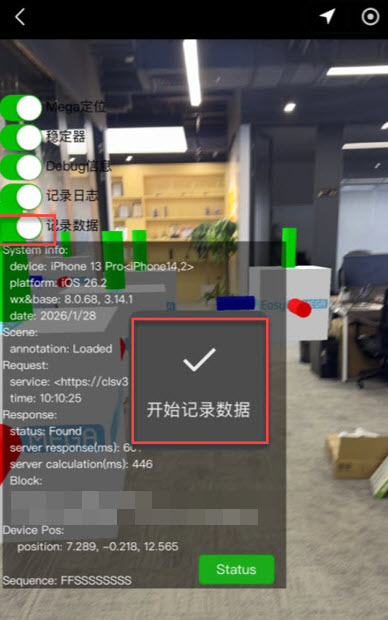
- Une fois l'enregistrement terminé, cliquez de nouveau sur le bouton
Record datapour arrêter l'enregistrement des données.
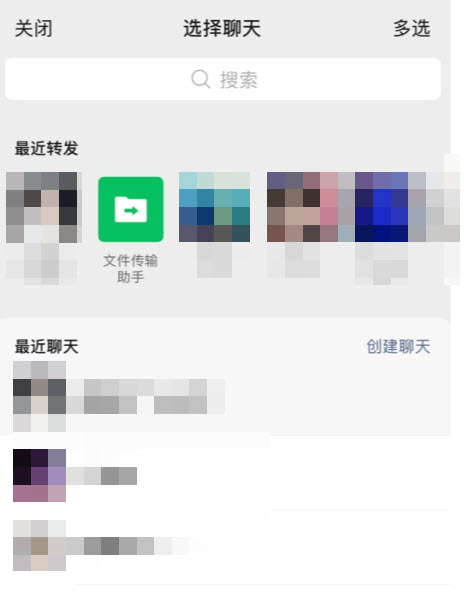
- Dans l'interface de partage qui apparaît, envoyez le fichier à "File Transfer Assistant", puis transférez-le à l'équipe de support technique EasyAR.
- Les étapes de
Record logssont similaires à celles deRecord data. Enfin, envoyez le fichier journal à l'équipe de support technique EasyAR.