Mulai cepat pengembangan EasyAR Mega Unity dengan contoh
Tutorial ini menjelaskan cara mengonfigurasi dan menjalankan contoh EasyAR Mega Unity untuk memulai pengembangan EasyAR Mega dengan cepat.
Sebelum mulai
Sebelum membaca tutorial ini, pastikan Anda sudah menyelesaikan hal berikut:
- Memiliki cloud positioning library yang valid.
- Menginstal Unity (2021.3.30 LTS atau yang lebih baru), disarankan memakai versi terbaru Unity 2022.3 atau Unity 6.3.
- Mengimpor paket
com.easyar.sense-**.tgzdancom.easyar.mega-**.tgzsesuai metode di Aktifkan Mega.
Catatan
Tutorial ini hanya berlaku untuk Unity plugin versi >= 4003. Jika Anda kebetulan mengunduh versi lama tetapi masih membaca dokumen pemula, Anda perlu mengunduh plugin versi terbaru terlebih dahulu.
Cara menggunakan contoh (enam langkah)
Di bawah ini, kami akan menjelaskan cara mengonfigurasi dan menjalankan contoh inti EasyAR Mega MegaBlock_Basic dalam enam langkah.
Langkah 1: Impor contoh
Catatan
Jika semua contoh sudah diimpor melalui **All Samples**, langkah ini dapat dilewati.
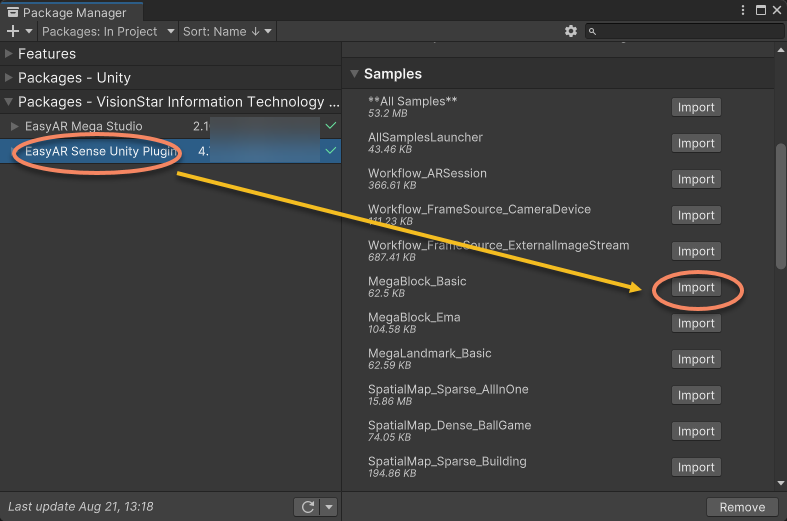
- Buka Package Manager melalui menu
Window>Package Manager, pilihEasyAR Sense Unity Plugin, lalu perluas semua contoh di bagian Samples di sisi kanan. - Pilih contoh, misalnya
MegaBlock_Basic, lalu klik Import.
Catatan
- Tutorial ini tidak bisa langsung diterapkan pada perangkat headset, tetapi sebelum mengembangkan untuk perangkat headset, Anda perlu memahami alurnya lewat pengembangan di ponsel.
- Jika sebelumnya Anda sudah mengimpor contoh dari SDK versi lama, setelah upgrade SDK Anda perlu menghapus contoh lama terlebih dahulu lalu mengimpornya kembali.
Langkah 2: Konfigurasikan SDK dan layanan lokalisasi cloud Mega
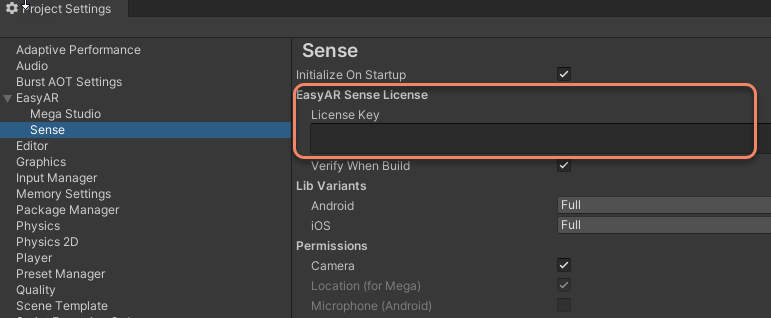
Pilih menu
EasyAR>Sense>Configuration;

Di panel Project Settings yang terbuka, tempelkan License Key Anda;
Kiat
EasyAR Sense License dapat dibuat dari EasyAR Development Center. Untuk penggunaan pertama, Anda dapat mengikuti langkah berikut:
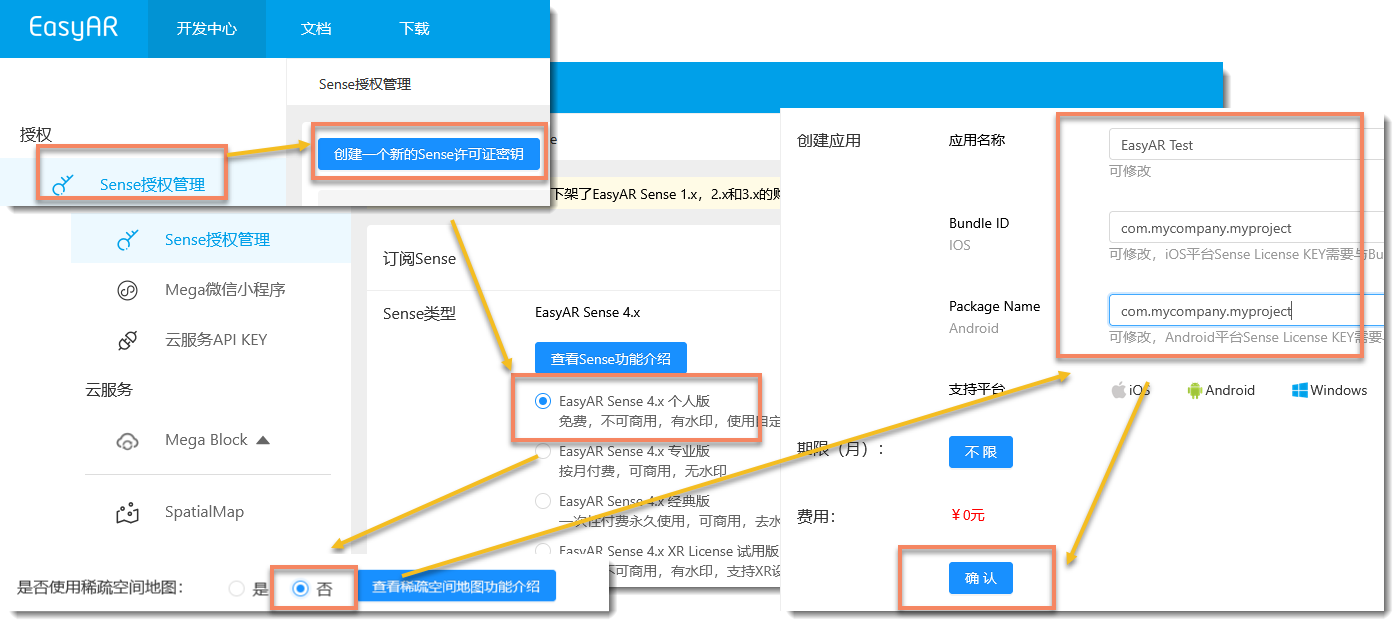
- Buat
EasyAR Sense 4.x Personal - Pilih
Nountuk dense spatial mapping - Isi nama aplikasi sesuka Anda, lalu isi Bundle ID dan Package Name dengan
com.mycompany.myproject - Pilih License yang baru dibuat, lalu klik tombol salin di sebelah kanan

Catatan
Bundle ID dan Package Name masih bisa diubah nanti, tetapi jumlahnya terbatas. Jika Anda sudah memiliki nama package aplikasi yang pasti, Anda juga boleh langsung mengisi nama package sendiri.
Pembuatan versi personal tidak dibatasi jumlahnya. Tipe lain dapat dibuat sesuai kebutuhan saat penggunaan resmi.
- Buat
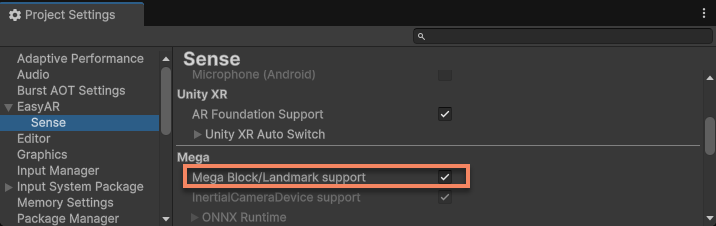
Periksa dan aktifkan opsi
Mega > Mega Block/Landmark supportdi panel Project Settings;
Konfigurasikan informasi cloud positioning library Mega Anda pada item
Mega Blockdi panel Project Settings;
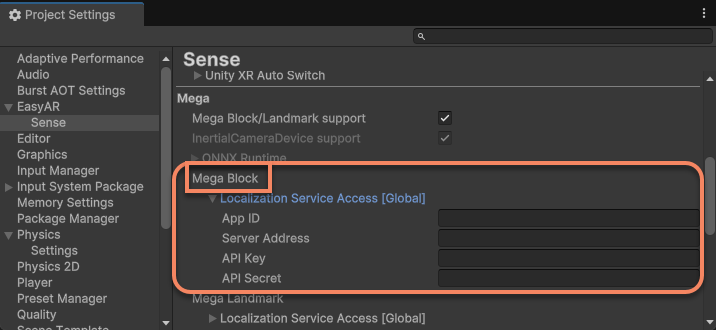
Kiat
Konfigurasi cloud positioning library Mega dapat diambil dari EasyAR Development Center.

PastikanAPI KeyAnda memiliki izin untukMega BlockdanSpatialMap. Jika belum, Anda perlu mengubahnya atau membuat ulang.
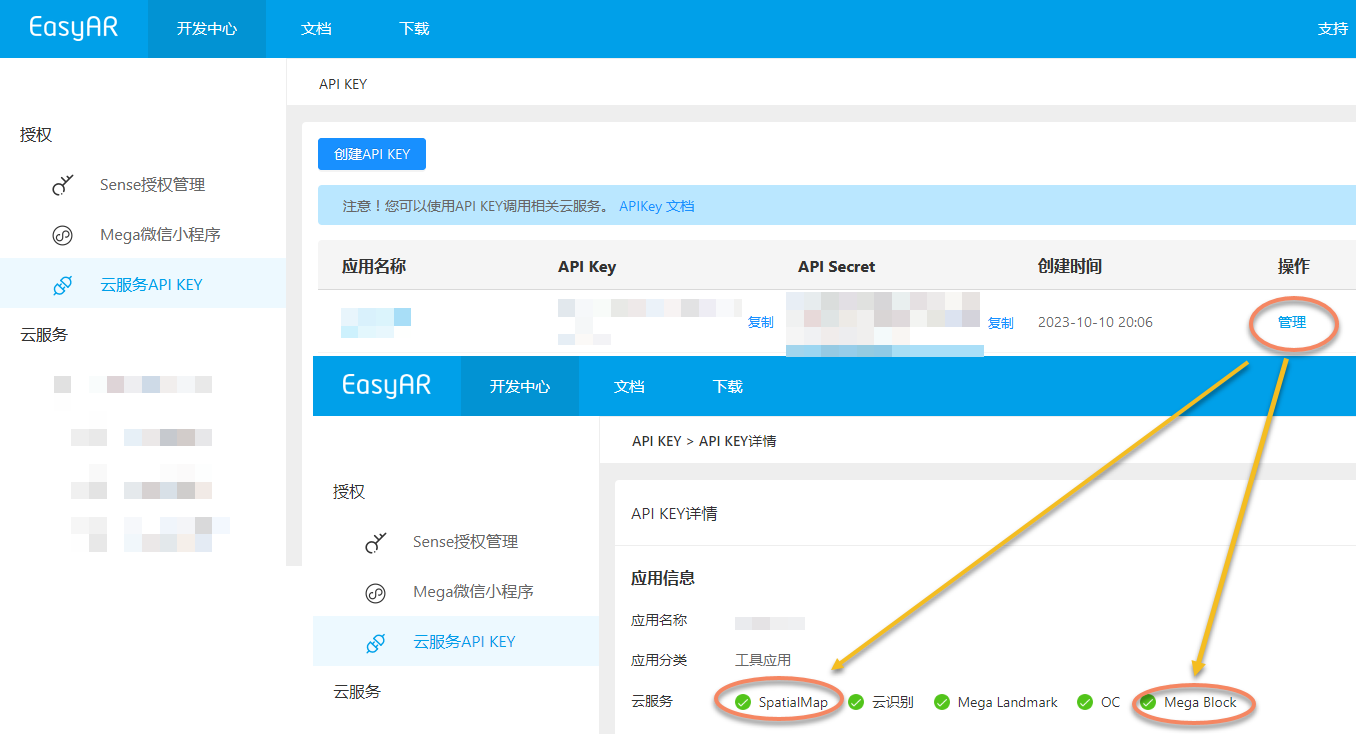
Jika library lokalisasi tidak ditemukan, Anda perlu mengonfigurasi library lokalisasi dengan benar terlebih dahulu, lalu periksa lagi bahwa cloud positioning library valid.
Langkah 3: Konfigurasikan Mega Block
Konfigurasikan Mega Block;
Pilih
Mega Blockdan isi ID serta Name block.

Kiat
Block ID dan Name dapat diambil dari library lokalisasi terkait di EasyAR Development Center.

Jika tidak ada data Block di library lokalisasi, Anda perlu menambahkan Block yang dibutuhkan ke library lokalisasi, lalu periksa lagi bahwa cloud positioning library valid.
Langkah 4: Menempatkan konten 3D
Pilih
Mega Blocklalu buat editor tool;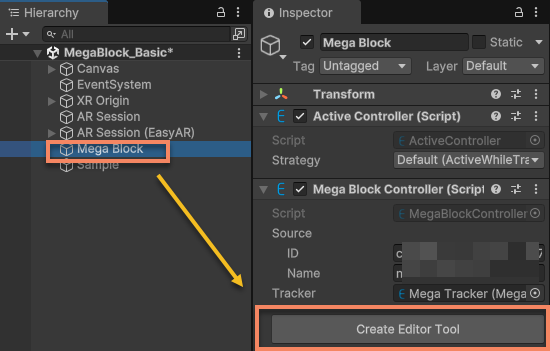
Periksa informasi layanan dan hubungkan ke layanan;
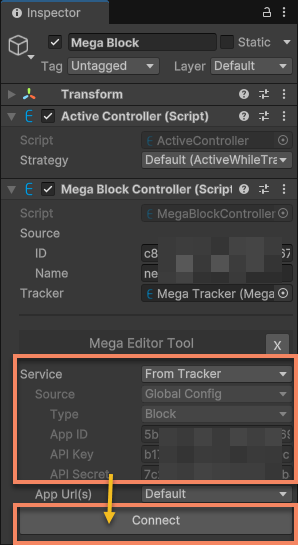
Kiat
Jika tidak ada perubahan lain, informasi layanan seharusnya sama dengan yang diisi di Project Settings.
Setelah tersambung normal ke layanan, Anda akan melihat waktu pembaruan dan antarmuka kontrol data Block Editor.
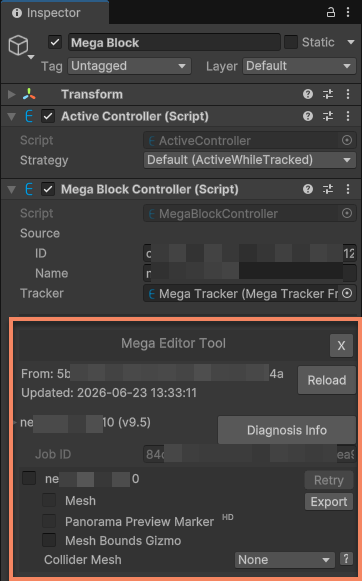
Muat data Block Editor;
Klik kotak pilihan pertama di bawah data Block, ini akan memulai proses pemuatan data Block Editor. Setelah dimuat, mesh block saat ini akan terlihat di jendela Scene:

Kiat
Mesh Block akan berganti LOD sesuai posisi kamera, jadi koneksi internet harus tetap aktif.
Tempatkan konten 3D
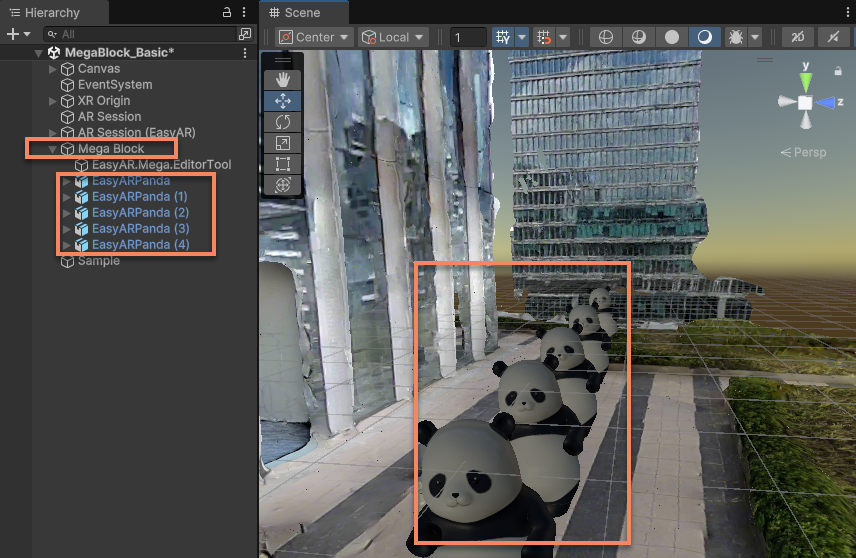
Pada tahap ini, Anda bisa menempatkan objek 3D dengan merujuk mesh Block.
Catatan
- Objek 3D harus ditempatkan di bawah node Block agar posisi rendering konten virtual saat runtime tetap benar.
- Objek 3D tidak boleh ditempatkan di bawah node
EasyAR.Mega.EditorTool, karena node ini hanya untuk editor tool dan pada beberapa kondisi akan dihapus atau dibangun ulang secara otomatis.
Langkah 5: Ubah konfigurasi Player
Melalui menu Unity File > Build Settings > Player Settings, klik ikon Android untuk membuka pengaturan platform Android.

Ubah Package Name menjadi Package Name yang ditampilkan di halaman License Key

Kiat
Misalnya, jika Package Name yang Anda isi saat membuat License Key adalah
com.mycompany.myproject, maka Package Name di sini juga haruscom.mycompany.myproject, jika tidak maka eksekusi akan gagal.Ubah Minimum API Level menjadi
API Level 24atau versi yang lebih tinggi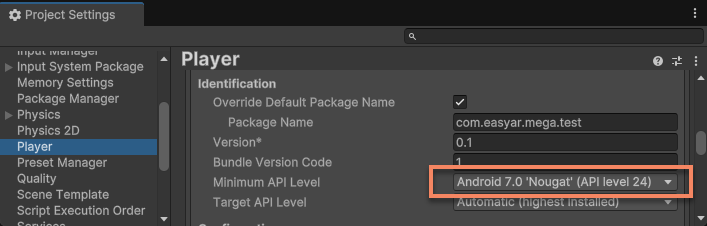
Ubah Scripting Backend menjadi
IL2CPP, lalu centangARM64diTarget Architecture



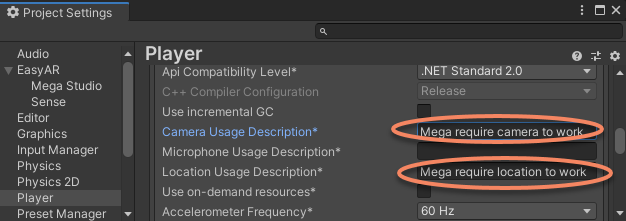
Langkah 6: Build dan jalankan
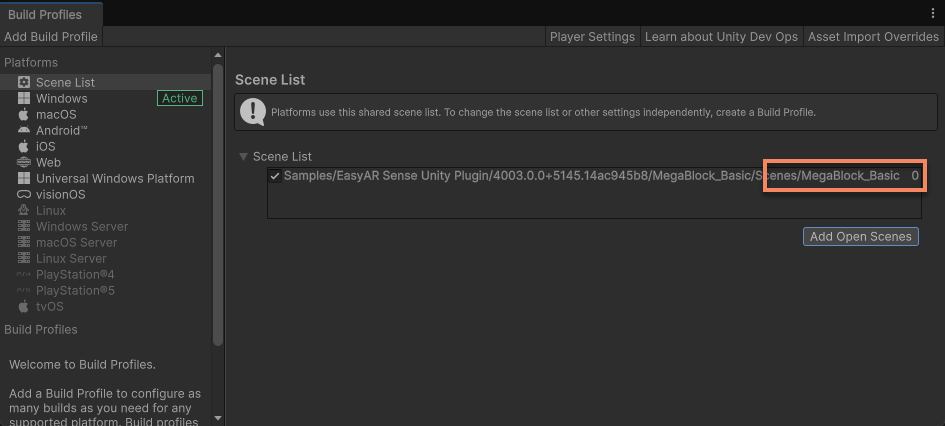
- Tambahkan scene saat ini ke
File>Build SettingsatauBuild Profiles>Scene List;
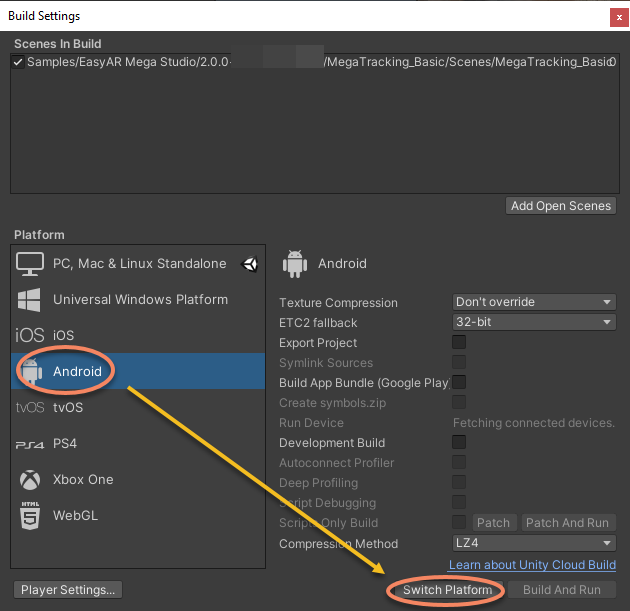
- Pindah ke platform target (misalnya Android / iOS), lalu periksa apakah package name (Bundle ID) cocok dengan License Key;
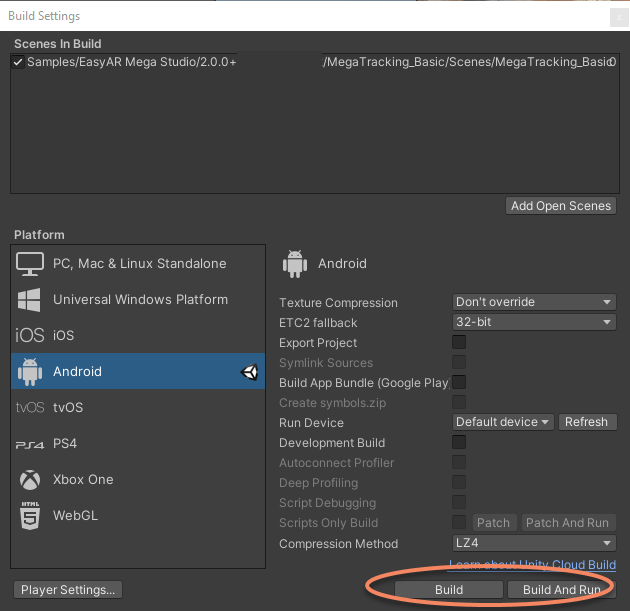
- Klik Build And Run.
Berikut adalah hasil eksekusi dari rekaman langsung:
Tentang teks kuning di layar
Saat runtime, Anda mungkin akan melihat dua teks kuning di layar.
Pesan peringatan untuk simulasi
Letaknya di bagian bawah layar:
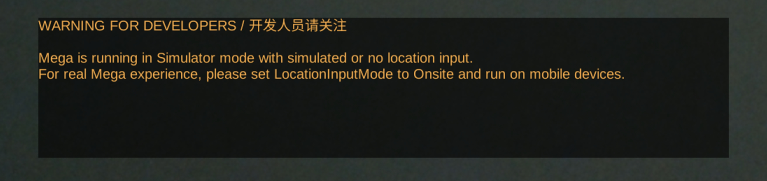
Peringatan ini muncul karena pada konfigurasi default, aplikasi dapat dijalankan tanpa berada di lokasi sebenarnya. Ini hanya sedikit memengaruhi hasil aplikasi. Jika Anda memang menggunakan perangkat di lokasi sebenarnya, Anda bisa mengubah konfigurasi MegaTracker sebelum build.
Informasi diagnostik
Letaknya di bagian atas layar dan digunakan untuk memahami status serta masalah session. Disarankan untuk tetap menampilkannya selama tahap pengembangan dan pengujian:
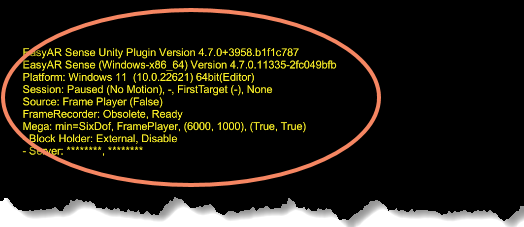
Anda dapat merujuk ke informasi diagnostik di scene untuk memahami cara mengonfigurasi dan menggunakan informasi diagnostik ini dengan cepat.
Langkah berikutnya: dari pemula ke mahir
Selamat! Dengan langkah-langkah di atas, Anda telah berhasil menjalankan contoh inti EasyAR Mega dalam 10 menit, dan merasakan langsung pesona lokalisasi spasial serta overlay konten AR.
Sekarang Anda sudah menguasai dasarnya. Jika Anda ingin:
- Membangun aplikasi AR yang lebih stabil dan efisien
- Mewujudkan efek occlusion nyata-virtual, alignment konten, dan lainnya
- Melakukan debugging saat tidak memiliki perangkat atau tidak dapat pergi ke lokasi
Silakan merujuk ke panduan mendalam berikut, yang akan membantu Anda menyelesaikan masalah nyata selama proses pengembangan.
Pengembangan lanjutan
Jika Anda ingin memahami konfigurasi proyek secara lengkap, silakan lihat:
Jika Anda ingin mengenal penggunaan EasyAR lebih lanjut, mulailah dari sini:
Selain itu, disarankan membaca hal berikut untuk membantu pengembangan dan debugging:
Kontrol halus fitur Mega
Konten berikut akan membantu Anda menggunakan Mega dengan lebih baik di aplikasi Anda:
- Penggunaan di lokasi dan runtime simulasi
- Best practice ARSession
- Menambahkan target pelacakan
- Mengaktifkan editor tool
- Membuat konten 3D yang selaras dengan dunia nyata
- Occlusion lingkungan
- Mengontrol proses tracking
Konten berikut akan membantu Anda memverifikasi fitur Mega tanpa perlu datang ke lokasi:
Topik lanjutan
Konten berikut lebih cocok dibaca setelah Anda memiliki cukup pengalaman menggunakan EasyAR.
Jika Anda ingin menjalankan EasyAR Mega di headset, silakan lihat:
Jika Anda ingin menggunakan AR Foundation, mulailah dari sini: