Importare l'ultima versione del plugin EasyAR per abilitare le funzioni Mega
Questo articolo spiega come importare l'ultima versione di EasyAR Sense Unity Plugin (for Mega) per abilitare le funzioni Mega.
Per usare Mega, importare l'ultima versione del plugin EasyAR
È necessario usare Unity 2021.3.30 o una versione successiva.
Nella pagina di download vedrai due versioni del plugin Unity: EasyAR Sense Unity Plugin e EasyAR Sense Unity Plugin (for Mega).
Le principali differenze sono:
- EasyAR Sense Unity Plugin: non include i file di supporto Mega e quindi non può essere usato per lo sviluppo Mega. EasyAR fornisce il download delle versioni storiche a partire dalla 4.6.
- EasyAR Sense Unity Plugin (for Mega): include i file di supporto Mega e può quindi essere usato per lo sviluppo Mega. EasyAR non fornisce il download delle versioni storiche.
A partire dalla versione 4000, se il numero di versione è lo stesso, i file EasyAR Sense Unity Plugin contenuti nei due pacchetti zip (cioè com.easyar.sense) sono identici e possono sostituirsi a vicenda. Quindi, se hai già scaricato e importato l'ultima versione di EasyAR Sense Unity Plugin, puoi estrarre direttamente com.easyar.mega dal pacchetto EasyAR Sense Unity Plugin (for Mega) e importarlo nel progetto Unity senza dover importare di nuovo l'intero pacchetto del plugin.
Nota
Dopo la versione 4000, se vengono importati com.easyar.sense e com.easyar.mega incompatibili, il compiler degli script mostrerà un errore di mancata corrispondenza delle versioni. Assicurati che com.easyar.sense e com.easyar.mega provengano dalla stessa versione del pacchetto plugin o siano compatibili tra loro.
Nella versione 4.7, i numeri di versione di com.easyar.sense e com.easyar.mega devono corrispondere esattamente, inclusi tutti i numeri e le lettere successive, per garantire la compatibilità.
Prima del rilascio dell'app, si consiglia di controllare di nuovo il sito EasyAR. Se è disponibile una nuova versione di EasyAR Sense Unity Plugin (for Mega), scarica e importa l'ultima versione per assicurarti che l'app possa usare correttamente i servizi Mega più recenti, oltre a garantire la massima compatibilità e le migliori prestazioni.
Importante
Le applicazioni sviluppate con una versione obsoleta di EasyAR Sense Unity Plugin (for Mega) potrebbero non riuscire a usare i servizi Mega più recenti. Quando il servizio online non è cambiato (cioè quando la versione della localization library di Mega non è stata aggiornata), l'applicazione compilata con una vecchia versione di EasyAR Sense Unity Plugin (for Mega) può ancora essere usata normalmente.
Importare il plugin EasyAR e il pacchetto di supporto Mega
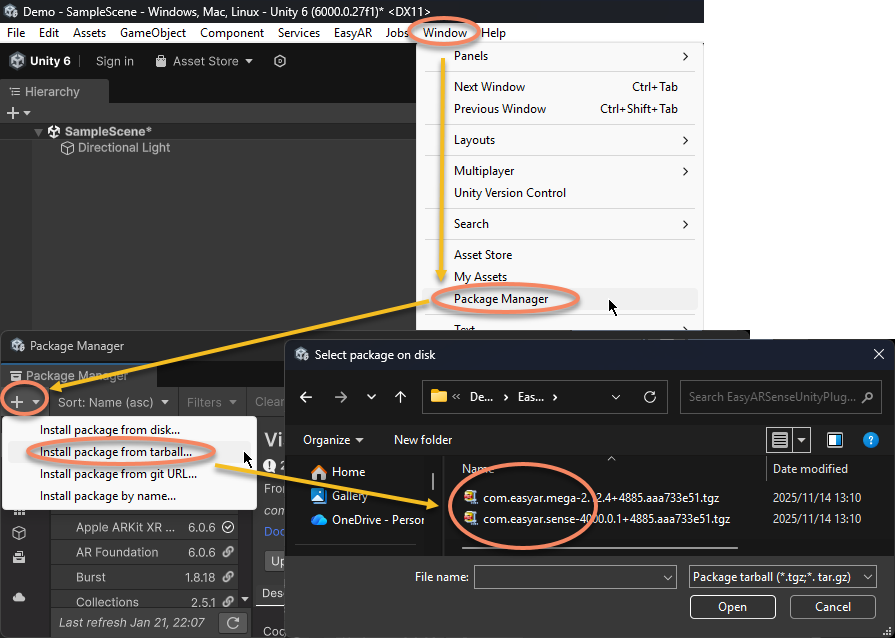
Dopo aver estratto lo zip scaricato, vedrai readme e alcuni file tgz. I file tgz possono essere importati direttamente in Unity senza doverli estrarre di nuovo.
Metodo di importazione:
- Dalla barra dei menu, fai clic su
Windowe selezionaPackage Manager - Nella finestra che appare, fai clic sul pulsante
+in alto a sinistra e selezionaInstall Package from tarball ... - Nella finestra di dialogo seleziona il file
.tgzscaricato e estratto
- Importare solo
com.easyar.senseconsente di sviluppare applicazioni Mega, ma non supporta il caricamento del block mesh né le funzioni dell'editor come il posizionamento di riferimento dei contenuti. - Importare
com.easyar.senseecom.easyar.megaconsente di sviluppare applicazioni Mega e supporta il caricamento del block mesh e le funzioni dell'editor come il posizionamento di riferimento dei contenuti. - Di solito non è necessario importare
com.easyar.mega.studio. Questo tool non può essere usato per lo sviluppo Unity; serve solo per creare e importare i dati di annotation e per vedere l'effetto con Mega Toolbox.
L'ordine di importazione dei due file .tgz com.easyar.sense e com.easyar.mega non importa; puoi importare prima com.easyar.sense oppure prima com.easyar.mega.
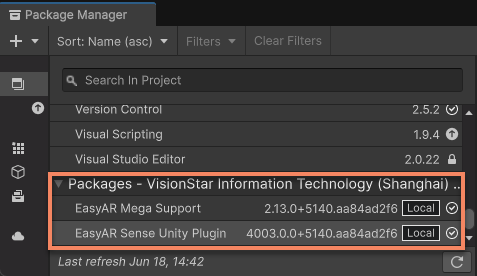
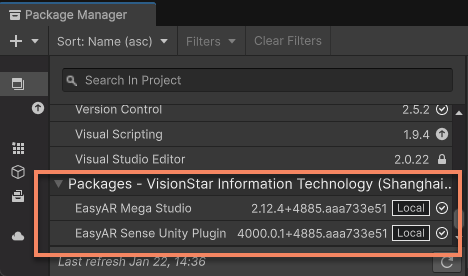
Dopo aver importato correttamente com.easyar.sense e com.easyar.mega, nella finestra Console di Unity non dovrebbero comparire errori. Inoltre, aprendo la finestra Package Manager, puoi vedere che EasyAR Sense Unity Plugin e EasyAR Mega Support sono stati importati e mostrano la versione appena importata.
Consiglio
com.easyar.mega dipende da alcuni pacchetti di terze parti, come com.unity.cloud.ktx e com.unity.cloud.gltfast. Durante l'importazione, assicurati che la connessione di rete sia normale, così Unity potrà scaricare e importare automaticamente queste dipendenze.
In alcuni ambienti di rete, il processo di importazione di queste dipendenze può essere lento. Si consiglia di cambiare ambiente di rete o provare a importare più volte finché tutte le dipendenze non saranno importate correttamente.
Nota
Dopo l'importazione del pacchetto plugin, il file tgz non deve essere eliminato o spostato in un'altra posizione, quindi di solito deve essere collocato in un posto adatto prima dell'importazione. In genere si consiglia di metterlo nella cartella Packages del progetto Unity per facilitare la gestione delle versioni.
Abilitare il supporto Mega cloud localization
Controlla e attiva l'opzione Mega > Mega Block/Landmark support nel pannello Project Settings:
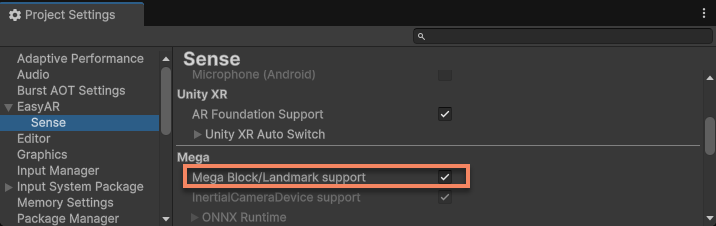
Questa opzione è attiva per impostazione predefinita dopo l'importazione di com.easyar.mega e disattiva per impostazione predefinita quando non è importata.
Nota
Abilitare il supporto Mega cloud localization aggiunge forzatamente l'autorizzazione di localization precisa (fine). Per ottenere il miglior risultato, questa autorizzazione è necessaria quando si usano le funzioni Mega.
Abilitare il supporto Mega Go localization lato dispositivo
Consiglio
Questa funzione è disponibile solo su Android
Nella configurazione Android Player, Minimum API level deve essere impostato a 24 o superiore.
Imposta Android, iOS o visionOS in Lib Variants nel pannello Project Settings su Full per abilitare il supporto Mega Go localization lato dispositivo nel relativo sistema:
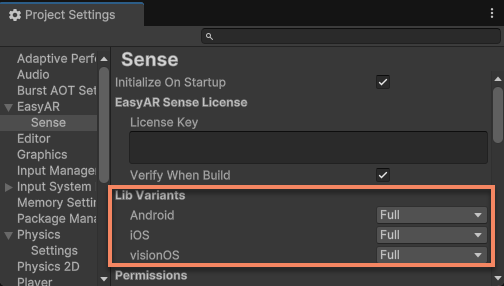
Questa funzione è attiva per impostazione predefinita dopo l'importazione di com.easyar.mega e disattiva per impostazione predefinita quando non è importata.
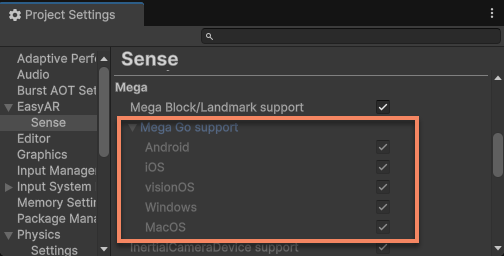
Lo stato corrente può essere controllato tramite Mega > Mega Go support:
Abilitare il dispositivo camera 5DoF basato su inerzia
Consiglio
Questa funzione è disponibile solo su Android
Nella configurazione Android Player, Minimum API level deve essere impostato a 24 o superiore.
Se il dispositivo non supporta una camera 6DoF, abilitare un dispositivo camera 5DoF basato su inerzia può aumentare notevolmente il numero di dispositivi supportati da Mega e offrire al tempo stesso una migliore esperienza.
Imposta Lib Variants > Android nel pannello Project Settings su Full per abilitare questa funzione:
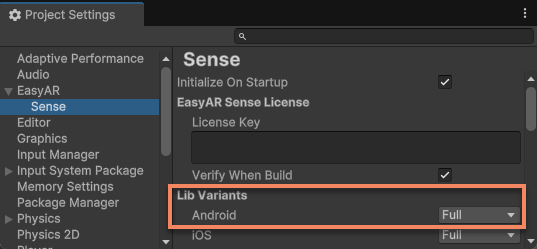
Questa funzione è attiva per impostazione predefinita dopo l'importazione di com.easyar.mega e disattiva per impostazione predefinita quando non è importata.
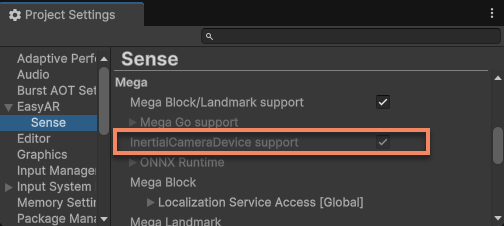
Lo stato corrente può essere controllato tramite Mega > InertialCameraDevice support:
Passi successivi
- Quick start dello sviluppo Unity Mega
- Usare Mega per sviluppare applicazioni