Creare un'attività di mappatura a immagine singola
Questo articolo descrive il flusso operativo completo di un'attività di mappatura a immagine singola, inclusa la creazione dell'attività, il caricamento dei dati e il processo di mappatura, aiutando gli utenti a completare l'intero processo in modo standardizzato.
Creare un'attività a immagine singola
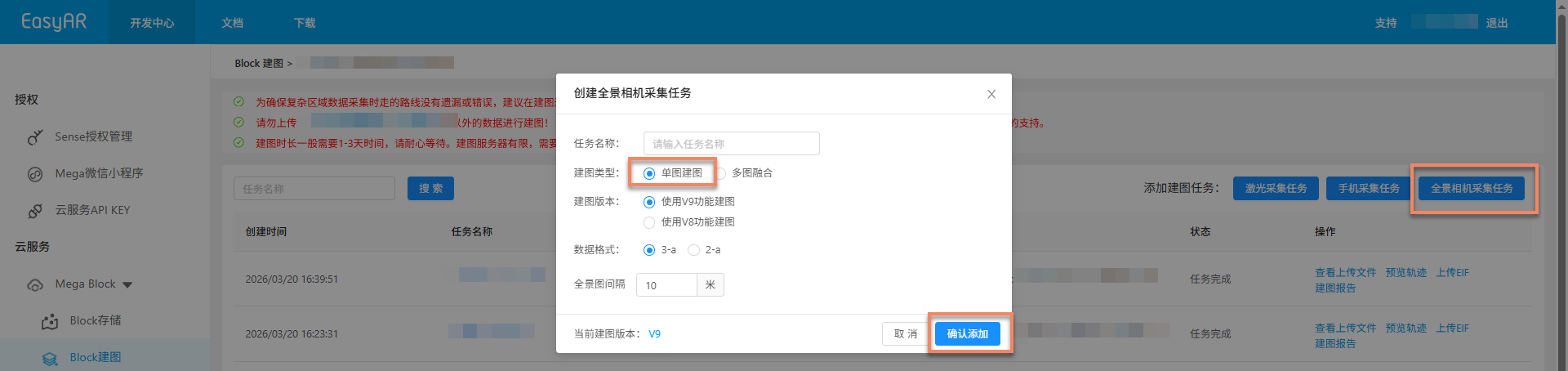
Dopo aver completato Crea progetto (saltare questo passaggio per Mega Go), seguire questi passaggi per creare un'attività di mappatura a immagine singola:
- Fare clic su
Gestisciper accedere alla pagina di gestione delle attività di mappatura (saltare questo passaggio per Mega Go). - Fare clic sul pulsante
Attività di acquisizione con camera panoramicanell'angolo in alto a destra. - Compilare le informazioni dell'attività nella finestra di dialogo:
- Nome attività: inserire un nome attività personalizzato
- Tipo di mappatura: selezionare
Mappatura a immagine singola - Versione di mappatura e formato dati: si consiglia di utilizzare la versione più recente
- Fare clic su
Conferma aggiuntaper completare la creazione.

Nota
- Una attività di mappatura corrisponde a una raccolta dati completa all'interno del progetto.
- Se la raccolta e il caricamento dei dati sono eseguiti da personale esterno, dopo aver creato l'attività è possibile avvisare il personale interessato di caricare i dati secondo il processo standard.
Regole di denominazione delle attività
Il nome dell'attività deve essere conciso e chiaro e seguire queste regole:
- Se i nomi delle aree di acquisizione sono chiaramente diversi, utilizzare direttamente l'abbreviazione dell'area (ad esempio: "Changtai Plaza");
- Se esistono aree con lo stesso nome, aggiungere un numero dopo l'abbreviazione dell'area per distinguerle (ad esempio: "Zhouzhuang-Area 1").
Preparazione dei dati
Prima di avviare l'attività di mappatura, assicurarsi che i dati spaziali raccolti soddisfino i requisiti e siano organizzati e archiviati secondo la specifica. Le sezioni seguenti descrivono i dispositivi di raccolta dati e i requisiti di denominazione, archiviazione e struttura dei file dati.
Raccolta ed esportazione dei dati
Utilizzare una camera panoramica per raccogliere dati spaziali. Per la configurazione dei dispositivi e i punti principali della raccolta, consultare:
- Configurazione del dispositivo GoPro Max
- Configurazione del dispositivo GoPro Max2
- Pianificazione del percorso di raccolta
- Metodo di raccolta
- Checklist di raccolta
- Esportazione dati GoPro Max/Max2
Denominazione della cartella dati
Ogni area di raccolta deve avere una cartella principale preparata. Il nome può usare il pinyin completo della provincia e della città + il pinyin completo del nome della scenic area o del business district + il numero dell'area, ad esempio: shanghaiwaitan1.
Nota: I nomi delle cartelle possono contenere solo caratteri cinesi, lettere inglesi, numeri e trattini (-). Non possono contenere altri caratteri speciali.
Posizione di archiviazione dei dati
Impostare la cartella principale sul disco rigido locale del computer. Non è consigliato collocarla sul disco di sistema. Copiare i dati raccolti dalla TF memory card nella cartella principale per organizzarli. Si consiglia di controllare in anticipo la capacità disponibile prima della copia, per garantire un processo finale di upload dei file stabile.
Specifica della struttura dei file dati
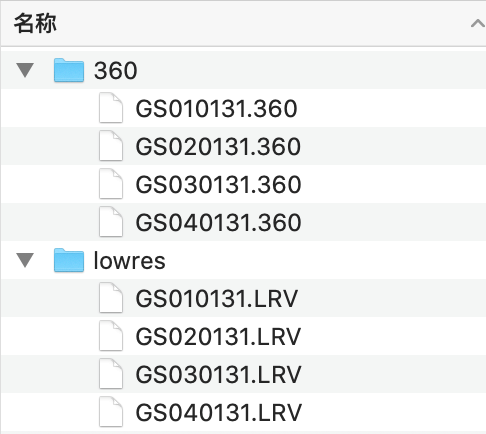
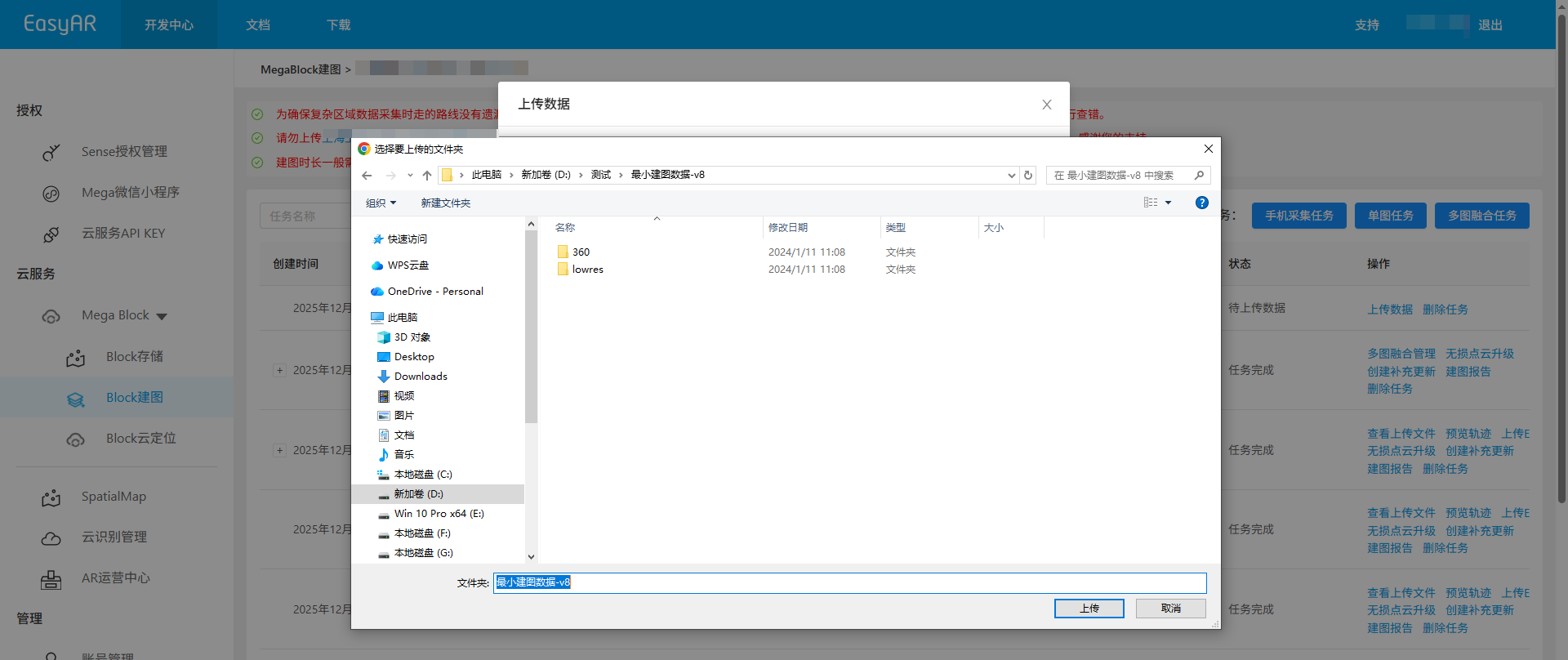
- Nella cartella della directory principale di ogni area devono essere presenti due cartelle di sottodirectory: lowres e 360.
Cartella lowres: memorizza i file LRV generati durante la raccolta di questa area.
Cartella 360: memorizza i file 360 generati durante la raccolta di questa area. I loro nomi corrispondono uno a uno ai file LRV. - Nota: I dati inutili non devono essere caricati, ad esempio video generati per esercitarsi nelle operazioni o video scartati generati da operazioni errate durante la raccolta.
- Dopo aver organizzato i file dati di una singola area, la struttura dei file è mostrata nella figura seguente.
Specifica di denominazione dei file dati
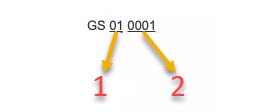
1è denominato: numero centrale del video
Numero centrale del video: Il dispositivo divide automaticamente il video ogni 8G durante la registrazione, quindi dopo la raccolta di un'area possono essere generati più segmenti video. L'ordine dei video viene ordinato in base al numero centrale dal più piccolo al più grande. Ad esempio, se durante la raccolta di un'area vengono generati quattro segmenti video, i numeri centrali del video sono 01, 02, 03 e 04.2è denominato: numero finale del video
Numero finale del video: Normalmente, i numeri finali dei video generati durante la raccolta di un'area sono uguali.- Formato del nome file:
inizia con GS + numeri centrali video consecutivi a partire da 01 + lo stesso numero finale video - Caso speciale: Se durante la raccolta vengono sostituite la batteria o la memory card, i video generati alla ripresa della registrazione e quelli raccolti prima dello spegnimento o della sostituzione della scheda avranno numeri centrali video non consecutivi e numeri finali video diversi, ma sono tutti dati della stessa area e devono quindi essere collocati nella stessa cartella principale. Perciò, ogni volta che si inizia a riprendere in ogni area, è possibile registrare l'ora di inizio per facilitare la rapida suddivisione dei dati durante l'organizzazione.
- Se il nome file non è conforme alla specifica di denominazione, il mapping presenterà problemi imprevedibili. Anche se il mapping riesce, il risultato potrebbe non essere utilizzabile.
Caricare i dati
Fare clic su Carica dati e selezionare le opzioni corrispondenti nella finestra pop-up. Per i dettagli sulle opzioni, vedere di seguito:
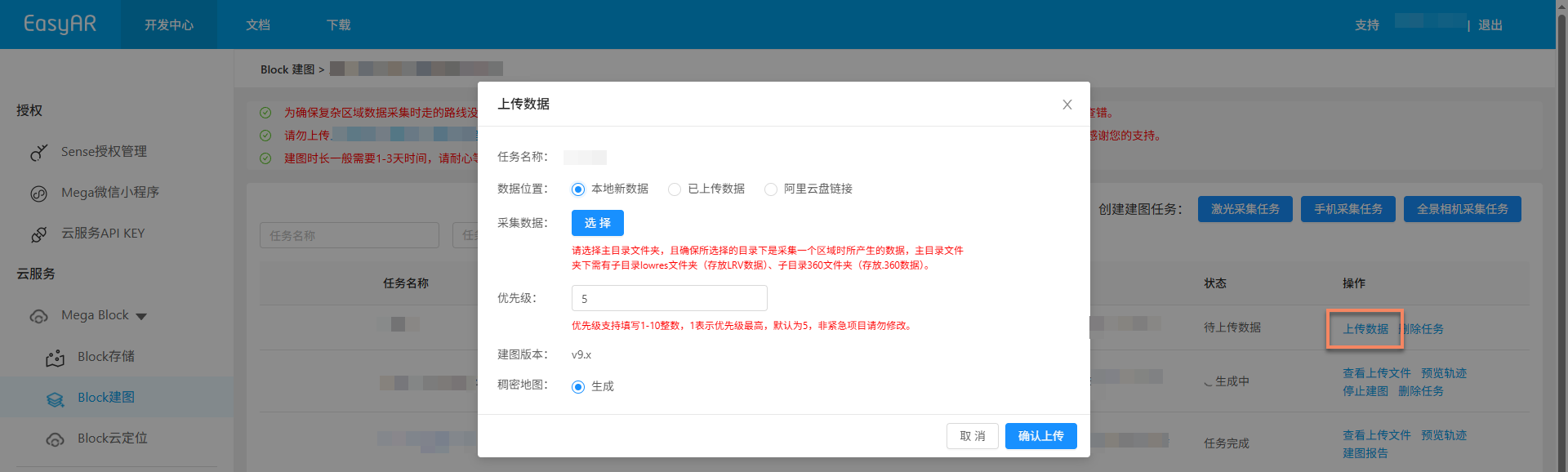
Posizione dei dati
Poiché le regioni in cui si trovano i progetti di mapping sono diverse, i metodi disponibili per caricare i dati sono i seguenti:
China Region 1
In base alla sorgente dei dati e al metodo di archiviazione, è possibile scegliere uno dei seguenti metodi:
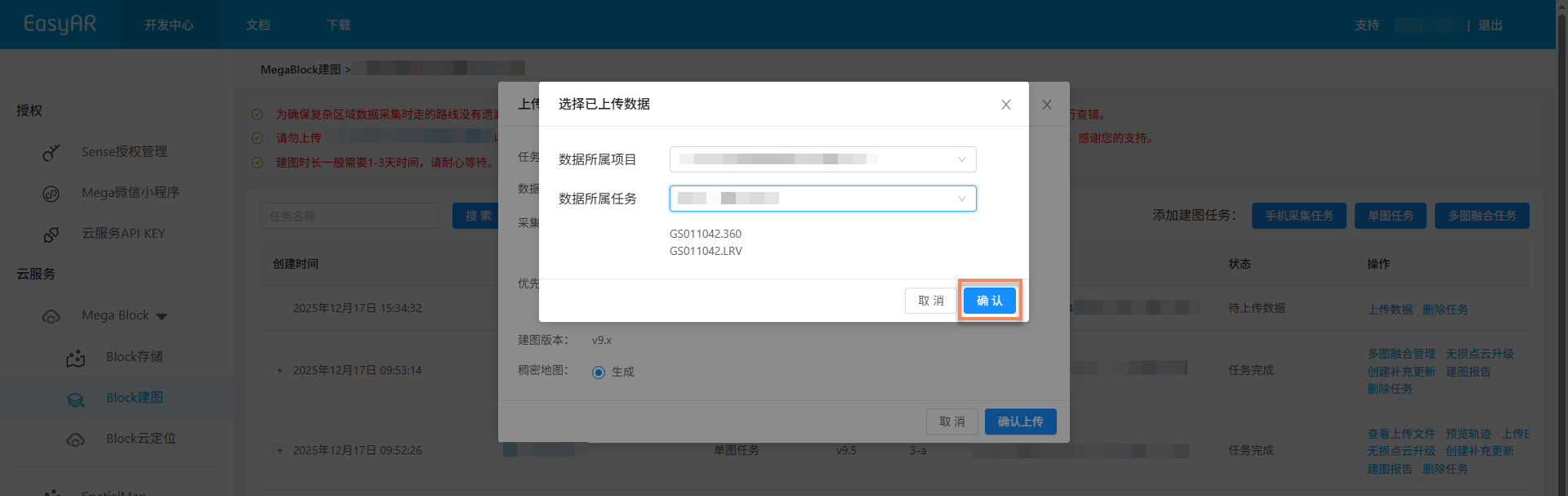
- Nuovi dati locali
- Mapping con dati già caricati (non supportato da Mega Go)
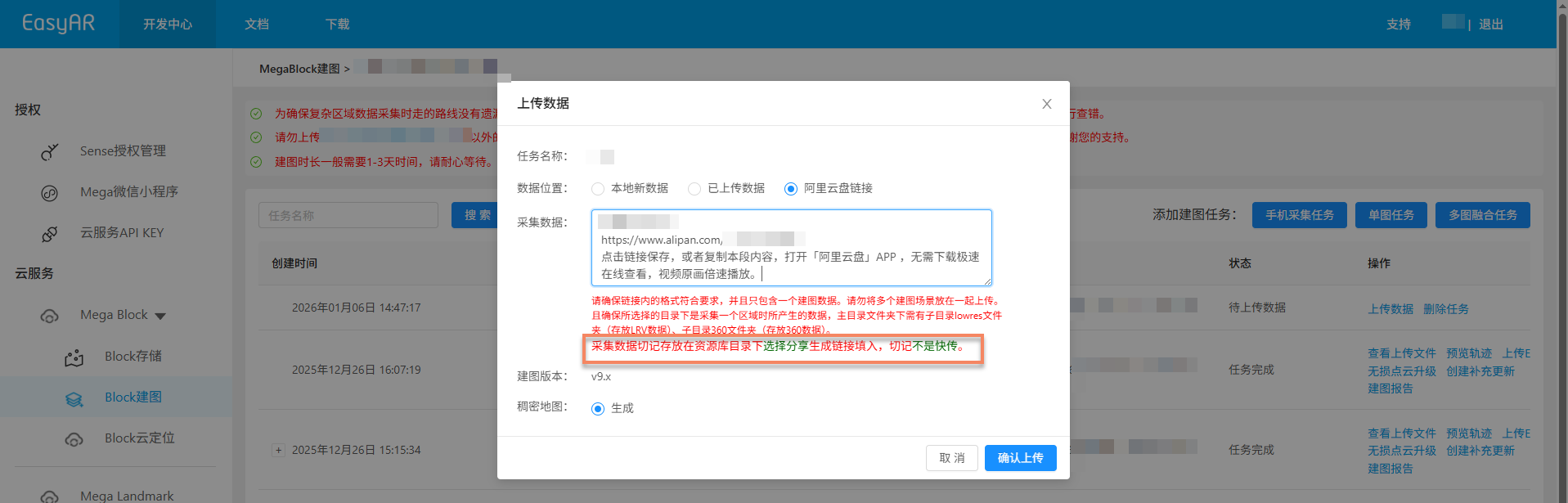
- Link Alibaba Cloud Drive (non supportato da Mega Go)
Global
È supportato solo il metodo di upload "Nuovi dati locali".
Dati di acquisizione
Fare clic su Select, selezionare la cartella della directory principale dei dati (la struttura specifica dei file di dati di mapping è descritta sotto), quindi fare clic su Upload.
Confermare l'upload
- Dopo aver fatto clic sul pulsante
Confirm upload, nell'elenco verranno mostrati progresso e stato dell'upload. - Durante l'upload dei dati, mantenere il computer acceso e la rete connessa. Non chiudere il browser, non aggiornare la pagina e non fare clic su altri menu, altrimenti l'upload verrà interrotto e dovrà essere ripetuto.
Avviare il mapping
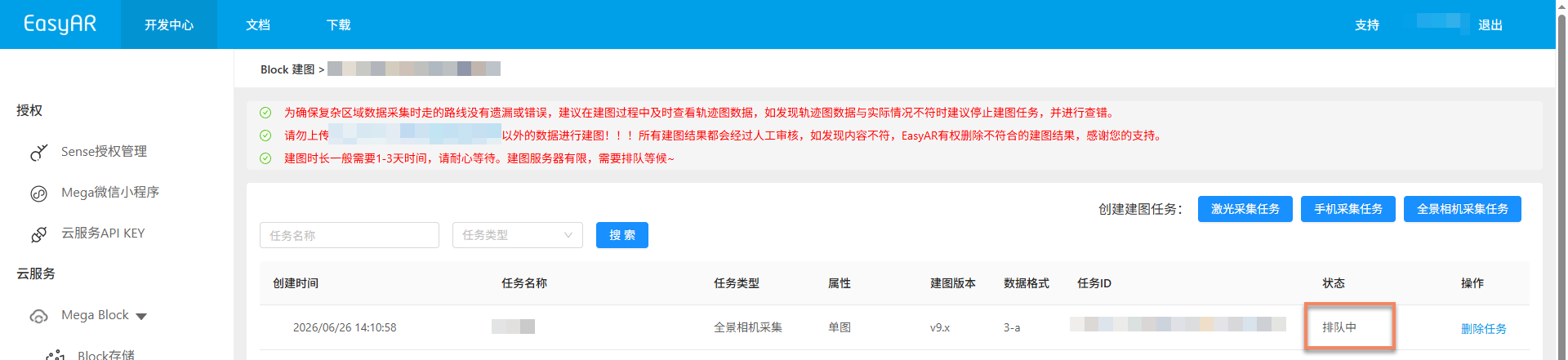
Una volta completato l'upload dei dati, il processo di mapping inizierà automaticamente. Lo stato viene mostrato come Queued o Generating, come nell'immagine seguente. Attendere pazientemente il completamento del mapping.

Funzioni ausiliarie
Le seguenti funzioni possono aiutare a gestire e usare meglio i task di mapping e a migliorare l'efficienza del lavoro:
Visualizzare i file caricati
Usato per controllare se i file di mapping caricati sono completi, evitando errori di mapping causati da file mancanti.
Fare clic sul pulsante
View uploaded files. Nella finestra pop-up, visualizzare l'elenco di tutti i file caricati e confermare che siano stati caricati completamente.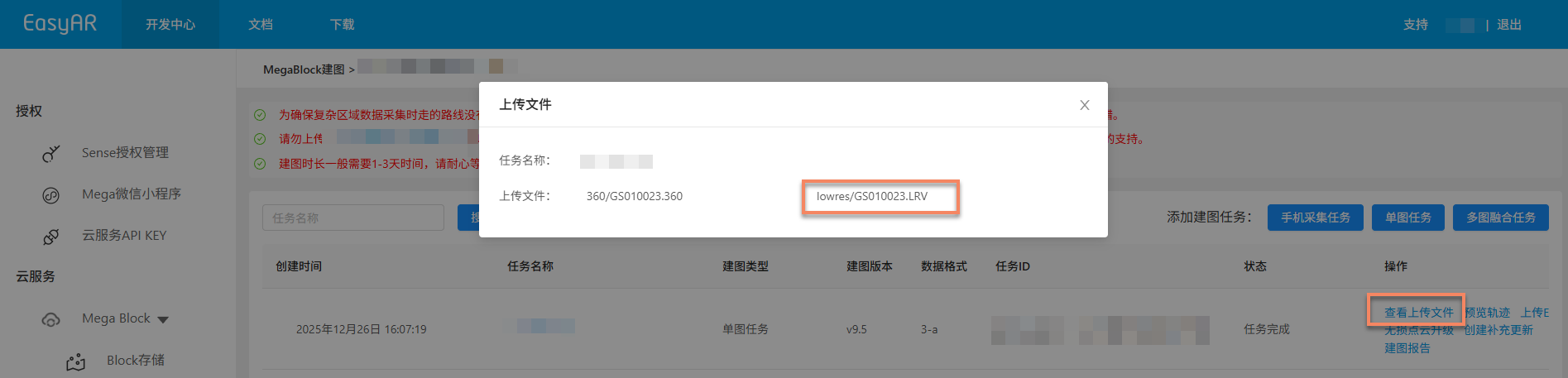

China Region 1: è possibile fare clic su uno specifico
LRV fileper vedere l'anteprima video online e verificare se la qualità dei dati di acquisizione soddisfa i requisiti.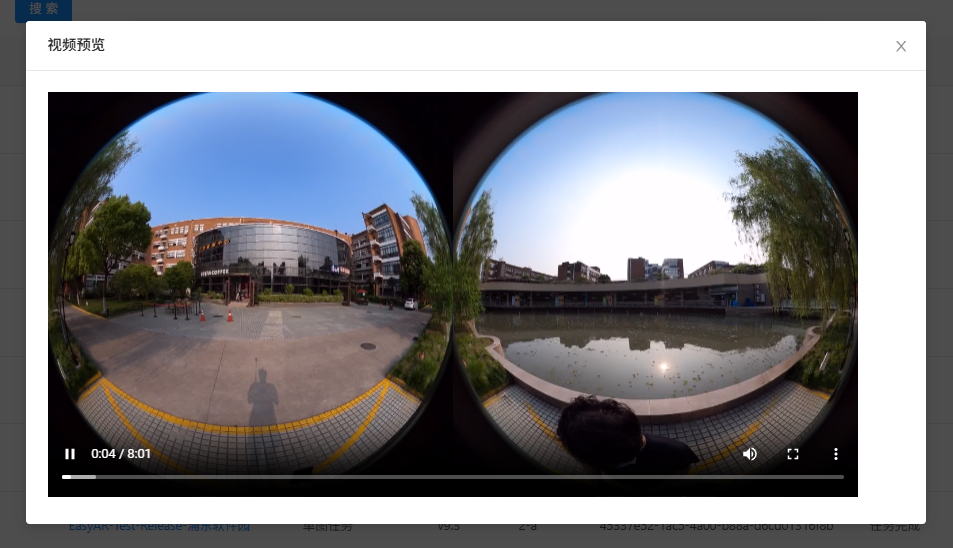
Generare pre-track
Prima che i risultati di mapping vengano generati, è possibile fare clic sul pulsante Generate pre-track per generare un pre-track. Visualizzando l'anteprima dell'immagine del pre-track, valutare se la traiettoria di acquisizione effettiva corrisponde al piano di percorso preimpostato. Si consiglia di confrontare la forma del piano di percorso con quella dell'immagine della traiettoria, per assicurarsi che il percorso di acquisizione sia completo e senza aree mancanti. Se la traiettoria non corrisponde al piano, è possibile interrompere subito il mapping, acquisire nuovamente o integrare l'acquisizione, quindi ricaricare i dati per il mapping.

Anteprima pre-track
Dopo la generazione del pre-track, è possibile fare clic sul pulsante Preview pre-track per visualizzare l'immagine della traiettoria. Se il mapping è già completato, fare clic direttamente sul pulsante Preview trajectory per visualizzare la traiettoria finale.

Interrompere il mapping
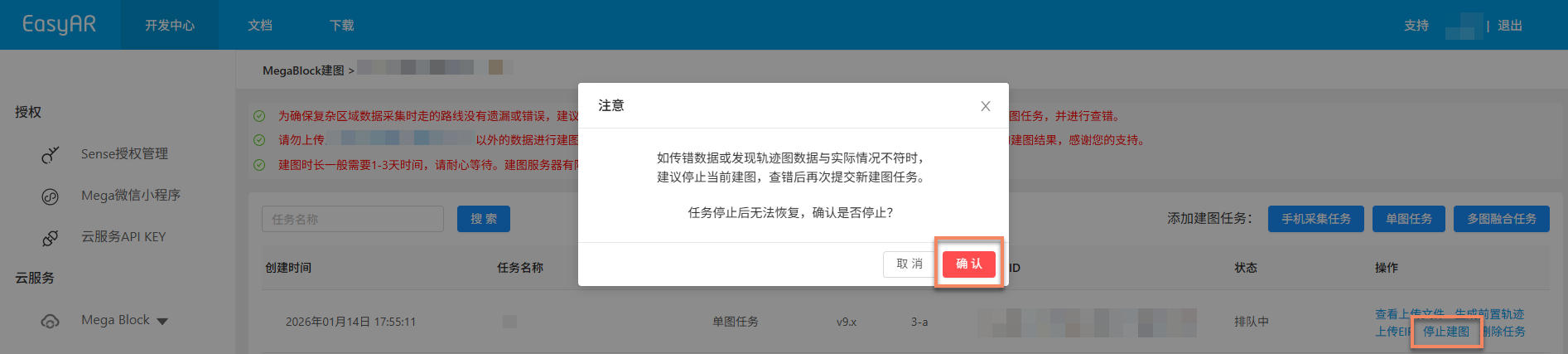
Prima che il task di mapping sia completato, se si scopre che sono stati caricati dati errati o che l'immagine della traiettoria non corrisponde alla situazione reale, è possibile fare clic sul pulsante Stop mapping e quindi su Confirm nella finestra di seconda conferma per interrompere il mapping.
Eliminare task
Se il task di mapping corrente non è stato generato correttamente o non è più necessario, fare clic sul pulsante Delete task o Delete per eliminarlo. Fare clic su Delete nella finestra di seconda conferma per completare l'eliminazione.


Confermare i risultati di mapping
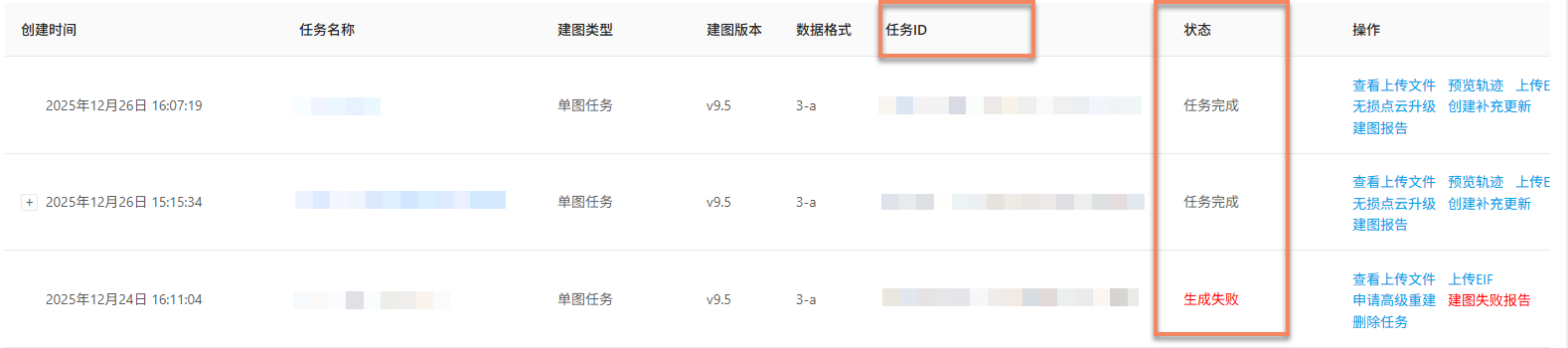
Dopo che il task entra nel processo di mapping, è possibile determinare se il task di mapping è completato tramite Task status. Quando lo stato mostra Task complete o Generation failed, il task di mapping è terminato.
Mapping riuscito
Quando lo stato del task mostra Task complete, il mapping è riuscito e i risultati di mapping sono stati generati. A questo punto è possibile visualizzare ulteriormente i risultati e confermare se soddisfano le aspettative.
Visualizzare i risultati di mapping:
- Rivedere il percorso di acquisizione (non supportato da Mega Go)
- Visualizzare il report di mapping
- Anteprima del modello spaziale
- Visualizzare informazioni Block (non supportato da Mega Go)
Mapping fallito
Quando lo stato del task mostra Generation failed, il mapping è fallito. Si consiglia di risolvere il problema nei seguenti modi:
- Visualizzare il report di mapping: Visualizzare il report di mapping e cercare una soluzione in base alle informazioni del report.
- Consultare la risoluzione dei problemi: leggere la guida alla risoluzione dei problemi di mapping fallito per ottenere soluzioni ai problemi comuni.
- Contattare il supporto tecnico: se nessuno dei metodi precedenti risolve il problema, contattare il personale EasyAR e fornire il
JobIDnel report di mapping per localizzare rapidamente il problema.