Acquisire aree modificate per aggiornamenti incrementali
Questo capitolo descrive come usare una panoramic camera per acquisire dati modificati per il mapping con aggiornamento incrementale, in modo da aggiornare i dati nelle aree locali in cui la scena è cambiata.
Nota
Attualmente l'acquisizione dati per aggiornamento incrementale Mega supporta solo camere GoPro Max/Max2. L'acquisizione con panoramic camera di altri brand non è ancora supportata.
Preparazione
Leggere la guida utente Mega.
Leggere l'introduzione agli aggiornamenti incrementali per comprendere i principi di base del mapping con aggiornamento incrementale.
Fare riferimento a configurazione GoPro Max per impostare i parametri della panoramic camera GoPro Max.
Fare riferimento a configurazione GoPro Max2 per impostare i parametri della panoramic camera GoPro Max2.
Definire chiaramente l'area da acquisire e aggiornare.
Pianificazione del percorso per l'acquisizione dati di aggiornamento incrementale
Come prima dell'acquisizione di dati panoramici Mega per il mapping è necessaria la pianificazione del percorso, anche prima di acquisire dati di aggiornamento incrementale è necessario pianificare il percorso in anticipo.
La linea guida generale per la pianificazione del percorso di aggiornamento incrementale è: coprire l'area da aggiornare acquisendo al tempo stesso abbastanza area esistente della mappa non modificata. In generale, il percorso di acquisizione per un aggiornamento incrementale deve avere almeno 20 metri di traiettoria che soddisfi anche:
- Si sovrappone al percorso di acquisizione della mappa esistente.
- L'ambiente durante l'aggiornamento incrementale è sostanzialmente coerente con l'ambiente durante l'acquisizione della mappa esistente.
Di seguito sono riportati alcuni usi tipici dell'aggiornamento incrementale e i corrispondenti metodi di pianificazione del percorso.
Alcune aree
sulla traiettoriadell'acquisizione originale devono essere aggiornateLa linea tratteggiata nella figura seguente rappresenta la traiettoria di acquisizione originale, in cui l'area
Cdeve essere aggiornata e le altre aree non sono cambiate. Durante l'acquisizione è possibile mantenere il percorso precedente. Oltre ad acquisire l'areaCda aggiornare, acquisire contemporaneamente le areeBeDsu entrambi i lati, come mostrato dalla linea verde continua nella figura.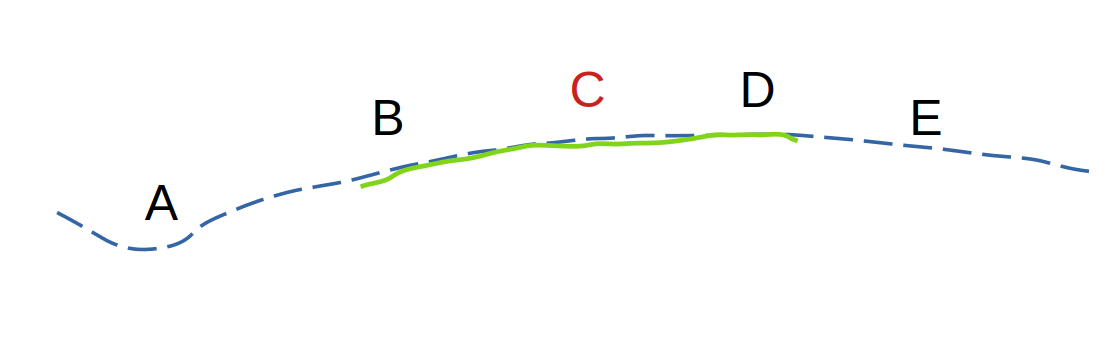
Aree
adiacenti ma fuori dalla traiettoriadell'acquisizione originale devono essere aggiornateLa linea tratteggiata nella figura seguente rappresenta la traiettoria di acquisizione originale, in cui le aree
EeFdevono essere aggiornate e le altre aree non sono cambiate. Durante l'acquisizione incrementale è possibile mantenere il percorso precedente. Oltre ad acquisire le areeEeFda aggiornare, acquisire contemporaneamente le aree vicineCeD, come mostrato dalla linea verde continua nella figura. Scegliere il segmento iniziale e finale dell'acquisizione nelle areeCeDnon modificate.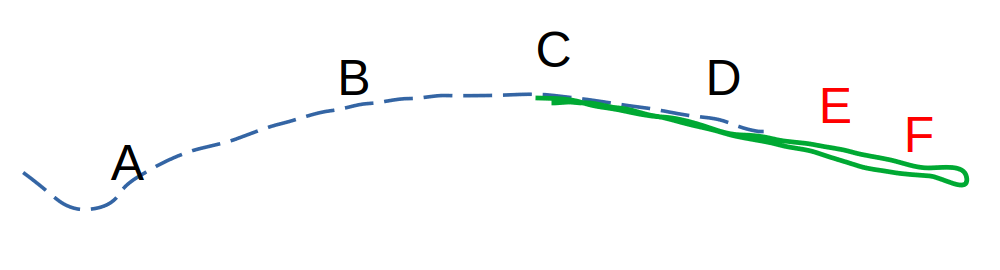
Aree
non adiacenti e fuori dalla traiettoriadell'acquisizione originale devono essere aggiornateLa linea tratteggiata nella figura seguente rappresenta la traiettoria di acquisizione originale, in cui le aree
EeFdevono essere aggiornate e le altre aree non sono cambiate. Durante l'acquisizione incrementale è possibile mantenere il percorso precedente. Oltre ad acquisire le areeEeFda aggiornare, acquisire contemporaneamente le aree vicineCeD, come mostrato dalla linea verde continua nella figura. Scegliere il segmento iniziale e finale dell'acquisizione nelle areeCeDnon modificate.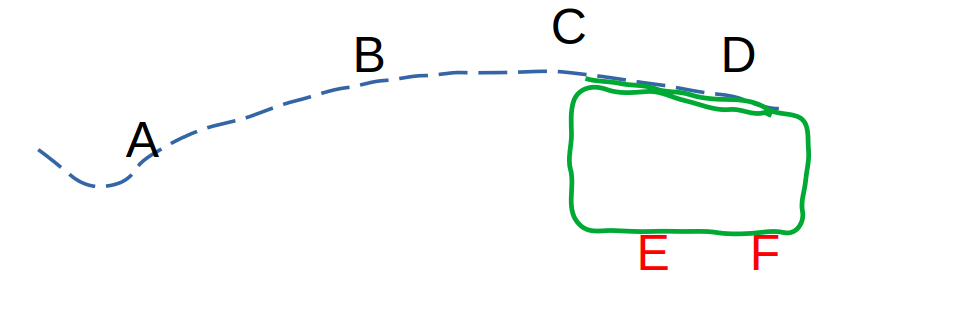
Nota
Una singola acquisizione per aggiornamento incrementale consente una durata non superiore a 16 minuti. Non superare questo limite durante la pianificazione del percorso.
Avviare acquisizione
Controllare le impostazioni con la checklist impostazioni GoPro Max/Max2 per confermare che soddisfino i requisiti.
Confermare le condizioni di acquisizione
Evitare l'acquisizione quando ci sono molte persone nei dintorni.
Evitare l'acquisizione quando l'illuminazione è intensa, ad esempio intorno a mezzogiorno in una giornata serena.
Evitare l'acquisizione in giorni di pioggia, neve o nebbia fitta.
Accendere e preparare
Accendere e controllare la camera GoPro Max/Max2.
Fissare la camera
saldamentesul selfie stick, con il lato della camera che ha lo schermo rivolto verso di sé.Assicurarsi che entro 3 metri intorno al punto iniziale ci siano oggetti vicini, come edifici o statue. Ad esempio, non scegliere il centro di una grande piazza come inizio dell'acquisizione.
Se il percorso di acquisizione
include esterni, accendere prima la camera in un luogo aperto all'esterno e attendere in standby per più di2 minutiprima di andare al punto iniziale e iniziare l'acquisizione.
Iniziare acquisizione
Tenere la panoramic camera circa 20 cm sopra la testa. Non tenerla troppo alta o troppo bassa e mantenere il selfie stick verticale.
Premere il pulsante di avvio registrazione o usare GoPro Quik APP per controllare la camera e iniziare la registrazione.
Nel punto iniziale, spostarsi lateralmente per più di 2 metri guardando edifici o pareti vicini con texture ricca.
Durante l'acquisizione
Tenere saldamente il selfie stick durante tutta l'acquisizione e mantenere la camera il più stabile possibile.
Camminare a non più di 1 metro/secondo,
evitare movimenti rapidi, e non correre, andare in bicicletta o acquisire da un veicolo.Quando si svolta o si fa inversione, è necessario
ridurre la velocità di svoltaper evitare rotazioni rapide.Evitare ostacoli. In interni, prestare attenzione all'altezza del soffitto. Non urtare né pulire la camera.
Prestare attenzione alla durata dell'acquisizione. Una singola acquisizione per aggiornamento incrementale
non può superare 16 minuti.
Terminare acquisizione
Al termine dell'acquisizione, interrompere la ripresa premendo il pulsante di scatto o tramite GoPro Quik APP, quindi attendere che
l'archiviazione sia completata.Controllare che la durata del video salvato dalla camera sia coerente con la durata effettiva dell'acquisizione.
Evitare dati di acquisizione non validi
Un'acquisizione non standard può causare un'acquisizione non valida, cioè dati di acquisizione non disponibili. Le cause comuni includono le seguenti. Evitarle il più possibile e, se si verificano, riacquisire i dati.
❌ Dimenticare di rimuovere la protezione dell'obiettivo, inclusa la protezione trasparente.
❌ Interruzione anomala della registrazione, come batteria della camera scarica, spazio della scheda di memoria esaurito o spegnimento automatico per protezione da surriscaldamento della camera.
❌ La camera urta durante l'acquisizione, ad esempio contro un telaio della porta o una trave.
❌ La camera cade o scivola dal selfie stick durante l'acquisizione.
❌ Rimuovere la camera durante l'acquisizione per pulire l'obiettivo.
❌ Metodi di acquisizione non standard, come acquisizione in bicicletta, con ombrello o su una barca.
❌ Il selfie stick non viene mantenuto verticale durante l'acquisizione e si appoggia inclinato al corpo.
Passaggio successivo
Dopo aver completato l'acquisizione dei dati panoramici per l'aggiornamento incrementale,
- Fare riferimento alla guida all'esportazione dati panoramic camera per esportare i dati acquisiti.
- Fare riferimento alla guida operativa al mapping con aggiornamento incrementale per caricare i nuovi dati acquisiti e aggiornare la mappa.