Supplemental update mapping
Questo articolo descrive in dettaglio il processo completo di supplemental update mapping in EasyAR Developer Center, inclusi creazione di una supplemental update task, aggiunta di supplemental data, specifiche di acquisizione e organizzazione dei dati, upload dei dati e avvio di mapping. Aiuta gli utenti a completare in modo efficiente il supplemental update mapping di una scena.
Creare una supplemental update task
Accedere a EasyAR Developer Center, selezionare
Mega Block->Block mappingdalla barra menu a sinistra, selezionare l'indirizzo del progetto corrispondente e fare clic suManage.
Selezionare la mapping task che richiede supplemental update e fare clic sul pulsante
Create supplemental update.
Nel pop-up dialog, compilare nome e remarks della supplemental update task, quindi fare clic su
Confirm add.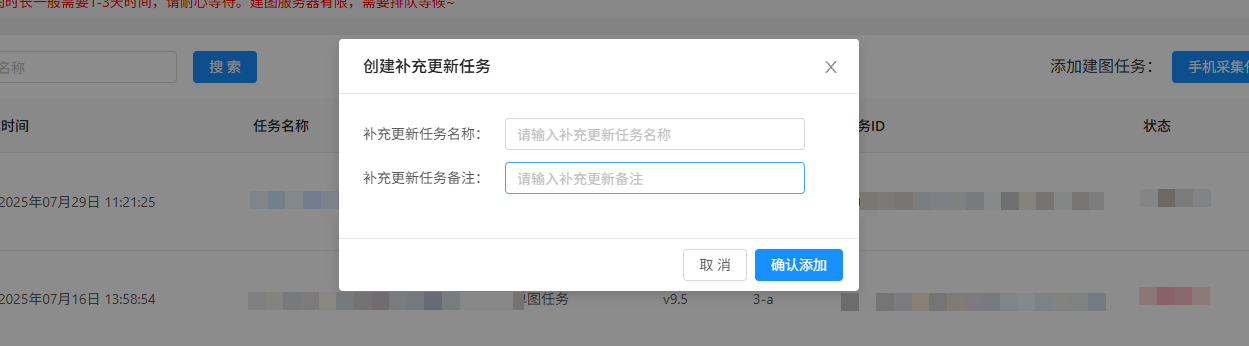
Fare clic su
+davanti alla mapping task che richiede supplemental update, e sarà possibile vedere la supplemental update task appena creata. Fare clic sul pulsanteSupplemental data managementnella colonna operazioni della supplemental update task per entrare nella pagina supplemental data management.
Preparazione dei dati
Prima di iniziare la mapping task, assicurarsi che gli spatial data raccolti dalla panoramic camera soddisfino i requisiti e siano organizzati e memorizzati secondo le specifiche. Per il metodo specifico di acquisizione, vedere: Acquisire dati dell'area modificata.
Specifiche dati correlate
- Nomi delle cartelle dati
- Posizione di archiviazione dati
- Specifica della struttura dei file dati
- Specifica dei nomi dei file dati
Aggiungere supplemental data
Dopo essere entrati nella pagina supplemental data management, creare i supplemental data corrispondenti in base al numero di aree supplemental update. Se sono presenti più segmenti supplemental update, creare più voci supplemental data.
Aggiungere nuovi supplemental data
Scenario applicabile: usato per aggiungere dati acquisiti di recente che devono essere aggiornati nella scena.
Passaggi:
Fare clic sul pulsante
Add supplemental data, compilare nome e remarks dei supplemental update data nel pop-up dialog, quindi fare clic suConfirm add.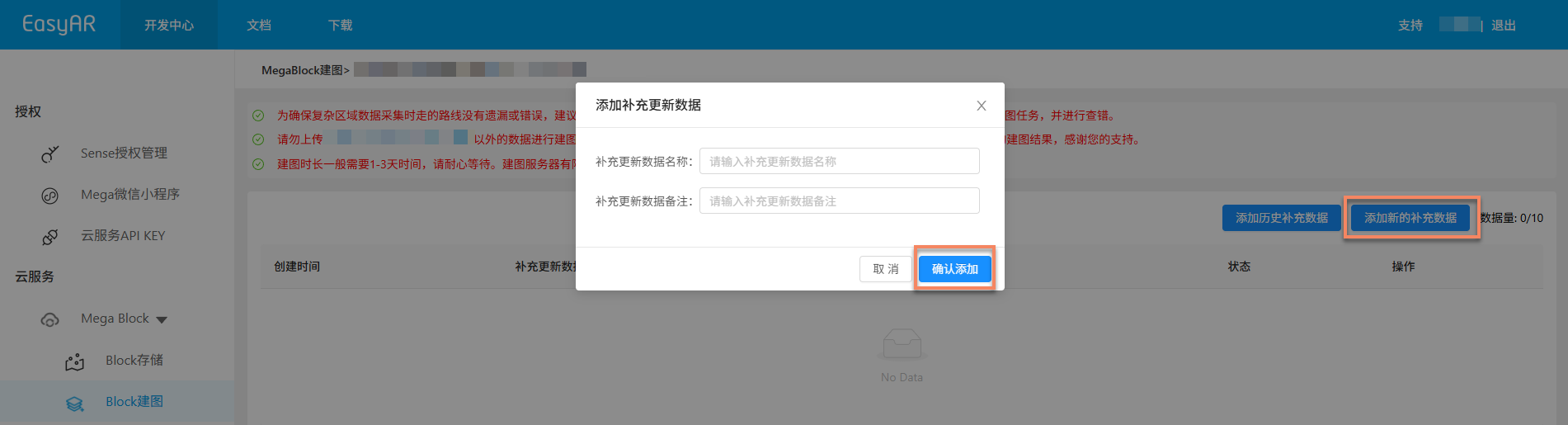
Fare clic sul pulsante
Upload data, fare clic sul pulsanteSelectnel pop-up dialog e selezionare la cartella contenente la directory principale dei dati da caricare. Per la upload region, scegliere quella più vicina. Dopo la selezione, fare clic sul pulsanteConfirm upload. Nell'elenco verranno mostrati progresso e stato dell'upload.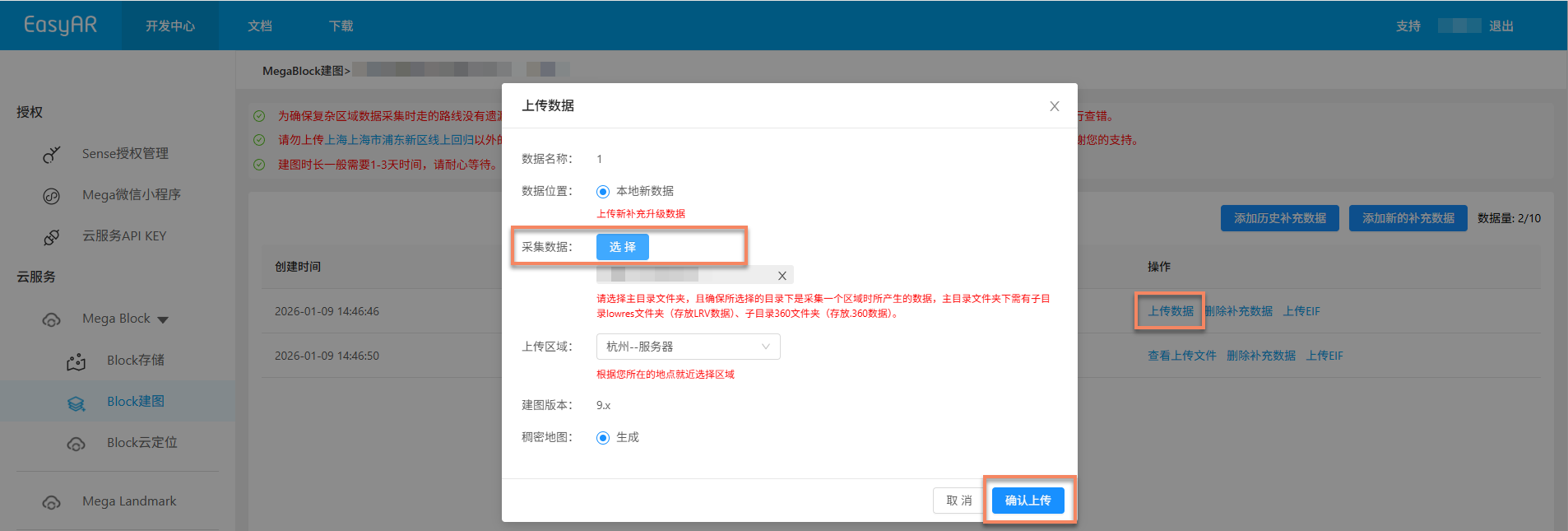
Consiglio
Una singola voce supplemental data supporta l'upload di massimo 2 segmenti di 360 video data.
Aggiungere historical supplemental data
Scenario applicabile: quando questa supplemental update task deve unire supplemental data precedenti.
Passaggi: fare clic sul pulsante
Add historical supplemental data, selezionare i dati richiesti nel pop-up dialog; dopo la selezione è possibile fare clic sul file LRV in uploaded files per preview. Dopo aver confermato che i dati sono corretti, fare clic suConfirm.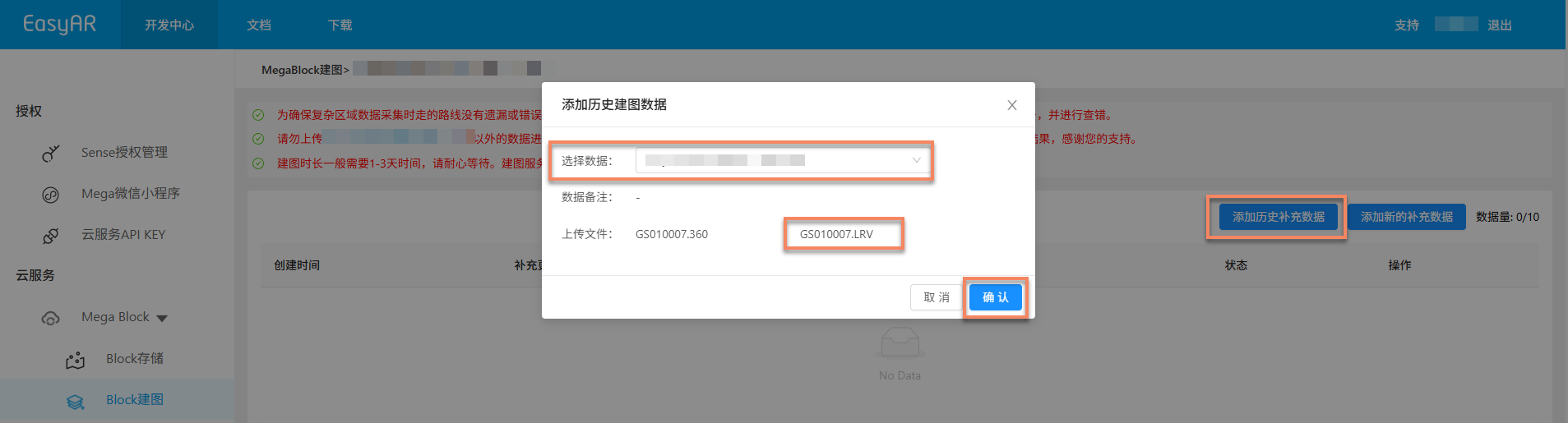
Avviare mapping
Dopo il completamento dell'upload dei supplemental update data, sulla pagina appare il pulsante
Start mapping. Fare clic sul pulsante per avviare mapping.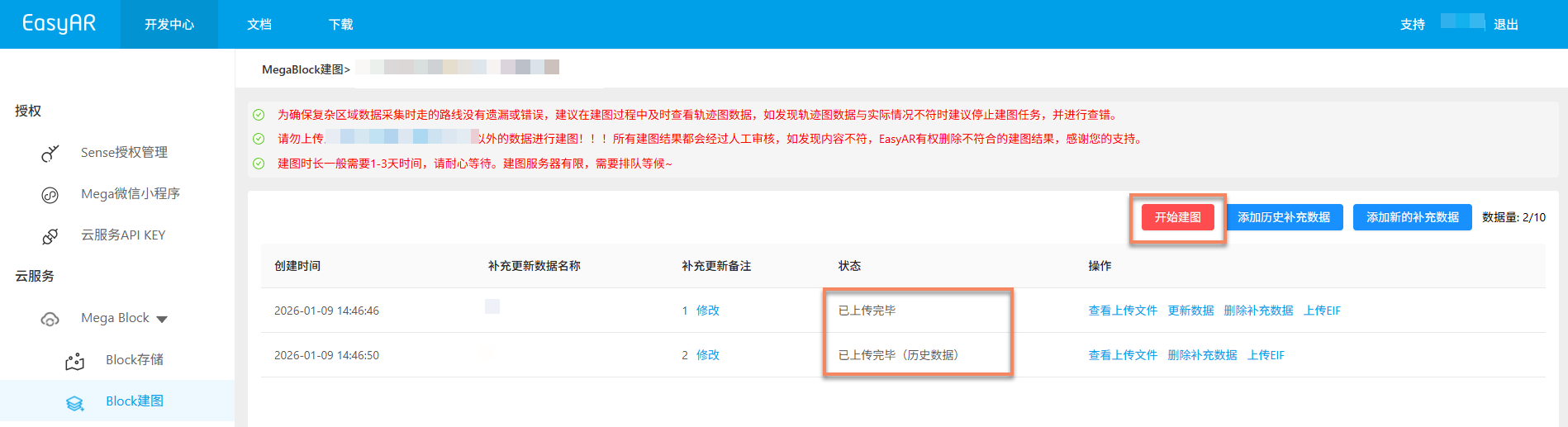
Dopo l'avvio di mapping, la task entra automaticamente in
Under review. Dopo l'approvazione della review, la task entra automaticamente nel processo di mapping e lo stato viene mostrato comeQueuedoGenerating, come mostrato sotto. Attendere pazientemente il completamento di mapping.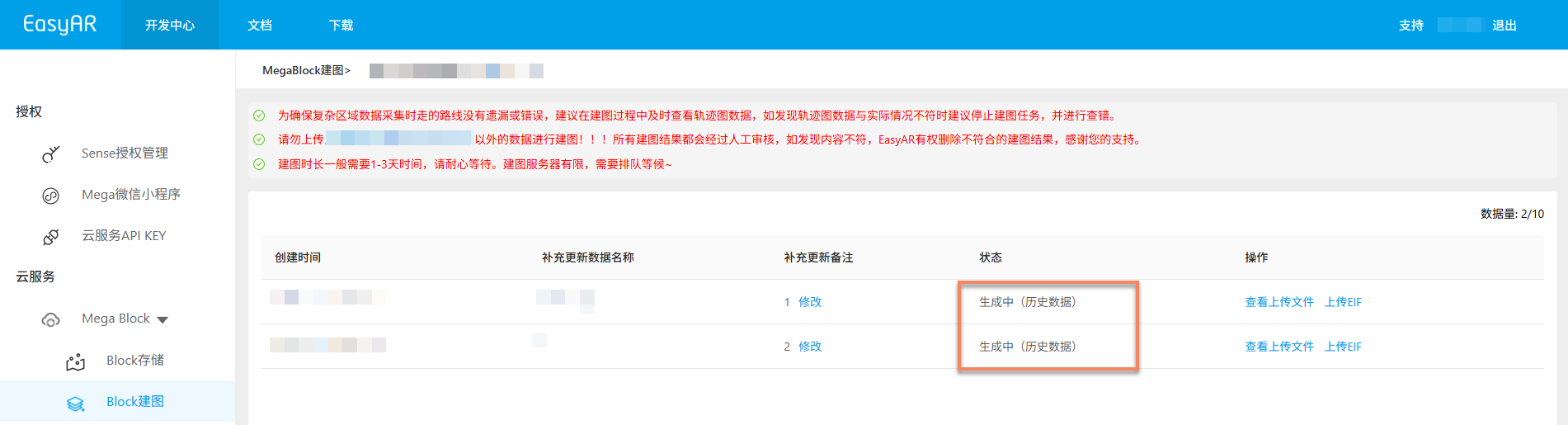
Confermare i risultati di mapping
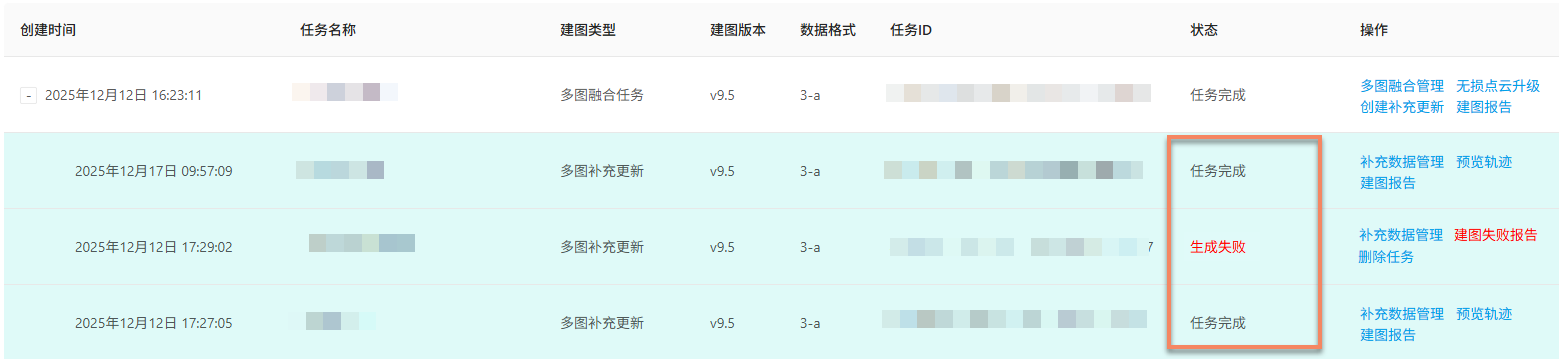
Dopo che la task entra nel processo di mapping, è possibile stabilire se la mapping task è completata tramite Task status. Quando lo stato è Task complete o Generation failed, significa che la mapping task è terminata.
Mapping riuscito
Quando task status è Task complete, significa che mapping è riuscito e il risultato di mapping è stato generato. A questo punto è possibile visualizzare ulteriormente il risultato di mapping e confermare se soddisfa le aspettative.
Visualizzare risultati di mapping:
- Rivedere acquisition route
- Visualizzare mapping report
- Anteprima spatial model
- Visualizzare informazioni Block
Mapping fallito
Quando task status è Generation failed, significa che mapping è fallito. Si consiglia di risolvere il problema come segue:
- Visualizzare mapping report: Visualizzare mapping report e trovare una soluzione in base alle informazioni del report.
- Fare riferimento a troubleshooting: consultare Mapping failure troubleshooting guide per soluzioni comuni.
- Contattare technical support: se nessuno dei metodi precedenti risolve il problema, contattare il personale EasyAR e fornire il
JobIDnel mapping report per localizzare rapidamente il problema.