Simulare gli effetti dei contenuti 3D
Questo documento descrive come usare sul computer la funzione simulation run di Mega Studio per caricare dati di annotazione e modelli 3D e visualizzare l'effetto di sovrapposizione dei contenuti virtuali nel mondo reale.
Nota
I contenuti e gli strumenti seguenti non sono applicabili al processo di sviluppo di applicazioni Unity.
Se si sta sviluppando un'applicazione Unity, consultare Usare il session verification tool per simulation run nella guida allo sviluppo.
Preparazione prima dell'annotazione
Prima di iniziare a creare annotazioni, assicurarsi che l'ambiente e i dati corrispondenti siano pronti.
Se è necessario visualizzare dati di annotazione durante la localization, è possibile usare il componente di annotazione per annotare. Prima di ciò, si dovrebbe aver completato l'acquisizione dei dati EIF e la preparazione della configurazione dell'ambiente software come descritto in simulation run.
Flusso dei dati di annotazione
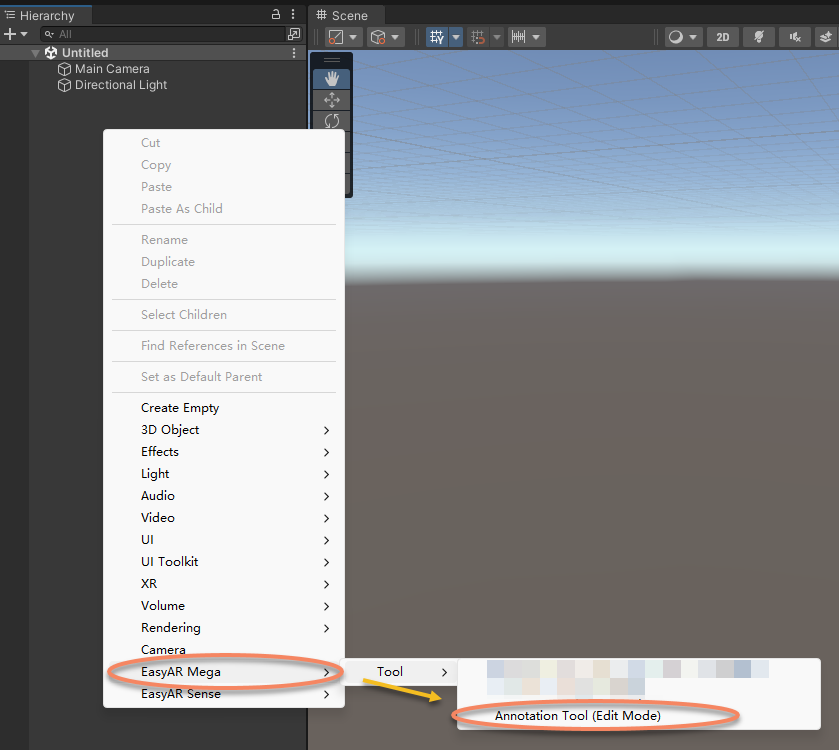
Fare clic con il pulsante destro in un'area vuota del pannello "Hierarchy" a sinistra e importare "Annotation Tool(Edit Mode)".
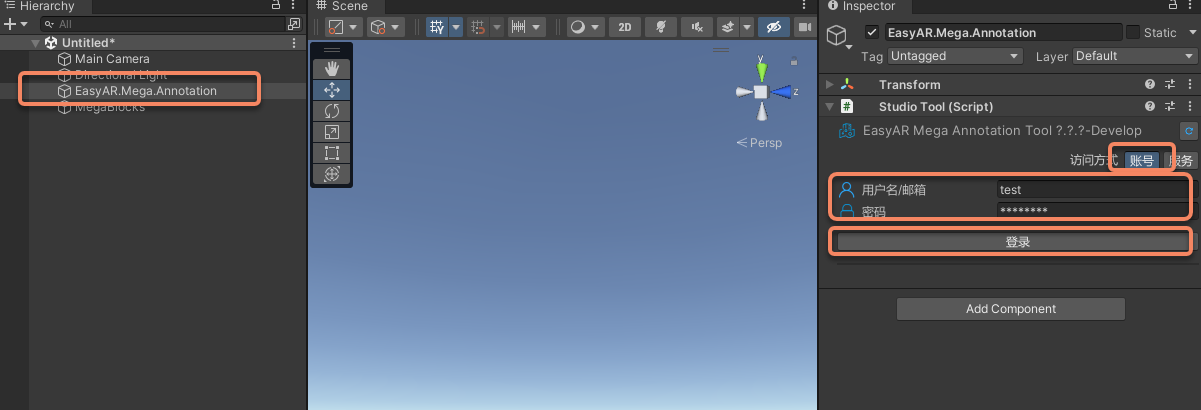
Selezionare "EasyAR.Mega.Annotation" nel pannello "Hierarchy" a sinistra.
Inserire il nome account e la password EasyAR nel pannello "Inspector" a destra.
Fare clic su "Log in".
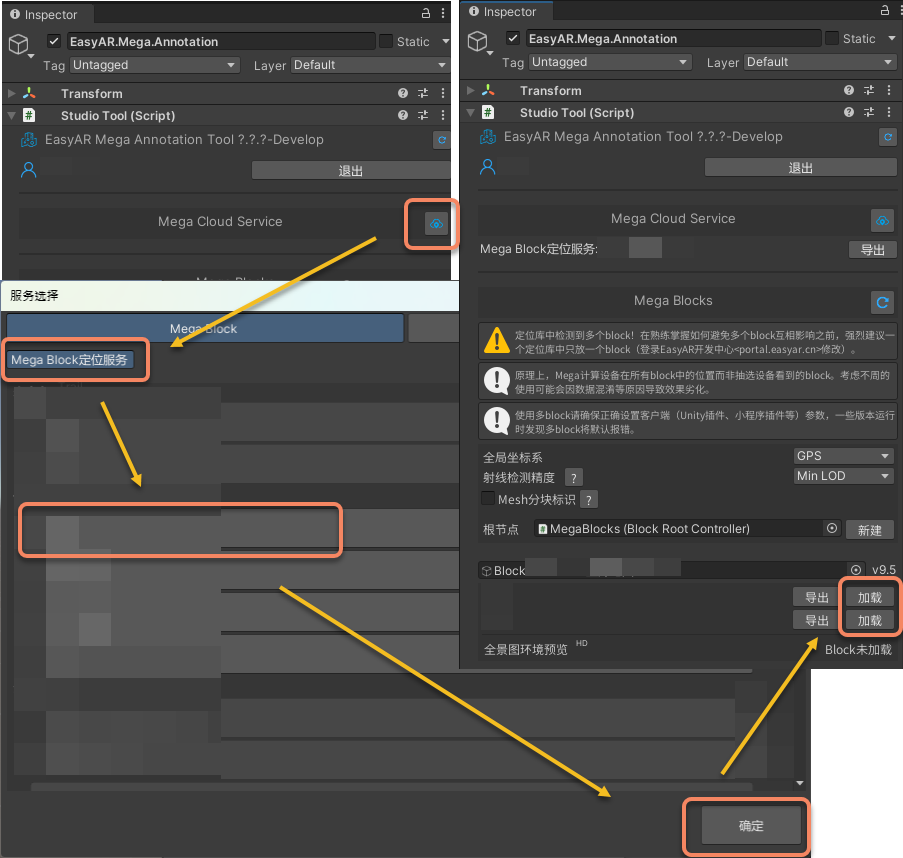
Nel pannello "Inspector" a destra, fare clic sull'icona dopo "Mega Cloud Service".
Nella finestra che si apre, selezionare un "Mega Block localization service".
Fare clic su "OK".
Nel pannello "Inspector" a destra, fare clic su "Load" per aggiungere la mappa al progetto Unity.
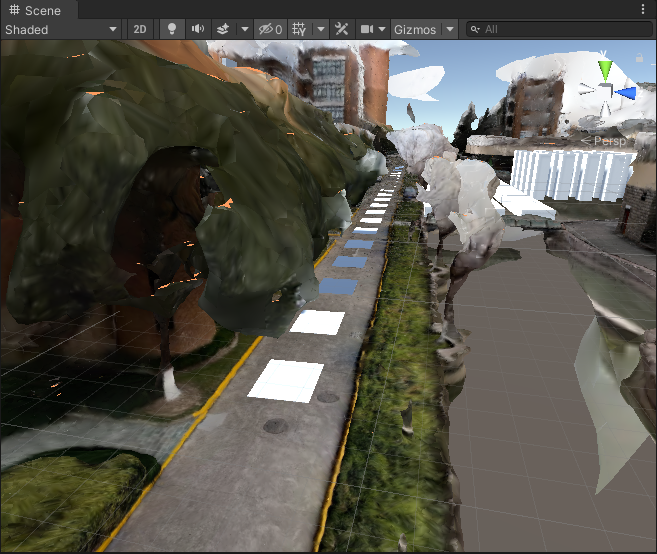
Creare dati di annotazione.
Nella posizione spaziale da annotare, premere contemporaneamente Ctrl e il pulsante sinistro del mouse per creare un cubo di annotazione.
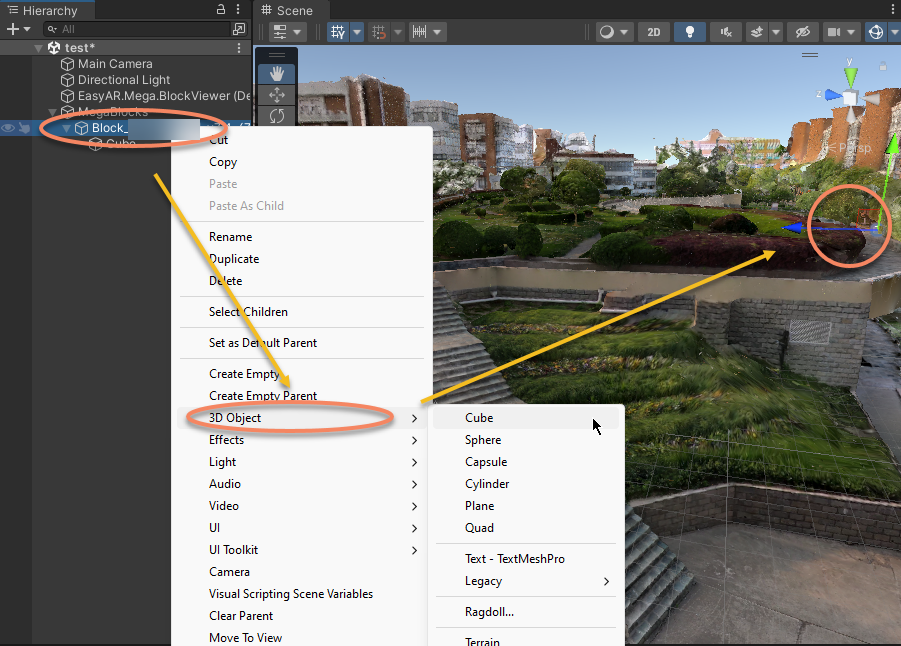
Creare un oggetto 3D tramite il menu contestuale. Notare che l'oggetto 3D deve essere posizionato sotto il nodo Block.
Importare direttamente un modello pregenerato.
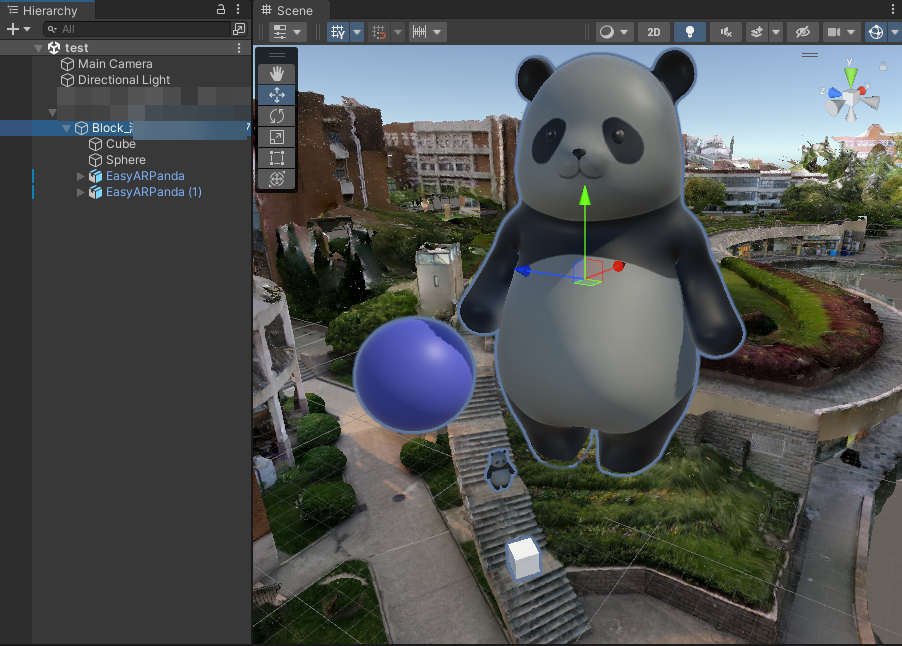
Selezionare "EasyAR.Mega.Annotation" nel pannello "Inspector" a sinistra, quindi fare clic sull'icona dopo il pacchetto dati di annotazione nel pannello "Inspector" a destra.
Usare i dati di annotazione per visualizzare gli effetti di localization
Questa parte è simile a simulation run. Per passaggi più dettagliati, fare riferimento al capitolo precedente.
Abilitare prima lo strumento, quindi fare clic sul pulsante run per avviare.
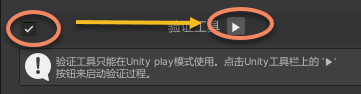
È anche possibile avviarlo tramite il pulsante sulla toolbar di Unity.

Aprire e riprodurre automaticamente l'EIF.

È possibile controllare la riproduzione in base alle esigenze. Di solito l'effetto appare così:
È anche possibile nascondere completamente il modello Block, in modo che l'effetto sia coerente con ciò che si vede nella scena reale.
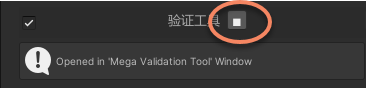
Arrestare l'esecuzione tramite il pulsante dello strumento.
Argomenti correlati
Per operazioni più dettagliate di Mega Studio, consultare il manuale operativo di Mega Studio.