Unity エディターでシミュレーション実行する
本書では、Unity エディターで実シーン localization をシミュレートする手順を案内し、mini program 公開前に仮想コンテンツの静的な整列確認を完了できるようにします。
開始する前に
Unity で Mega Studio を使用できること。
Mega Toolbox ツールを使用して simulation run data を収集すること。
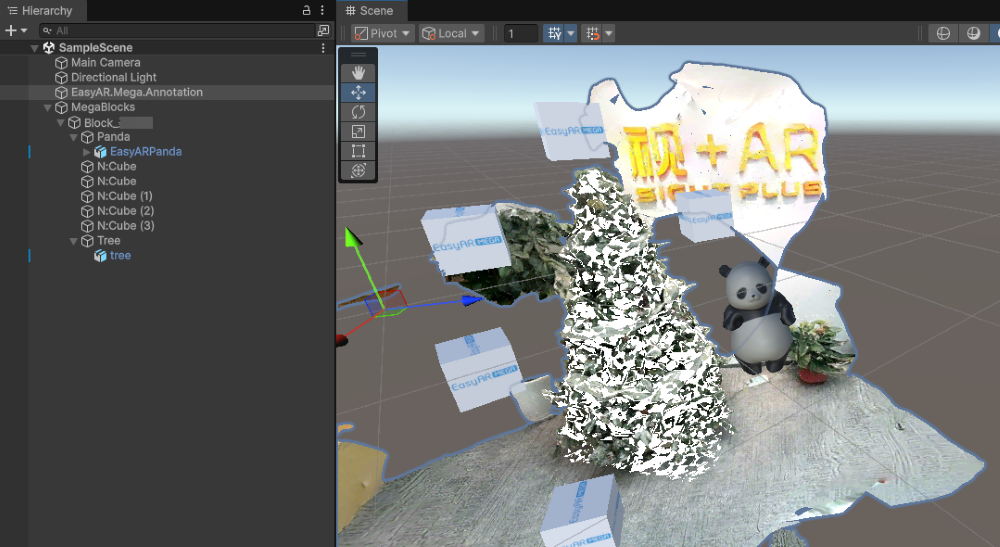
現実シーンに合わせた 3D コンテンツを作成すること。例:
重要
onsite で記録した EIF データを使用すると、仮想コンテンツの配置位置が正確かどうかを視覚的に検証できます。
ただし、xr-frame と Unity のプラットフォーム環境は異なるため、code script logic とレンダリング結果は simulation run では検証できません。
Simulation run
Sense license を作成する
Unity 上で simulation run を行うには EasyAR Sense が必要なため、Sense license(試用版でも可)を準備する必要があります。
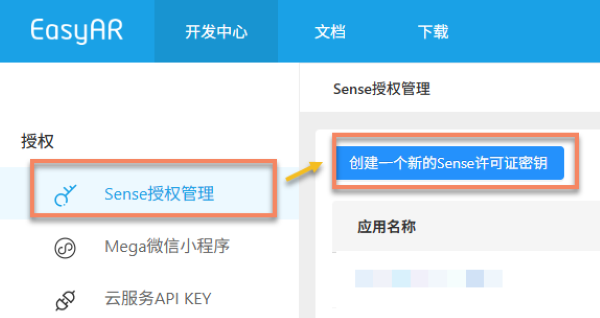
EasyAR Developer Center で [Sense license management] > [Create a new Sense license key] を選択します。
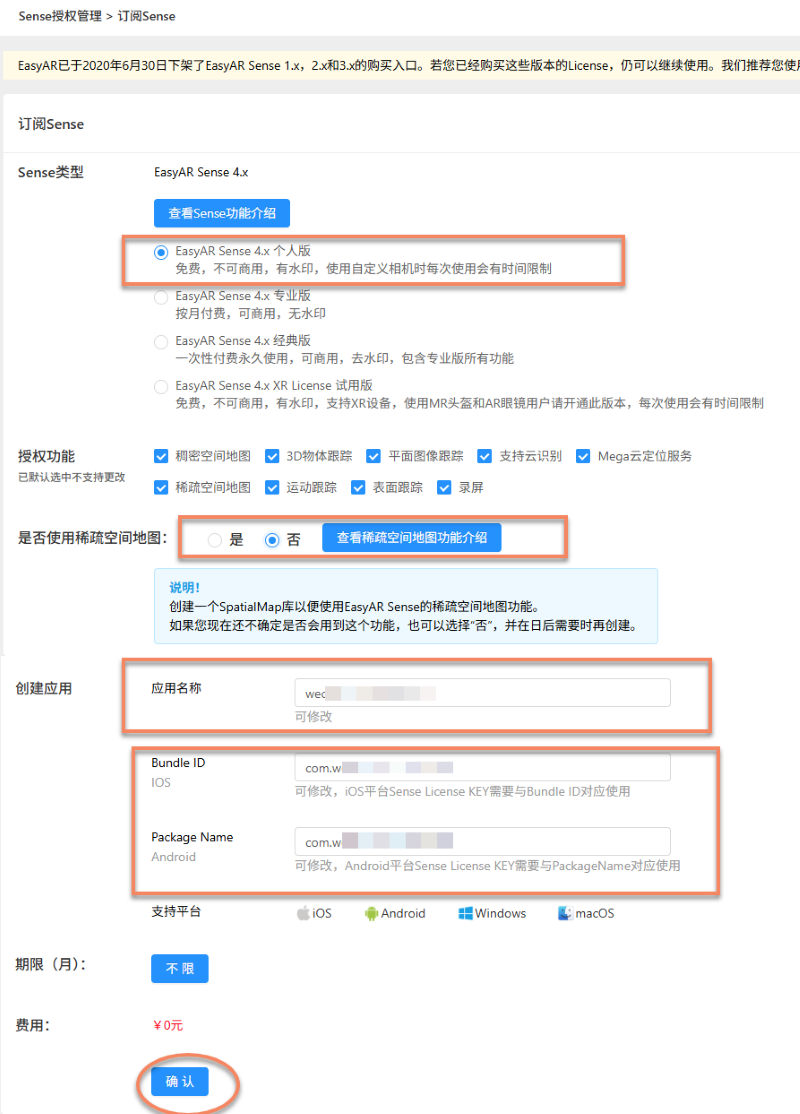
EasyAR Sense Personal Edition を選択します。
‘Whether to use sparse space’ オプションで ‘No’ を選択します。
任意のアプリケーション名、iOS Bundle ID、Android Package Name を入力します。
OK をクリックします。その後、申請した license が Developer Center の Sense license management に表示されます。
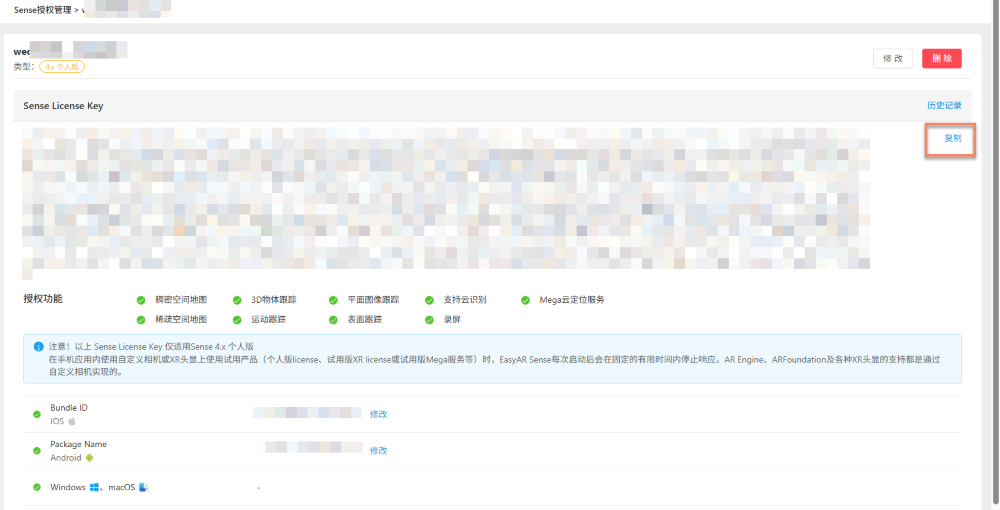
EasyAR Developer Center で、準備作業中に申請した Sense license を選択します。

copy をクリックします。
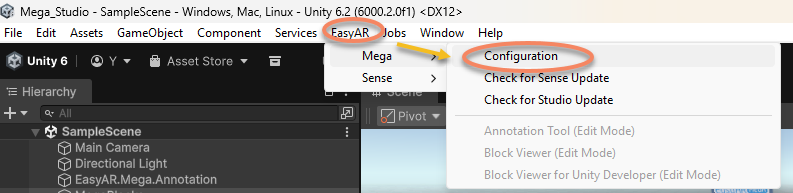
Unity エディター上部メニューバーの [EasyAR] > [Mega] > [Configuration] をクリックして設定ページに入ります。
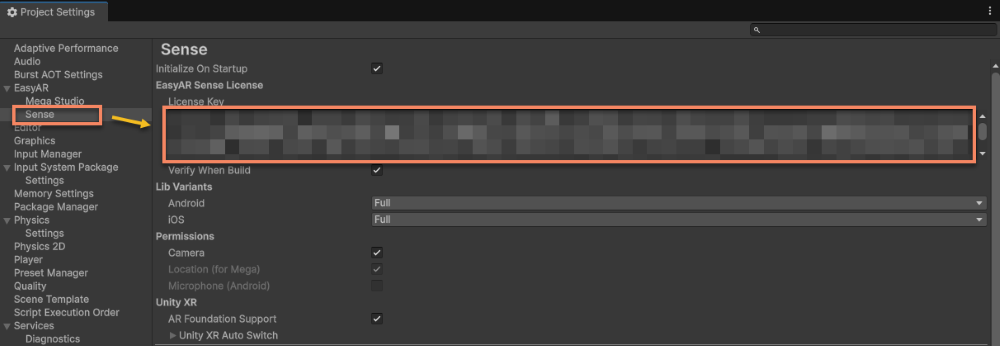
左側の Sense をクリックして設定し、Sense license を入力します。
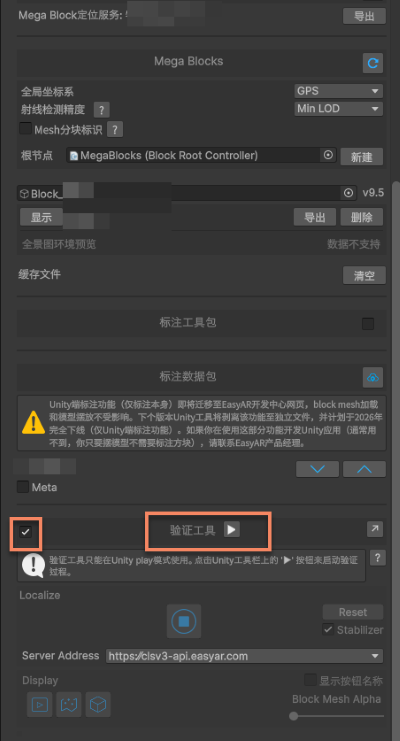
verification tool を有効にし、Run をクリックします。
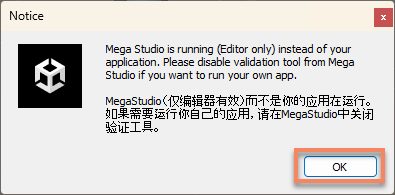
pop-up window で OK をクリックします。
load button をクリックして EIF ファイルを読み込みます。
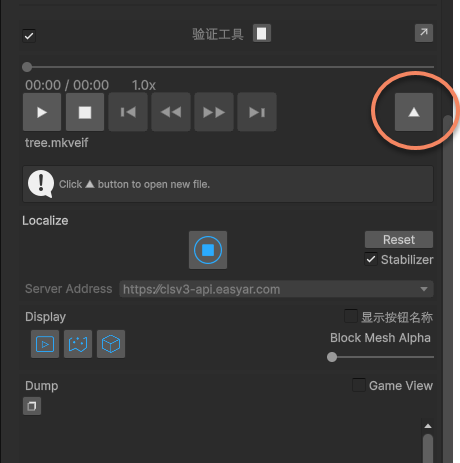
準備作業で保存した EIF ファイル(suffix は
.eifまたは.mkveif)を選択します。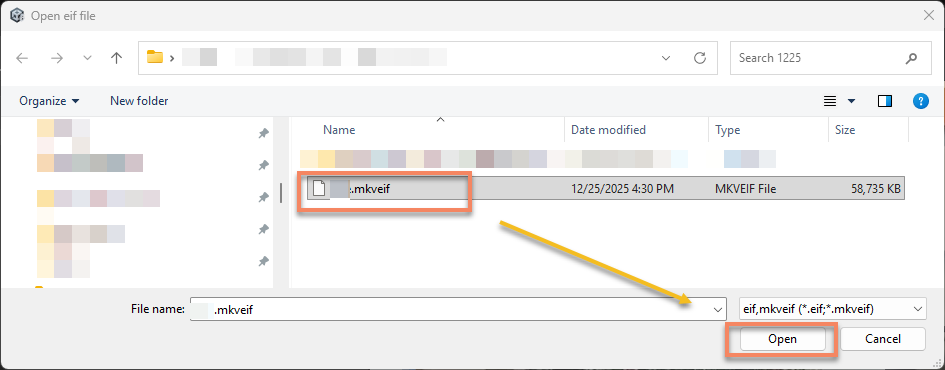
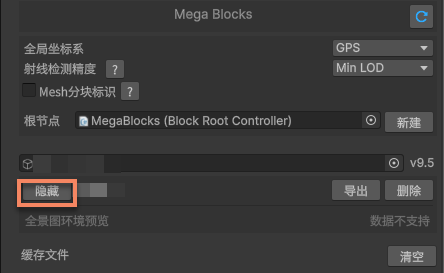
Block Mesh を非表示にする。
すべての Block Mesh を hidden に設定できます。
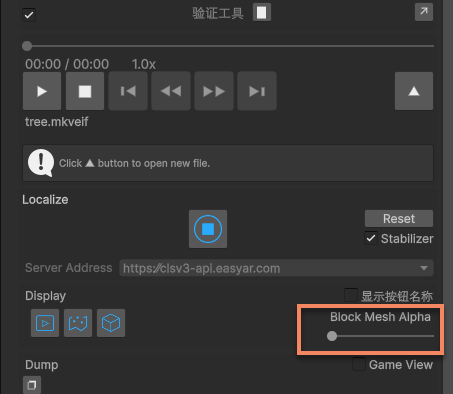
verification tool で Block Mesh Alpha を 0 に設定し、透明にすることもできます。
control bar を一番左までドラッグします。
Play EIF
重要
Unity エディターで EIF を再生するときに使用される SDK と input frame data は、xr-frame mini program が使用するものとはいずれも異なります。そのため、この方法は:
✅ 仮想コンテンツの配置位置が正確かどうかを視覚的に検証し、その位置での cloud localization service の localization 精度を検証するために使用できます。
❌ xr-frame mini program の実機実行時の最終効果を検証するためには使用できません。
動作原理と期待値: Unity が EIF data を再生すると、EasyAR SDK は記録された input frame data を呼び出し、設定された localization service に実際のクラウドリクエストを送信します。
localization が成功し安定している場合: モデル位置が正確で drift がなければ、そのシーンは xr-frame mini program 上でも比較的理想的な効果を達成できると期待できます。
localization が失敗する、または異常な挙動を示す場合: モデルが頻繁にジャンプする、ずれる、または localization できない場合、通常 xr-frame mini program の実機実行時にも同様の問題に直面することを意味します。