Unity の Mega Studio を使用して実景と正確に位置合わせされた 3D コンテンツを作成する方法
xr-frame には 3D エディター機能がありませんが、Mega Studio を利用すれば、仮想オブジェクトを現実空間の特定位置に正確に配置し、AR 体験内で現実空間と精密に合わせることができます。
開始前
Unity で Mega Studio を使用できること。
モデルを準備します。sample project で使用されているモデル、愛らしいパンダ、または xr-frame 公式 Demo で使用されている小さなロボットモデルを使用します。あるいは XRFame がロード可能な GLTF 形式と対応拡張を参照し、xr-frame の要件を満たすモデルファイルを準備します。
モデルファイルを Unity にインポートします。
ヒント
Mega プラグインには com.unity.cloud.gltfast への依存関係が既に追加されているため、モデルファイルを Unity Assets に直接ドラッグできます。
3D コンテンツを annotation の子ノードにする
インポートしたモデルをシーンノードへドラッグし、annotation の子ノードにします。
モデルの Inspector パネルで Position と Rotation をすべて 0 に変更します。Scale は必要に応じて調整できます。
注記
EMA はすべての座標変換ロジックを担います。モデルの Position と Rotation を 0 にするのは、モデルの幾何中心を annotation 点と完全に一致させるためです。すべての移動と回転の調整は、その親ノード、つまり annotation ノードを操作して行う必要があります。
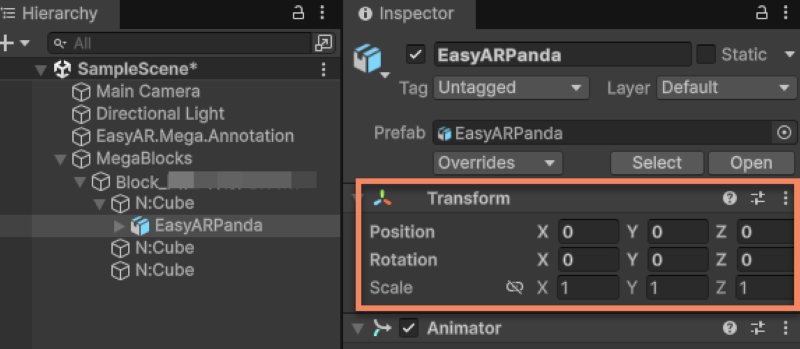
モデル位置を精密に調整する
シーンで annotation ノードを選択し、dense model に合わせてモデルの位置と回転を調整します。
注記
annotation に対するモデルの Position と Rotation は常にすべて 0 でなければなりません。そうしないと xr-frame で正しいレンダリング結果を得られません。
[任意] パノラマに基づいてモデル位置を精密に調整する
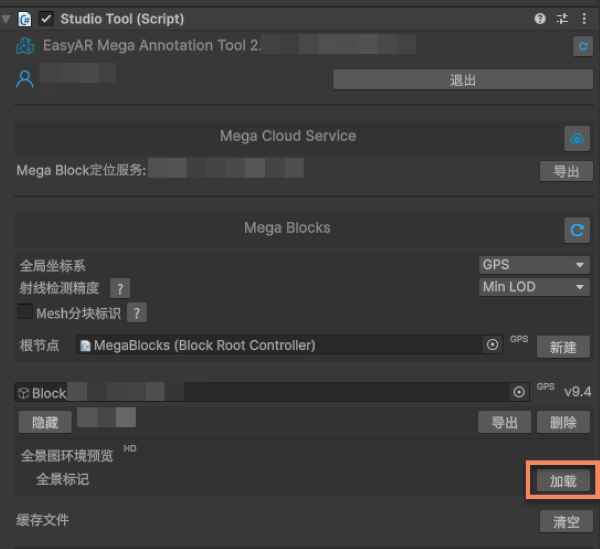
Inspector パネル内のパノラママーカー右側にあるロードボタンをクリックすると、シーン内にパノラママーカーが表示されます。
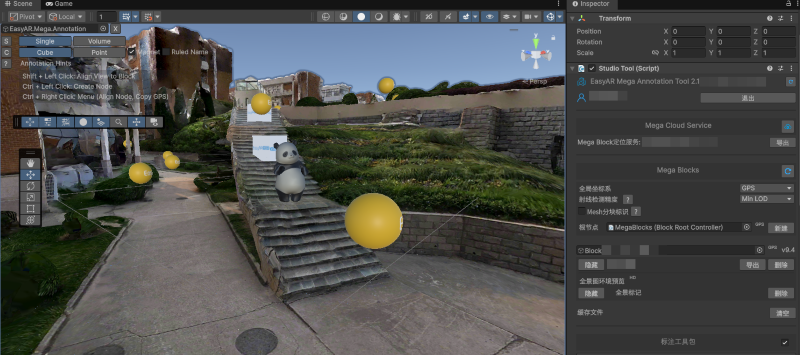
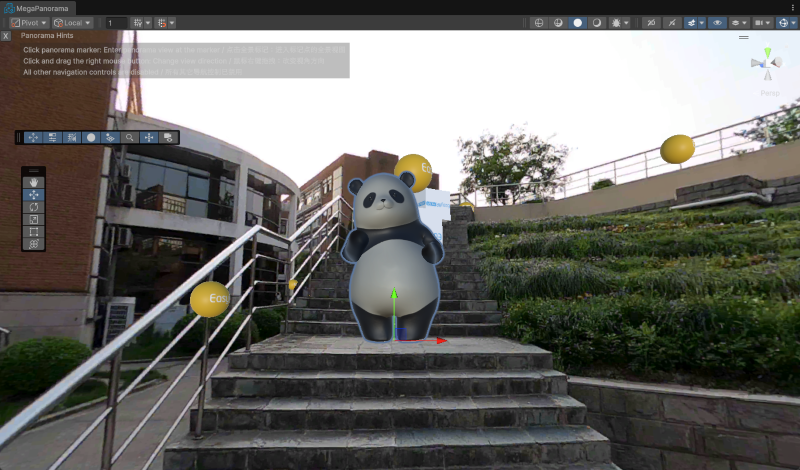
任意のパノラママーカーをクリックすると、その位置でパノラマ上の配置を行えます。パノラマ位置を切り替えて、異なる視点からもモデル位置が正確であることを確認できます。
[任意] LCC 3D Gaussian splatting に基づいてモデル位置を精密に調整する
注記
この内容は、Qiyu デバイスで収集し、マッピング完了後に利用するシナリオに適用されます。他のデバイスによるマッピング結果には LCC 3DGS データは含まれません。
LCC 3D Gaussian splatting、つまり Qiyu LCC 機能を使用している場合、3DGS と照らし合わせてモデル位置を調整できます。LCC データの使用については LCC データをロードして Mesh と位置合わせする を参照してください。
ロードした Block モデルが水平でない場合
Hierarchy パネルで Block Root を選択し、Inspector パネルで Rotation を変更して、Unity Editor 内で dense model の向きが正しく見えるようにします。
重要
Block Root は 3D エンジンのシーンノードツリーにおけるすべての Block ノードの親ノードです。
ワールド座標系における Block Root の Transform は、Block のローカル座標系に影響しません。そのため、annotation と annotation 配下モデルのレンダリング結果にも影響しません。その Transform は最終的な表示効果と無関係です。
ロードした Block モデルに破損や欠損部分がある場合
3D 再構築の過程で、収集視点のカバーが不十分な場合、生成された dense model に破損や欠損部分が現れることがあります。
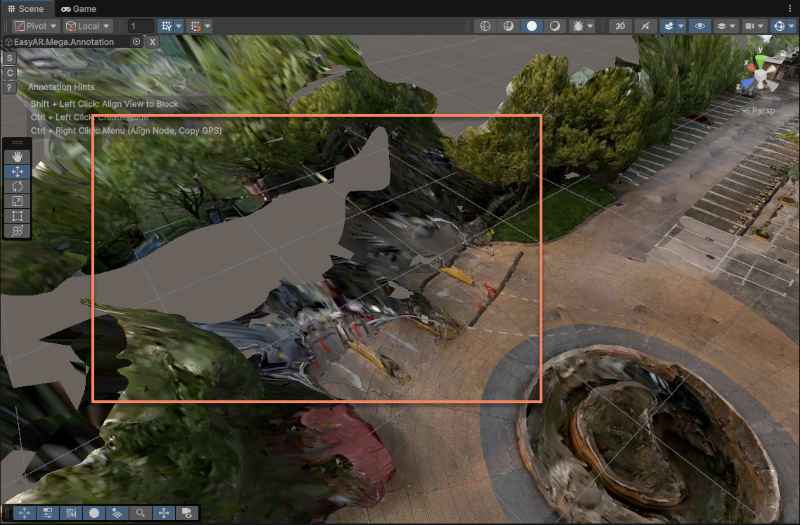
不完全なモデルに対して、破損/欠損部分の 3D コンテンツの位置合わせ精度が高くなくてよい場合は、パノラママーカーをクリックしてパノラマと照らし合わせながら 3D コンテンツを配置できます。その後、近くの別のパノラママーカー位置をクリックして効果を検証できます。
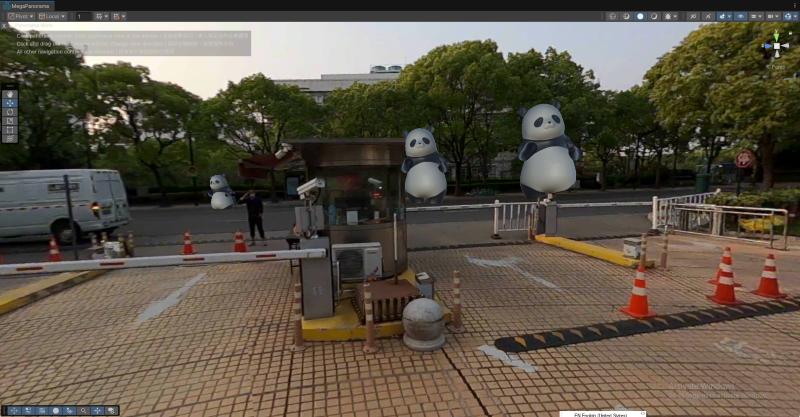
配置結果を得ます。
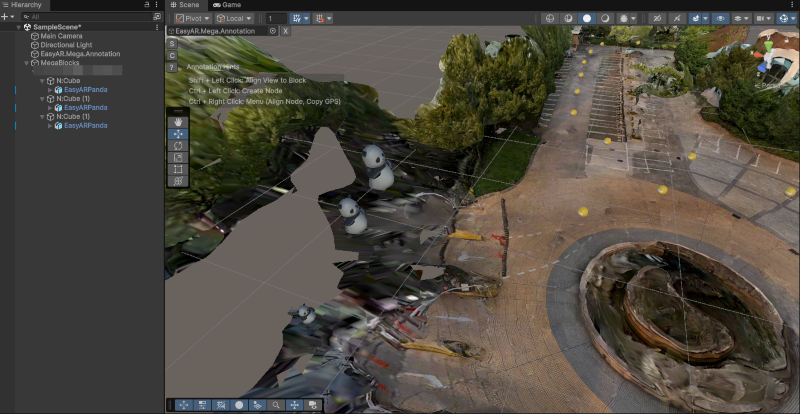
破損/欠損部分の 3D コンテンツ位置合わせ精度の要求が非常に高い場合は、supplemental update または lossless full update によってマップを補完または更新する必要があります。一般に、このような領域は画像収集時にカバーされていなかったことを意味します。そのような領域内では Mega のローカリゼーション効果が影響を受けるため、エディター内で 3D コンテンツを位置合わせするだけでは不十分です。
次のステップ
関連トピック
WeChat Mini Program Mega プラグイン:
Mega Studio: