Unity をインストールして Mega Studio を使用する方法
この記事では、Unity のインストール方法、および Unity Editor で Mega Studio を使用するために Mega Unity プラグイン をダウンロードして読み込む方法を説明します。
Unity 長期サポート版(LTS)2021.3 以降をインストールする
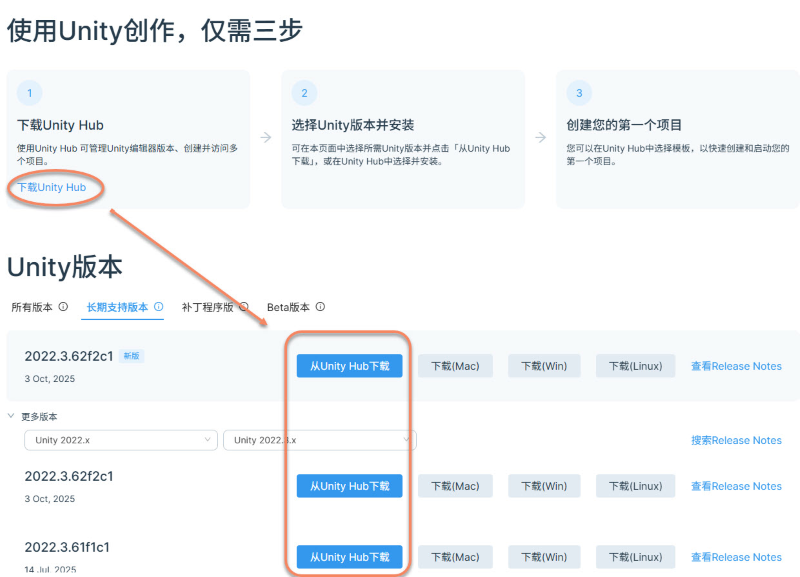
Unity 公式サイトから インストーラー を取得します。中国本土では Unity 中国語ページから インストーラー を取得できます。公式ガイドに従ってインストールしてください。
先に Unity Hub をダウンロードし、その後 Web ページで Unity バージョンを選択して Hub からダウンロードするか、Unity Hub 内で選択してインストールできます。
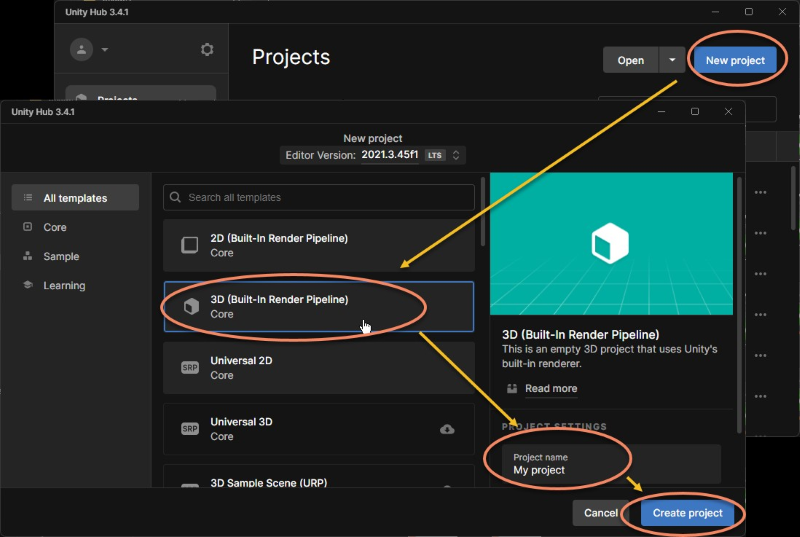
新しい Unity プロジェクトを作成する
Built-in Render Pipeline を使用します。
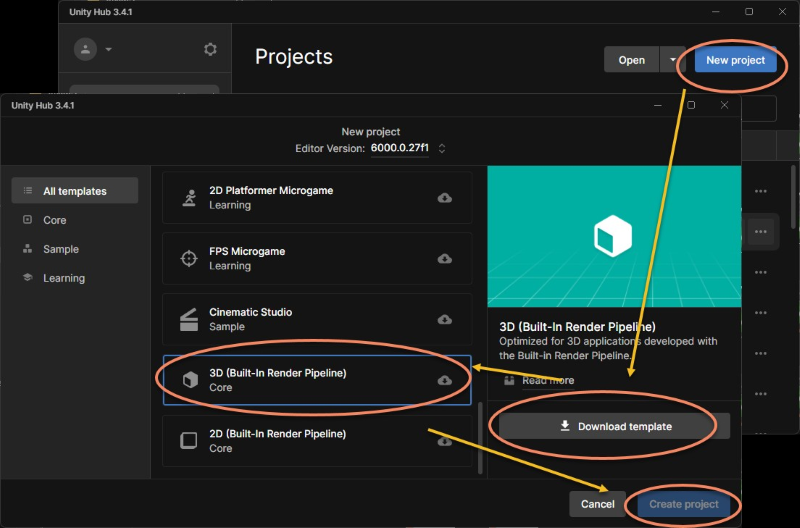
Unity 6 など一部のバージョンでは、プロジェクト を作成する前に対応する テンプレート を先にダウンロードする必要があります。
Mega Unity プラグインをダウンロードする

EasyAR アカウントにログインし、EasyAR ダウンロードページを開きます。
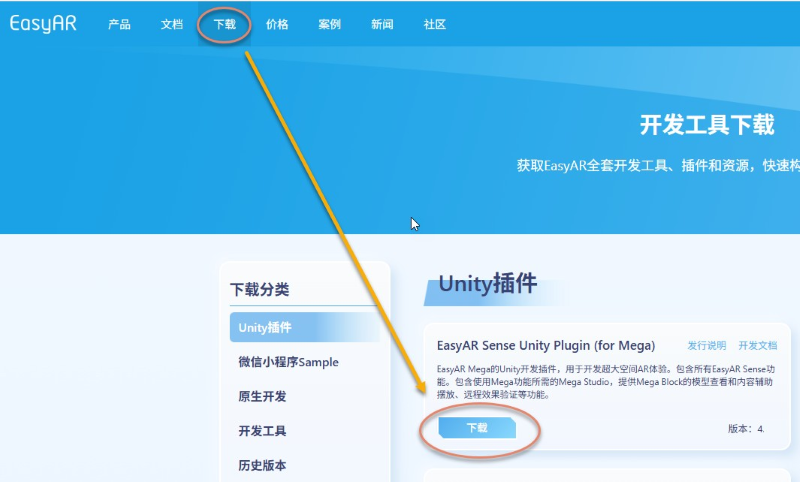
EasyAR Sense Unity Plugin (for Mega) を選択してダウンロードします。
ダウンロードしたファイルを解凍します。ディレクトリ構成は次のとおりです。
重要
注意: .tgz ファイルは解凍しないでください。これらは Unity packages であり、Unity Package Manager から直接インポートする必要があります。
.
└── EasyARSenseUnityPluginForMega_**.zip         # 完全なインストールパッケージ
    ├── com.easyar.sense-**.tgz                  # EasyAR Sense コアライブラリと Unity プラグイン
    ├── com.easyar.mega-**.tgz                   # Mega サポートパッケージ
    ├── com.easyar.mega.studio-**.tgz            # Mega Studio 注釈ツール
    ├── readme.cn.txt                            # 中国語の説明ファイル
    └── readme.en.txt                            # 英語の説明ファイル
バージョン番号の説明: ファイル名中の ** はバージョン番号を表し、形式は Major.Minor.Patch + BuildNum.BuildHash です。公式にリリースされた最新バージョンを基準にしてください。
プロジェクトに package をインポートする(UPM パッケージ)
注記
.tgz ファイルは Unity Package Manager からインポートしてください。ファイルを解凍しないでください。
次の順にインポートします。
com.easyar.sense-**.tgz
com.easyar.mega-**.tgz
com.easyar.mega.studio-**.tgz
注記
インポート前に、.tgz ファイルを先に Unity プロジェクト フォルダ内にコピーすることを推奨します(たとえば Packages ディレクトリに保存)。
インポート後は、これらの .tgz ソースファイルを移動または削除しないでください。そうしないと Unity が対応する packages を読み込めなくなります。
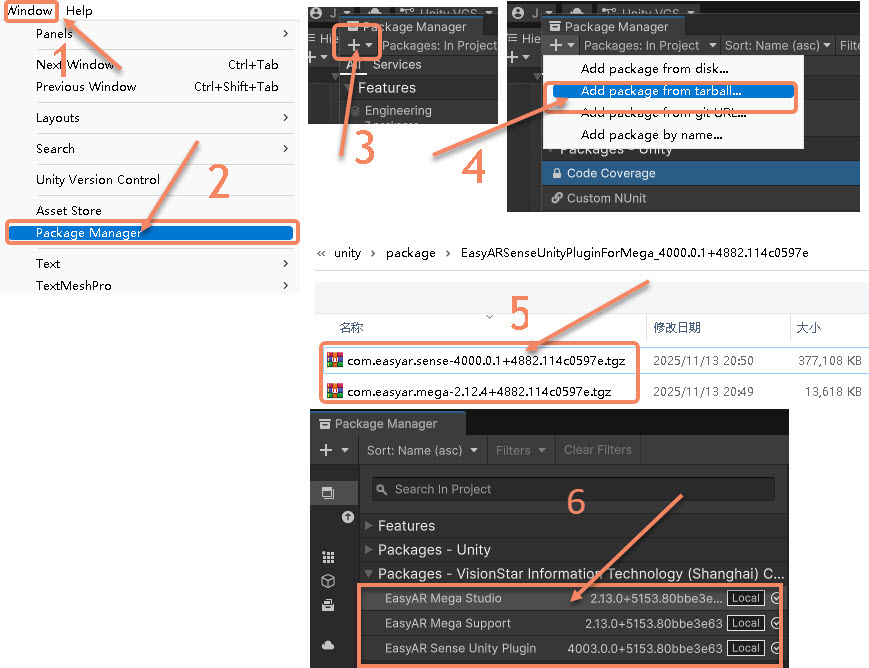
メニューバーの Window をクリックし、Package Manager を選択します。
表示されたウィンドウの左上にある + をクリックし、Add package from tarball... を選択します。
com.easyar.sense、com.easyar.mega、com.easyar.mega.studioの 3 つのパッケージを順番にインストールします。インストール後の状態は次の図のとおりです。
注釈ツールを作成する
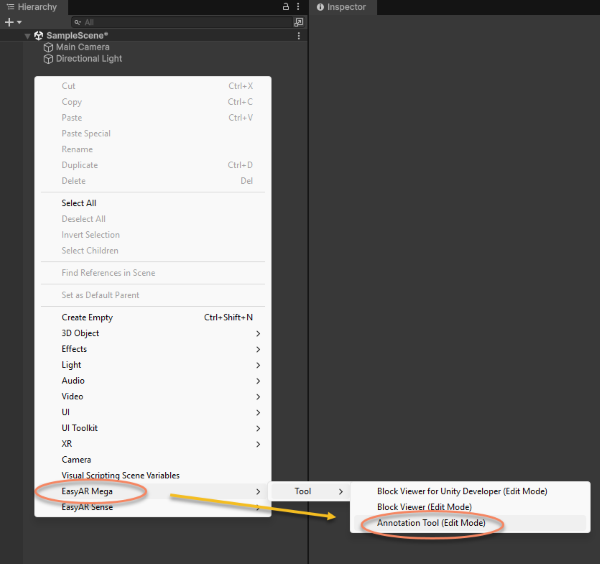
Hierarchy パネルの空白部分を右クリックし、EasyAR Mega > Tool > Annotation Tool (Edit Mode) を選択して 注釈ツール を作成します。
ログインして Mega Studio を使用する
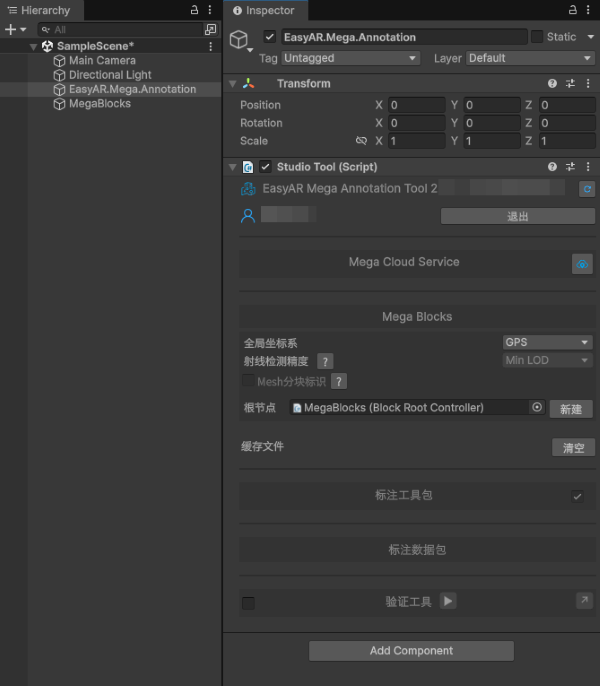
Hierarchy パネルで EasyAR.Mega.Annotation をクリックし、Inspector パネルで EasyAR アカウントとパスワードを入力して log in をクリックします。
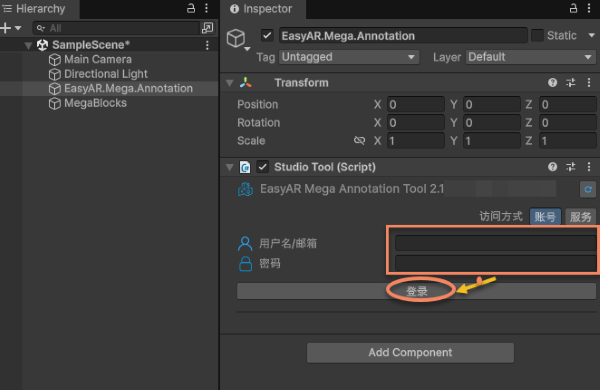
ログインに成功すると、Mega Studio の 編集機能を使用できます。