EasyAR Mega Unity 개발 빠른 시작
이 튜토리얼은 EasyAR Mega Unity 샘플을 구성하고 실행해 빠르게 EasyAR Mega 개발을 시작하는 방법을 소개합니다.
시작하기 전에
읽기 전에 다음을 완료했는지 확인하세요.
- 유효한 클라우드 위치 라이브러리가 있어야 합니다.
- Unity(2021.3.30 LTS 이상)를 설치해야 하며, Unity 2022.3 또는 Unity 6.3의 최신 버전을 권장합니다.
- Mega 활성화 방법에 따라
com.easyar.sense-**.tgz와com.easyar.mega-**.tgz패키지를 가져와야 합니다.
참고
이 튜토리얼은 버전 >= 4003의 Unity 플러그인에만 적용됩니다. 만약 구버전을 내려받았지만 입문 문서를 보고 있다면, 먼저 최신 버전의 플러그인을 내려받아야 합니다.
샘플 사용 방법(6단계)
아래에서는 EasyAR Mega의 핵심 샘플 MegaBlock_Basic을 구성하고 실행하는 6단계를 소개합니다.
1단계: 샘플 가져오기
참고
**All Samples**로 모든 샘플을 가져왔다면 이 단계를 건너뛰면 됩니다.
- 메뉴
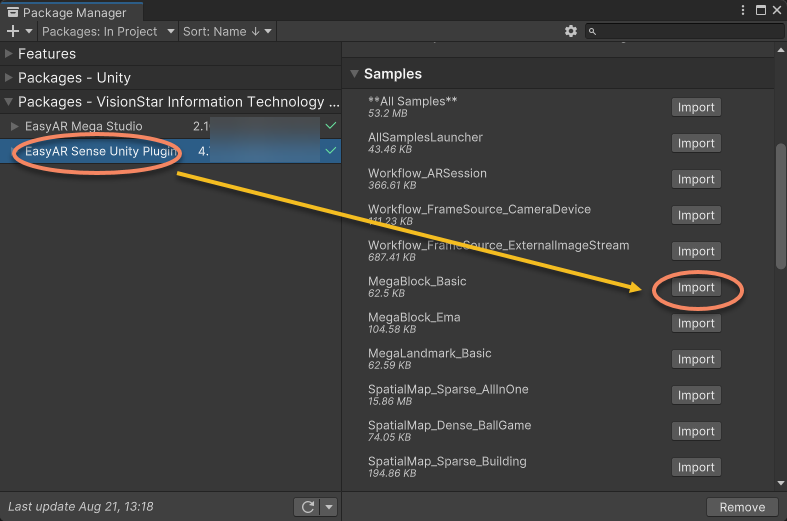
Window>Package Manager를 열고EasyAR Sense Unity Plugin을 선택한 뒤, 오른쪽의 Samples에서 모든 샘플을 펼칩니다. - 샘플(
MegaBlock_Basic등)을 선택하고 Import를 클릭합니다.
참고
- 이 튜토리얼은 헤드셋 기기에 바로 적용할 수는 없지만, 헤드셋 기기를 개발하기 전에 휴대폰으로 개발 흐름을 이해하는 데 필요합니다.
- 이전 버전 SDK의 샘플을 이미 가져왔다면, SDK 업그레이드 후에는 기존 샘플을 먼저 삭제한 다음 다시 가져와야 합니다.
2단계: SDK 및 Mega 클라우드 위치 서비스 설정
메뉴에서
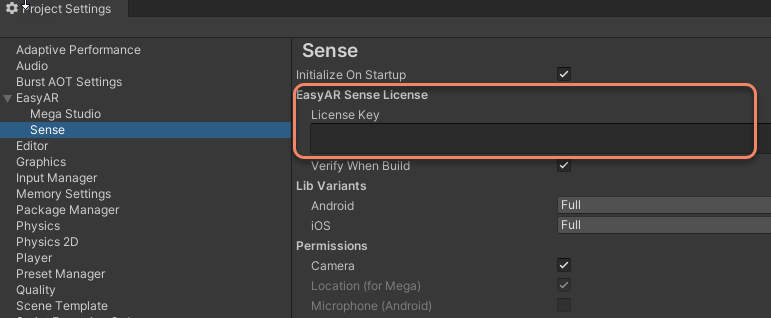
EasyAR>Sense>Configuration을 선택합니다.

열린 Project Settings 패널에 License Key를 붙여넣습니다.
팁
EasyAR Sense License는 EasyAR 개발 센터에서 만들 수 있습니다. 처음 사용하는 경우 다음 순서로 생성할 수 있습니다.
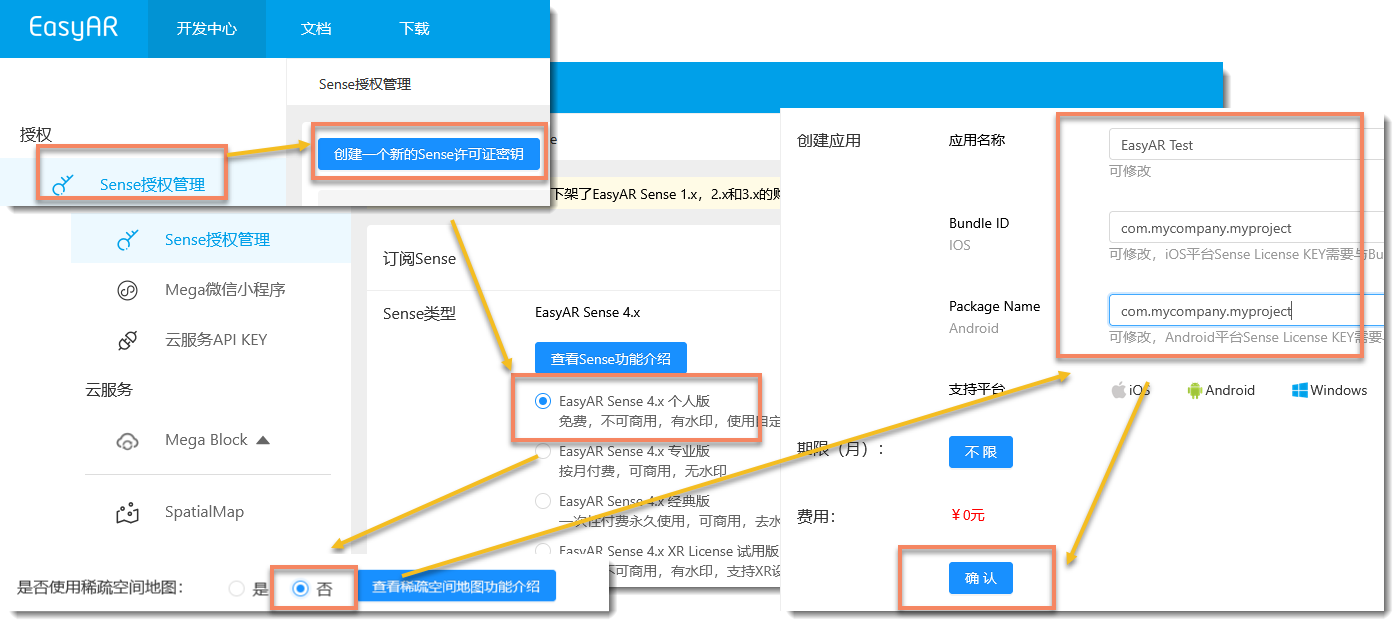
EasyAR Sense 4.x 개인판생성- Sparse Spatial Map은
아니오선택 - 앱 이름은 임의로 입력하고, Bundle ID와 Package Name은
com.mycompany.myproject로 입력 - 방금 만든 License를 선택한 뒤 오른쪽 복사 버튼 클릭

참고
Bundle ID와 Package Name은 이후에 변경할 수 있지만 횟수 제한이 있습니다. 이미 정한 앱 패키지명이 있다면 그 값을 입력해도 됩니다.
개인판 생성 개수에는 제한이 없으며, 다른 유형은 실제 사용 시 필요에 따라 생성하면 됩니다.
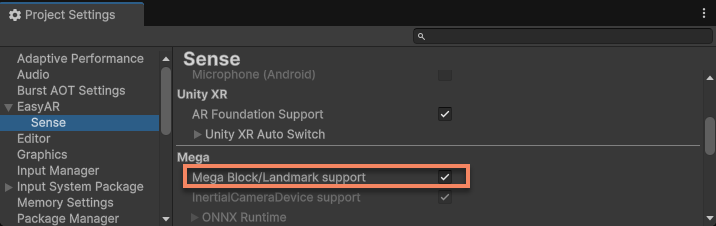
Project Settings 패널의
Mega > Mega Block/Landmark support옵션을 확인하고 켭니다.
Project Settings 패널의
Mega Block항목에 Mega 클라우드 위치 라이브러리의 정보를 설정합니다.
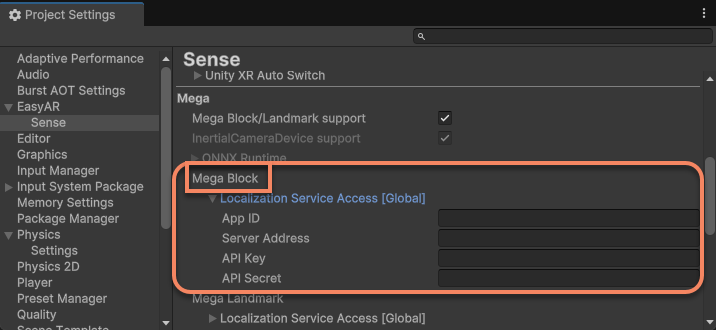
팁
Mega 클라우드 위치 라이브러리 설정은 EasyAR 개발 센터에서 가져올 수 있습니다.

API Key에Mega Block과SpatialMap권한이 있는지 확인하세요. 없다면 수정하거나 다시 생성해야 합니다.
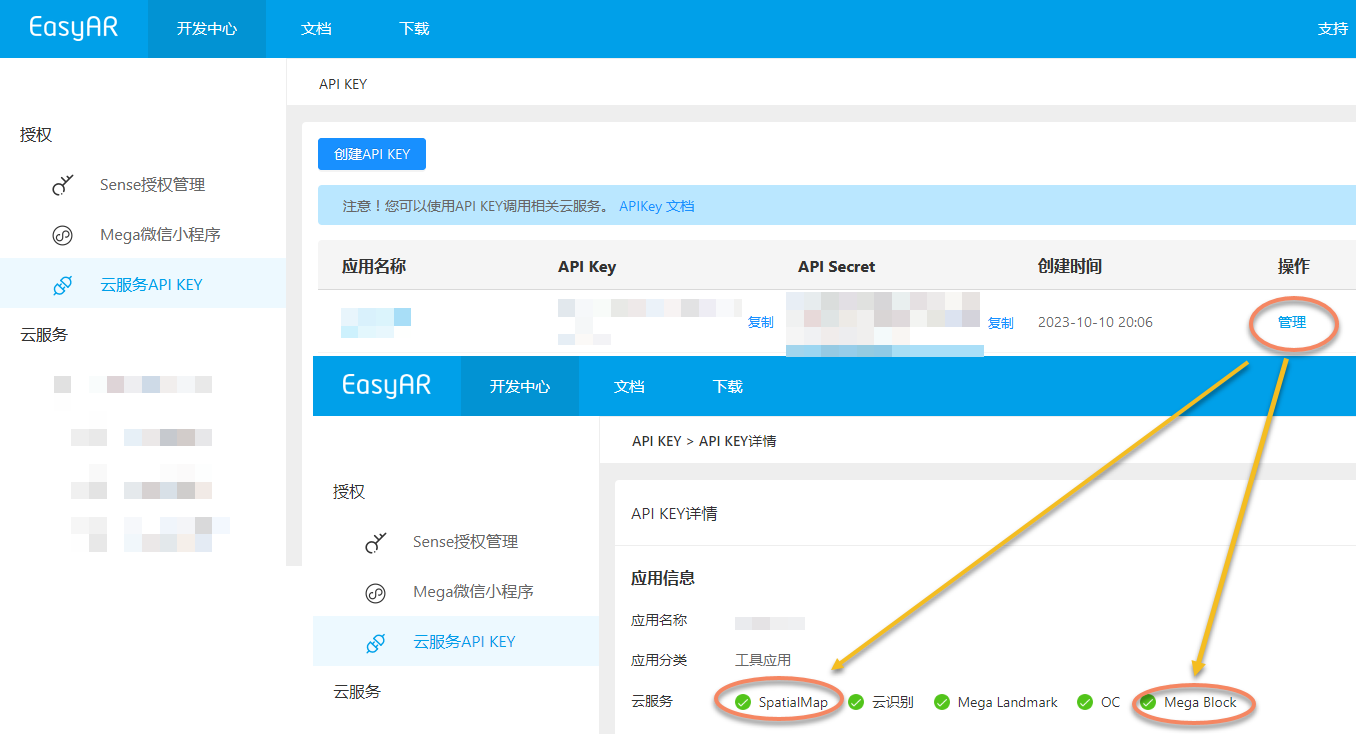
위치 라이브러리를 찾을 수 없다면 먼저 위치 라이브러리를 올바르게 설정한 뒤 클라우드 위치 라이브러리 유효성을 다시 확인하세요.
3단계: Mega Block 설정
Mega Block을 설정합니다.
Mega Block을 선택하고 Block의 ID와 Name을 입력합니다.

팁
Block ID와 Name은 EasyAR 개발 센터의 해당 위치 라이브러리에서 확인할 수 있습니다.

위치 라이브러리에 Block 데이터가 없다면 필요한 Block을 위치 라이브러리에 추가한 뒤 클라우드 위치 라이브러리 유효성을 다시 확인하세요.
4단계: 3D 콘텐츠 배치
Mega Block을 선택하고 편집기 도구를 생성합니다.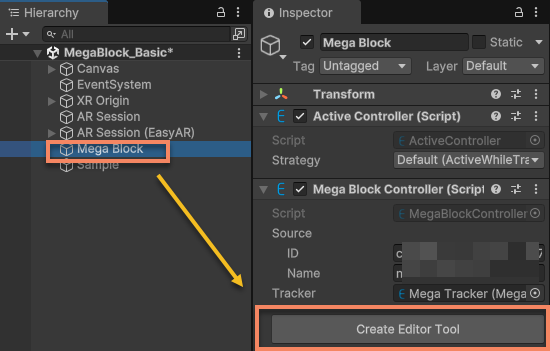
서비스 정보를 확인하고 서비스에 연결합니다.
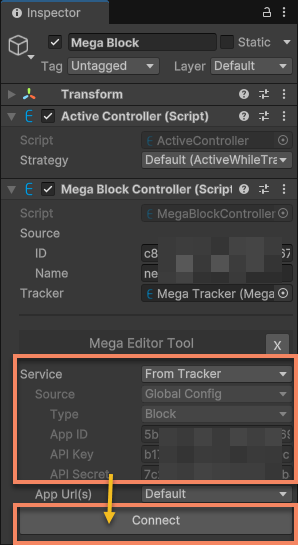
팁
다른 변경이 없다면 서비스 정보는 Project Settings에 입력한 값과 같아야 합니다.
서비스에 정상적으로 연결되면 업데이트 시간과 Block 편집기 데이터 제어 화면이 보여야 합니다.
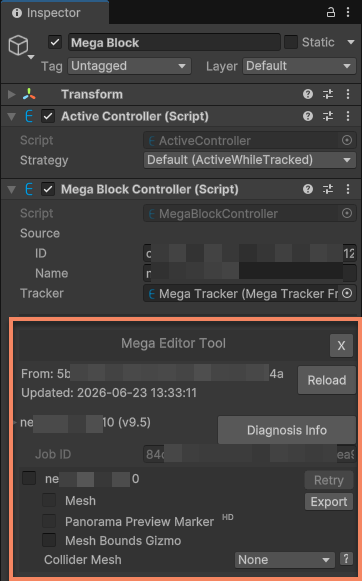
Block 편집기 데이터를 불러옵니다.
Block 데이터 아래의 첫 번째 선택 상자를 클릭하면 Block 편집기 데이터 로딩이 시작됩니다. 로딩이 끝나면 Scene 창에서 현재 Block의 mesh를 볼 수 있습니다.

팁
Block mesh는 카메라 위치에 따라 LOD가 바뀌므로, 네트워크 연결을 유지해야 합니다.
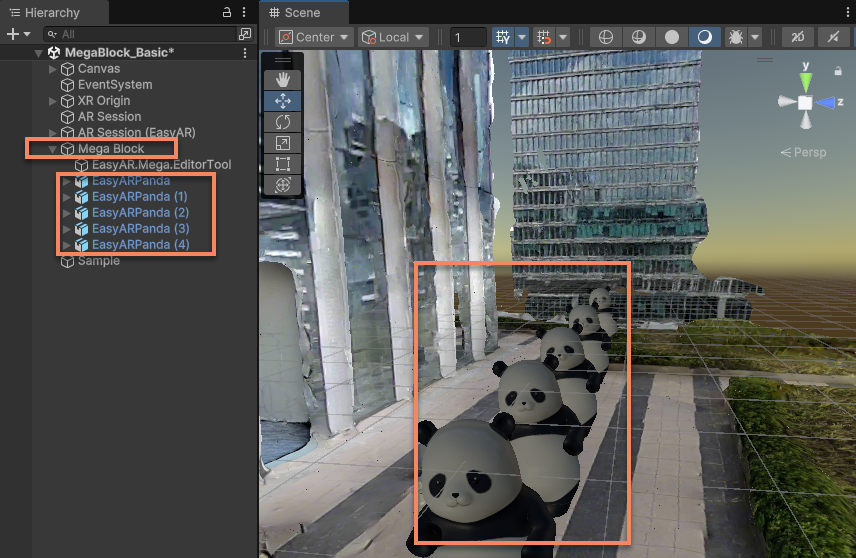
3D 콘텐츠를 배치합니다.
이제 Block mesh를 기준으로 3D 오브젝트를 배치할 수 있습니다.
참고
- 3D 오브젝트는 런타임에서 가상 콘텐츠의 렌더링 위치가 올바르도록 반드시 Block 노드 아래에 배치해야 합니다.
- 3D 오브젝트는
EasyAR.Mega.EditorTool노드 아래에 둘 수 없습니다. 이 노드는 편집기 도구 전용이며, 일부 상황에서 자동으로 삭제되거나 다시 생성됩니다.
5단계: Player 설정 수정
Unity 메뉴 File > Build Settings > Player Settings를 차례로 열고, Android 아이콘을 클릭해 Android 플랫폼에 해당하는 설정을 엽니다.

Package Name을 License Key 페이지에 표시된 Package Name으로 변경합니다.

팁
예를 들어 License Key 생성 시 입력한 Package Name이
com.mycompany.myproject라면, 여기서도 Package Name을com.mycompany.myproject로 입력해야 합니다. 그렇지 않으면 실행에 실패합니다.Minimum API Level을
API Level 24이상으로 변경합니다.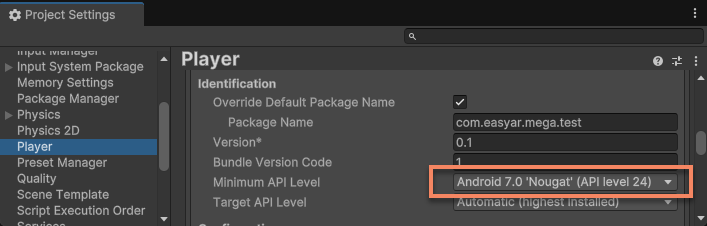
Scripting Backend를
IL2CPP로 변경하고Target Architecture에서ARM64를 선택합니다.



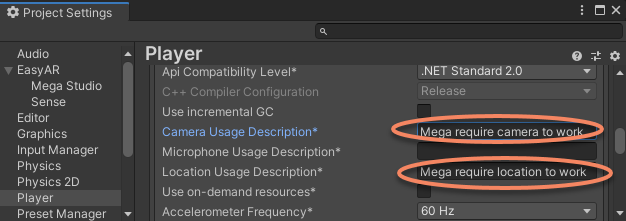
6단계: 빌드 및 실행
- 현재 씬을
File>Build Settings또는Build Profiles>Scene List에 추가합니다.
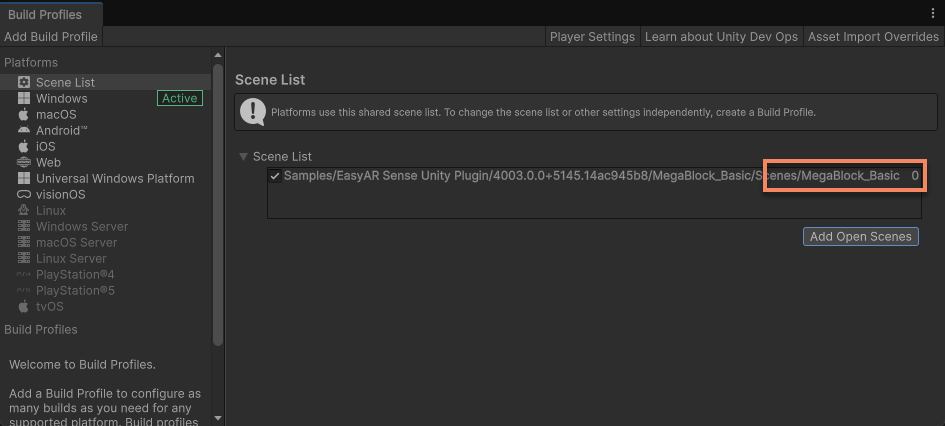
- 대상 플랫폼(예: Android / iOS)으로 전환하고, 패키지명(Bundle ID)이 License Key와 일치하는지 확인합니다.
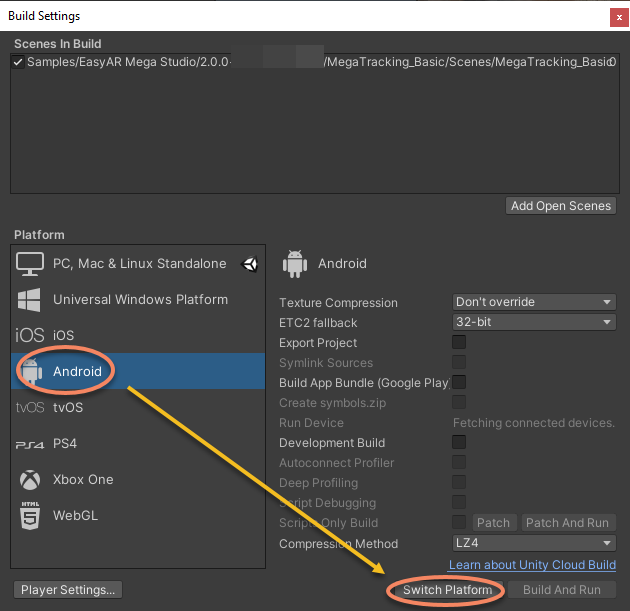
- Build And Run을 클릭합니다.
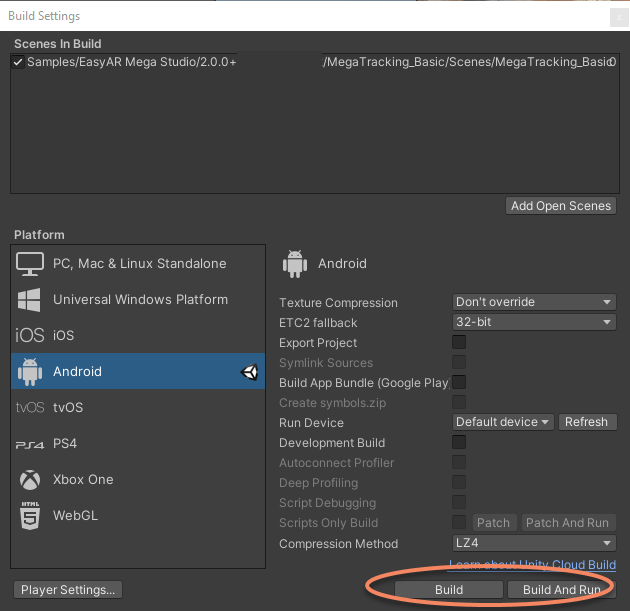
현장 촬영에서의 실행 결과는 다음과 같습니다.
화면의 노란 글자에 대하여
실행 중에는 화면에 노란 글자가 두 군데 표시될 수 있습니다.
시뮬레이션 실행 경고 메시지
화면 아래쪽에 표시됩니다.
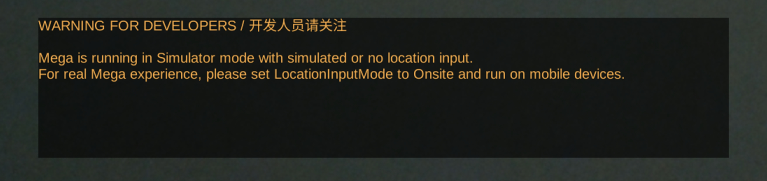
이 경고는 기본 설정에서 앱이 현장 밖에서도 실행될 수 있기 때문에 나타납니다. 앱 동작에 약간의 영향을 주며, 실제 현장에서 사용 중이라면 빌드 전에 MegaTracker 설정 수정을 할 수 있습니다.
진단 정보
화면 위쪽에 표시되며 session의 실행 상태와 문제를 확인하는 용도입니다. 개발 및 테스트 단계에서는 표시해 두는 것이 좋습니다.
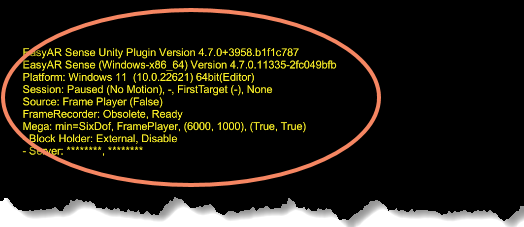
씬의 진단 정보를 참고하면 이 진단 정보를 빠르게 설정하고 사용하는 방법을 확인할 수 있습니다.
다음 단계: 입문에서 숙련까지
축하합니다! 위 단계를 통해 10분 안에 EasyAR Mega 핵심 예제를 실행했고, 공간 위치 지정과 AR 콘텐츠 오버레이의 매력을 직접 경험했습니다.
이제 기본은 익혔습니다. 다음을 원한다면:
- 더 안정적이고 효율적인 AR 앱 구축
- 복잡한 현실-가상 가림막, 콘텐츠 정렬 효과 구현
- 장치가 없거나 현장에 갈 수 없을 때의 디버깅
아래의 심화 가이드를 참고하세요. 개발 과정에서 실제로 부딪히는 문제를 해결하는 데 도움이 됩니다.
개발 심화
전체 프로젝트 설정을 알고 싶다면 다음을 참고하세요.
EasyAR 사용 방법을 더 알아보고 싶다면 여기서 시작하세요.
또한 개발과 디버깅에 도움이 되도록 다음 내용을 읽는 것을 권장합니다.
Mega 기능 세부 제어
아래 내용은 애플리케이션에서 Mega를 더 잘 사용하는 데 도움이 됩니다.
현장에 가지 않고도 Mega 기능을 검증하는 데 도움이 되는 내용입니다.
고급 주제
아래 내용은 어느 정도 EasyAR 사용 경험이 있는 경우에 더 적합합니다.
헤드셋에서 EasyAR Mega를 실행하려면 다음을 참고하세요.
AR Foundation을 사용하고 싶다면 여기서 시작하세요.