Mega 에디터 도구 활성화
이 문서에서는 Unity editor에서 Mega 에디터 도구를 활성화하여 에디터 안에서 실제 장면과 정렬된 3D 콘텐츠를 편리하게 배치하는 방법을 설명합니다.
시작하기 전에
- 내 로컬라이제이션 기능을 사용할 수 있나요?를 참고하여 로컬라이제이션 맵 라이브러리가 올바르게 생성되고 맵이 추가되었는지 확인합니다.
- 장면에 Mega 트래킹 타깃 추가를 합니다.
참고
다음 내용과 도구는 EasyAR Mega로 Unity 애플리케이션을 개발하는 과정에만 적용됩니다. 플러그인 버전 >= 4003이 필요합니다. 플러그인 버전 4.7 - 4002에서는 에디터에서 Mega 트래킹 타깃 추가를 완료하면 도구가 이미 활성화됩니다.
미니 프로그램을 개발하는 경우 Unity editor를 사용하여 주석 생성 및 업로드(미니 프로그램 개발)를 참고하십시오.
프로젝트에는 다음 Unity 패키지가 이미 가져와져 있어야 합니다.
com.easyar.sensecom.easyar.mega
에디터 도구 만들기
에디터에서 트래킹 타깃을 선택하고 Create Editor Tool 버튼을 클릭합니다.
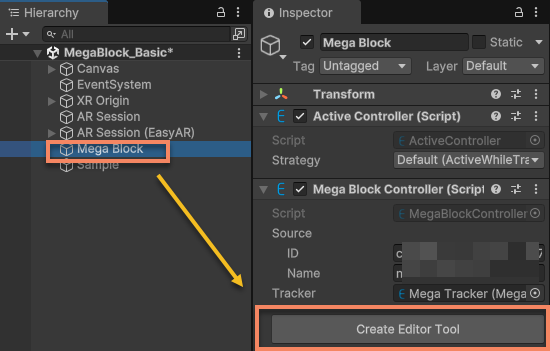
팁
애플리케이션이 에디터 안이 아니라 스크립트에서 트래킹 타깃을 만들어야 하는 경우, 에디터 안에서 배치한 뒤 트래킹 타깃 및/또는 그 자식 오브젝트를 기록합니다. 런타임에는 스크립트로 트래킹 타깃을 구성하고 자식 오브젝트를 트래킹 타깃 아래에 마운트합니다.
서비스 연결
서비스 정보를 확인하고 서비스에 연결합니다.
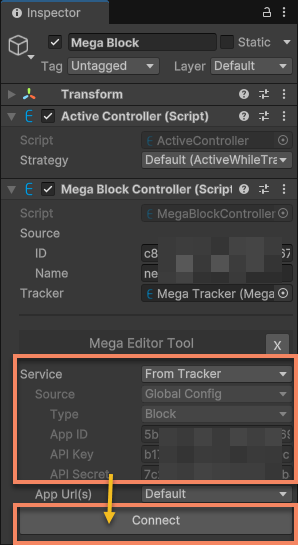
중요
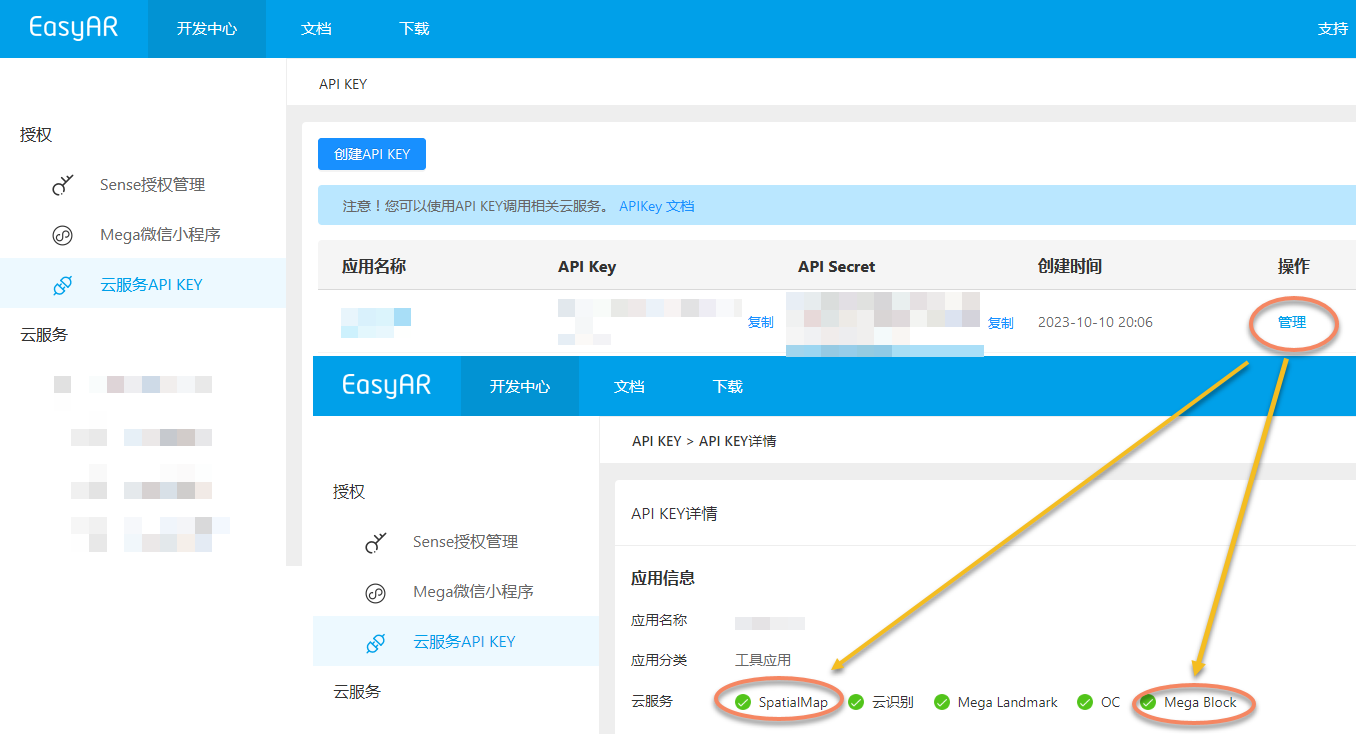
연결하기 전에 API Key 권한을 확인해야 합니다.
- 서비스의 Type이
Block인 경우 사용하는 API Key에Mega Block서비스와SpatialMap서비스에 접근할 권한이 있는지 확인해야 합니다. - 서비스의 Type이
Landmark인 경우 API Key에Mega Landmark서비스에 접근할 권한이 있는지 확인해야 합니다.
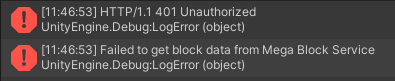
권한이 부족하면 서비스 연결 검증에 실패했다는 오류 메시지가 표시됩니다.
target 데이터 소스가 올바르게 구성되어 있으면, 서비스가 정상적으로 연결된 후 데이터 업데이트 시간과 block 에디터 데이터 제어 인터페이스를 볼 수 있습니다.
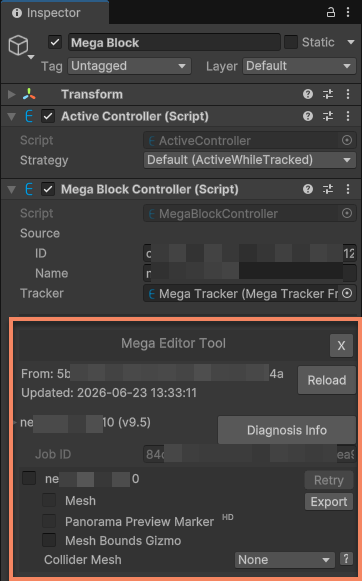
팁
target 데이터 소스를 비워 두면, 서비스가 정상적으로 연결된 후 서비스의 block 데이터 목록을 볼 수 있습니다. 사용할 block을 선택한 후에도 block 에디터 데이터 제어 인터페이스에 들어갈 수 있으며, target 데이터 소스는 자동으로 채워집니다.
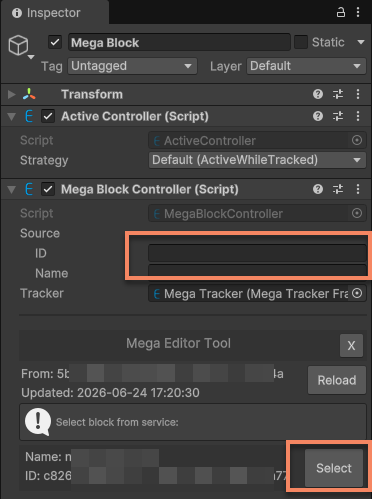
장면의 도구 데이터 관리
에디터 도구의 데이터는 EasyAR.Mega.EditorTool 노드 아래에 저장됩니다. 이 노드를 삭제하는 것은 에디터 도구 데이터를 삭제하는 것과 같습니다.
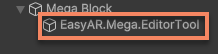
주의
EasyAR.Mega.EditorTool 노드의 내용을 직접 수정해서는 안 되며, 특히 이 노드의 Transform을 수정해서는 안 됩니다. 그렇지 않으면 에디터 도구가 정상적으로 작동하지 않거나 트래킹 시 콘텐츠가 잘못된 위치에 표시될 수 있습니다.
서비스 데이터 다시 로드
에디터 도구가 표시하는 block 데이터는 로컬라이제이션 맵 라이브러리 데이터가 변경되어도 자동으로 업데이트되지 않습니다. 로컬라이제이션 맵 라이브러리 데이터가 업데이트된 후, 예를 들어 block을 추가하거나 삭제한 후에는 Reload 버튼을 클릭하여 서비스 데이터를 다시 로드해야 합니다.
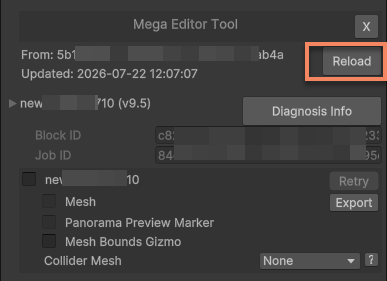
주의
로컬라이제이션 맵 라이브러리가 동일한 block id의 block으로 원본 block을 덮어쓴 경우, 데이터가 업데이트되기 전에는 에디터 도구가 표시하는 mesh 및 기타 콘텐츠가 여전히 원본 block의 내용입니다. 이로 인해 업데이트 후 실제 환경과 일치하지 않아 콘텐츠 배치 정확도에 영향을 줄 수 있습니다.
로컬라이제이션 맵 라이브러리에서 block이 삭제된 경우, 에디터 도구는 여전히 block mesh 및 기타 데이터를 가져올 수 있지만 애플리케이션 런타임에는 더 이상 해당 block을 트래킹할 수 없어 콘텐츠 표시 오류가 발생할 수 있습니다.