Unity Editor로 annotation 생성 및 업로드
이 문서는 Unity Editor의 Mega Studio를 사용하여 annotation을 생성하고 업로드하는 방법을 소개합니다.
시작하기 전에
Unity에서 Mega Studio 사용이 가능해야 합니다.
모델 준비: 샘플 프로젝트에서 사용한 모델(귀여운 판다)을 사용하거나, xr-frame 공식 Demo에서 사용한 작은 로봇 모델을 사용하거나, XRFame에서 로드할 수 있는 GLTF 형식 및 지원 확장을 참고하여 xr-frame 요구 사항에 맞는 모델 파일을 준비합니다.
모델 파일을 Unity로 가져옵니다.
팁
Mega 플러그인에는 이미 com.unity.cloud.gltfast에 대한 의존성이 추가되어 있으므로, 모델 파일을 Unity Assets로 직접 드래그할 수 있습니다.
annotation이 필요한 이유
EasyAR Mega Annotation (EMA)은 좌표계 정의가 서로 다른 플랫폼 간의 공간 위치를 동기화하는 데 사용할 수 있습니다.
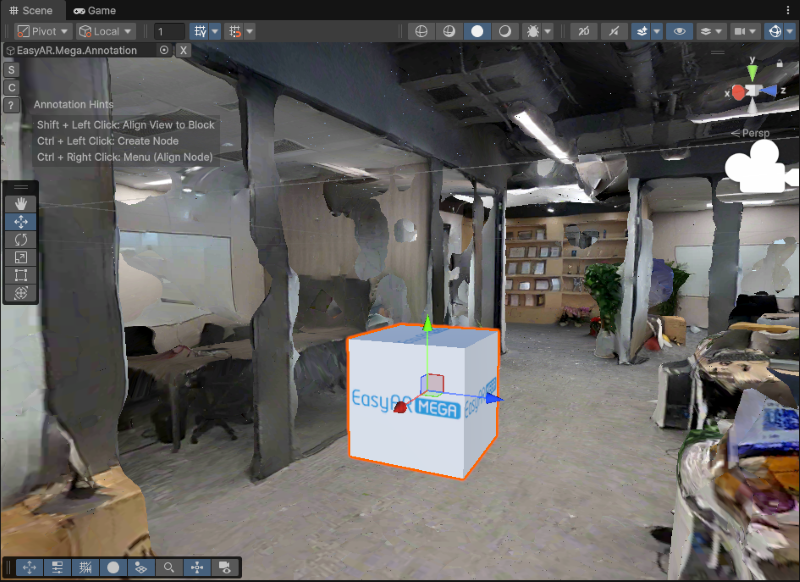
Unity 환경에서 annotation의 로컬 좌표계: X 양의 방향은 뒤쪽, Y 양의 방향은 위쪽, Z 양의 방향은 오른쪽입니다.
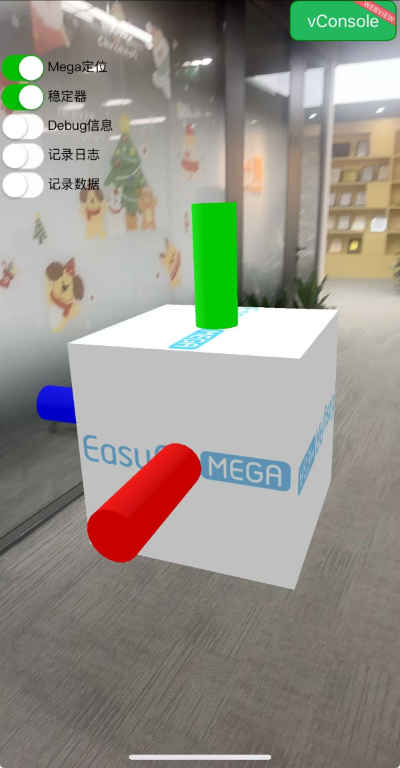
xr-frame 환경에서 annotation의 로컬 좌표계: X 양의 방향은 뒤쪽, Y 양의 방향은 위쪽, Z 양의 방향은 왼쪽입니다.
위 방향 차이는 Unity와 xr-frame이 사용하는 좌표계 정의(왼손/오른손 좌표계)가 다르기 때문입니다.
EMA를 사용하여 공간 위치를 동기화하면 다음과 같은 뚜렷한 장점이 있습니다:
- 개발 프로세스 단순화: 크로스 플랫폼 좌표 변환을 자동으로 처리하여 수동 계산으로 인한 번거로운 로직과 오류 가능성을 피합니다.
- 디버깅 효율 향상: MegaToolbox에서 직접 로드할 수 있어 실제 기기 테스트와 데이터 검증을 빠르게 수행하기 쉽습니다.
작업 단계
주석 도구 생성
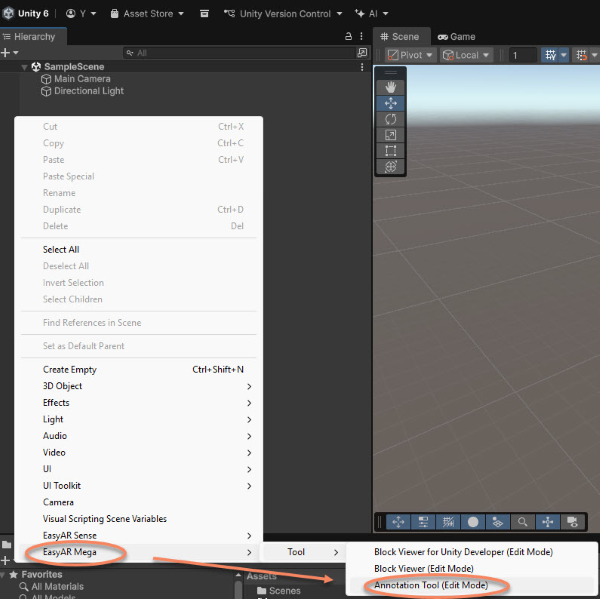
Unity의 Hierarchy 패널에서 오른쪽 클릭한 뒤 EasyAR Mega > Tool > Annotation Tool (Edit Mode) 순서로 선택합니다.
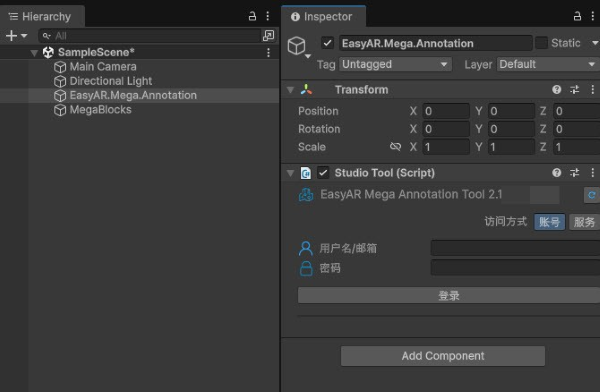
생성이 완료되면 scene에 EasyAR.Mega.Annotation 및 MegaBlocks 두 노드가 생성됩니다.
EasyAR.Mega.Annotation 노드를 선택하면 해당 Inspector 패널에 사용자 이름/이메일 및 비밀번호 입력 상자가 나타납니다.
계정 로그인
EasyAR 계정과 비밀번호를 입력한 후 로그인합니다. 성공하면 Inspector 패널에 Studio 도구가 나타납니다.
Mega 클라우드 로컬라이제이션 데이터베이스 선택
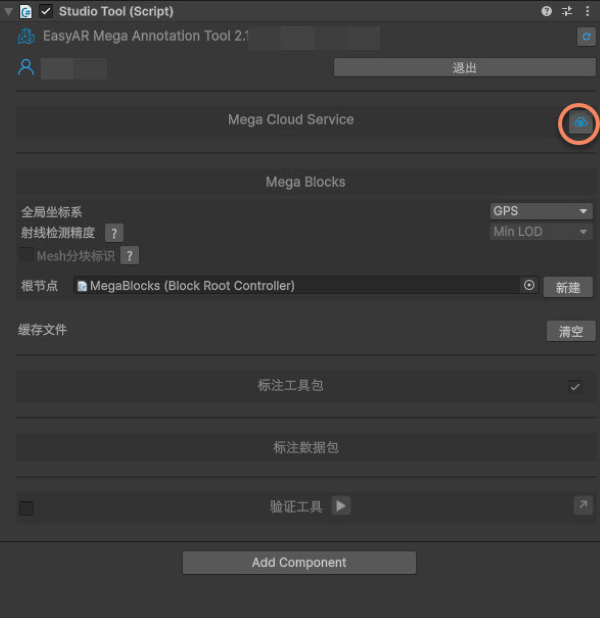
Mega Cloud Service 오른쪽의 아이콘을 클릭합니다.
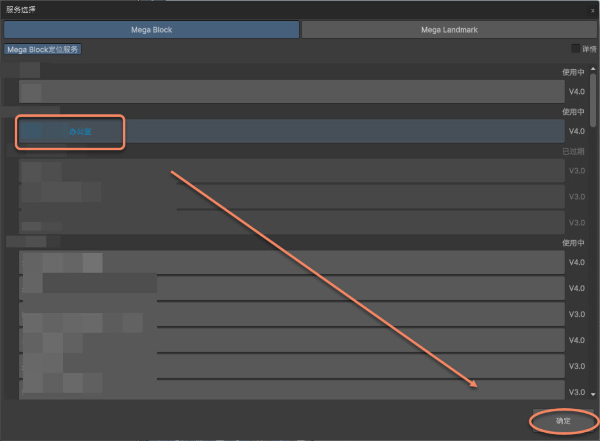
사용할 데이터베이스를 선택합니다.
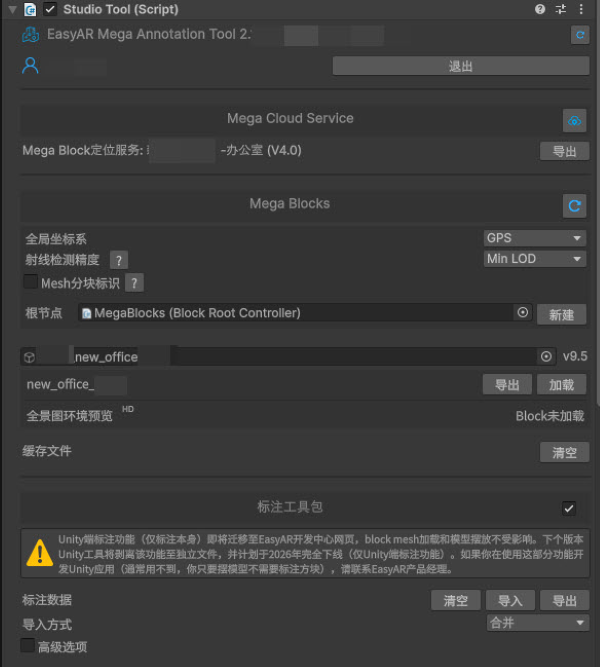
로컬라이제이션 데이터베이스와 Mega Blocks 정보가 성공적으로 로드되면 Studio 도구 패널이 그림처럼 표시됩니다.
Block 조밀 모델 로드
Block 이름 오른쪽의 Load를 클릭하면 해당 Block의 조밀 모델을 동적으로 로드할 수 있습니다.
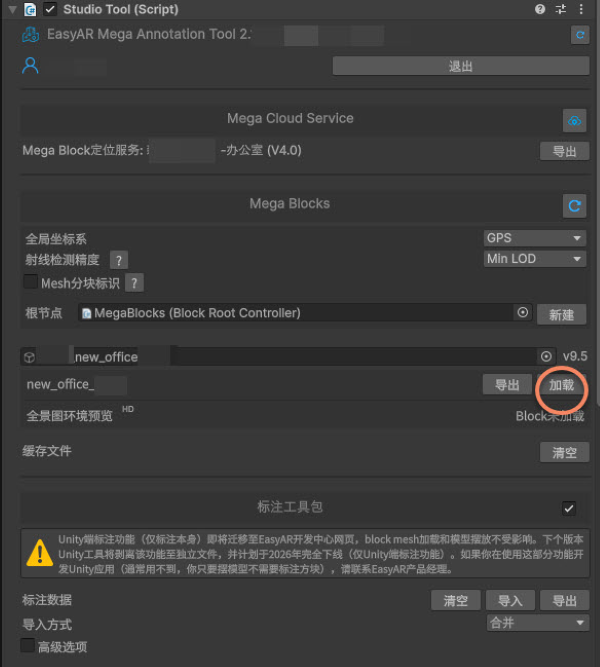
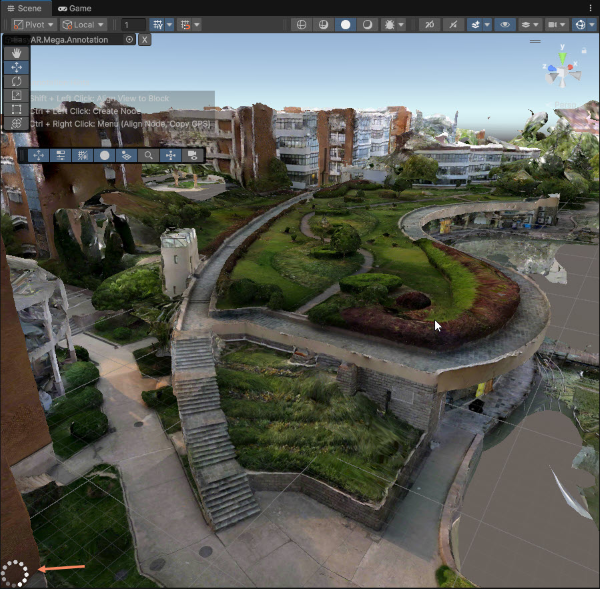
모델 로드가 완료되면 Scene 탭에 표시됩니다. 왼쪽 아래에 그림의 표시가 나타나면 현재 시야 내 모델이 아직 로드 완료되지 않은 것입니다. 잠시 기다려 표시가 사라지면 로드가 완료된 것입니다.
주석 생성
scene에서 Ctrl(Windows) / Command(Mac) 키를 누른 상태로 주석이 필요한 위치를 마우스 왼쪽 버튼으로 클릭합니다.
모델 사용
임포트한 모델을 scene 노드로 드래그하여 주석의 자식 노드로 만듭니다.
모델 Inspector 패널의 Position과 Rotation을 모두 0으로 변경합니다. Scale은 필요에 따라 조정할 수 있습니다.
참고
EMA는 모든 좌표 변환 로직을 담당합니다. 모델 Position과 Rotation을 0으로 설정하는 것은 모델의 기하 중심이 주석점과 완전히 일치하도록 하기 위한 것입니다. 모든 이동 및 회전 조정은 부모 노드, 즉 주석 노드를 조작하여 완료해야 합니다.

[선택 사항] 모델 위치 정밀 조정
모델 위치와 방향을 정밀하게 조정해야 하는 경우 Unity 에디터를 사용하여 3D 콘텐츠를 실제 장면과 정밀하게 정렬하는 방법을 참고하십시오.
주석 데이터 패키지 새로 만들기
Inspector 패널의 주석 데이터 패키지 오른쪽 아이콘을 클릭합니다.
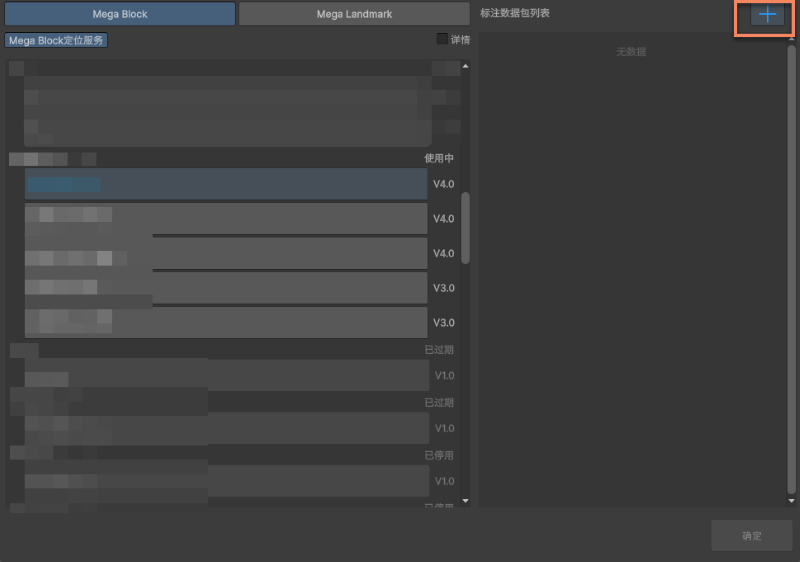
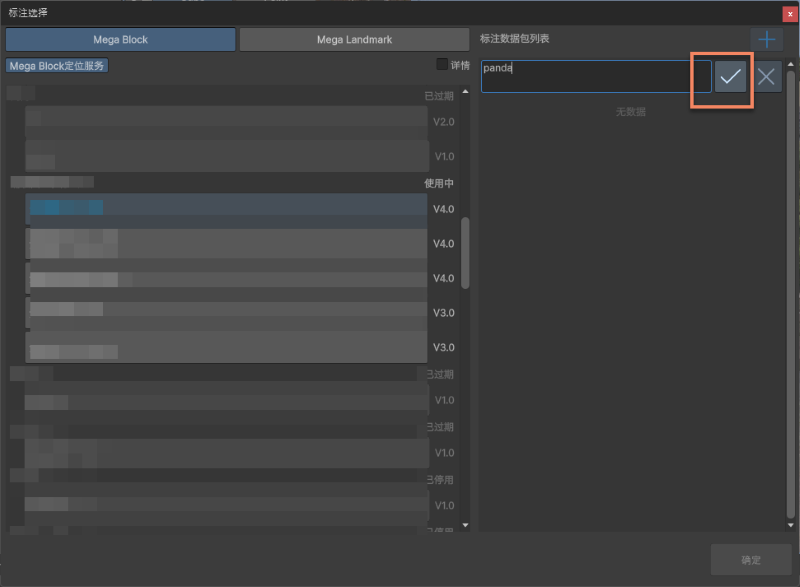
상자에 주석 데이터 이름을 입력하고 오른쪽 체크 표시를 클릭합니다.
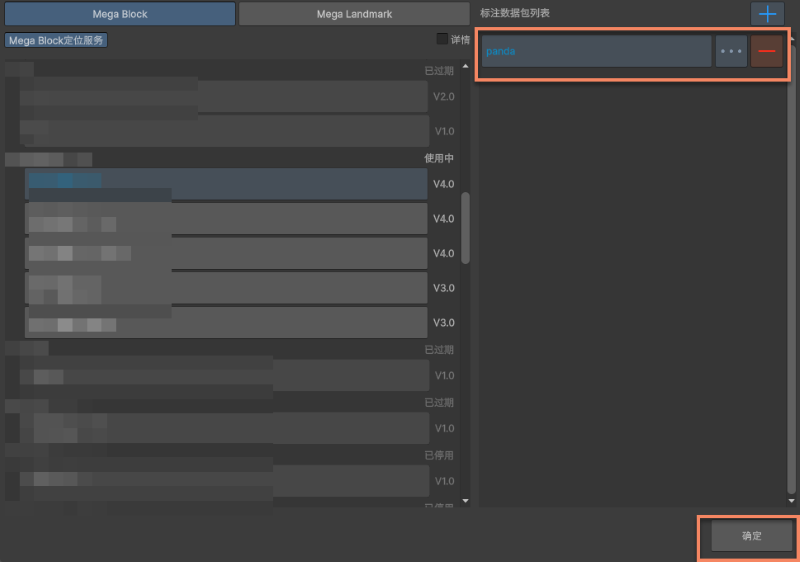
생성에 성공하면 그림처럼 표시됩니다. 그런 다음 아래의 Confirm을 클릭합니다.
업로드 아이콘을 클릭하여 업로드합니다.
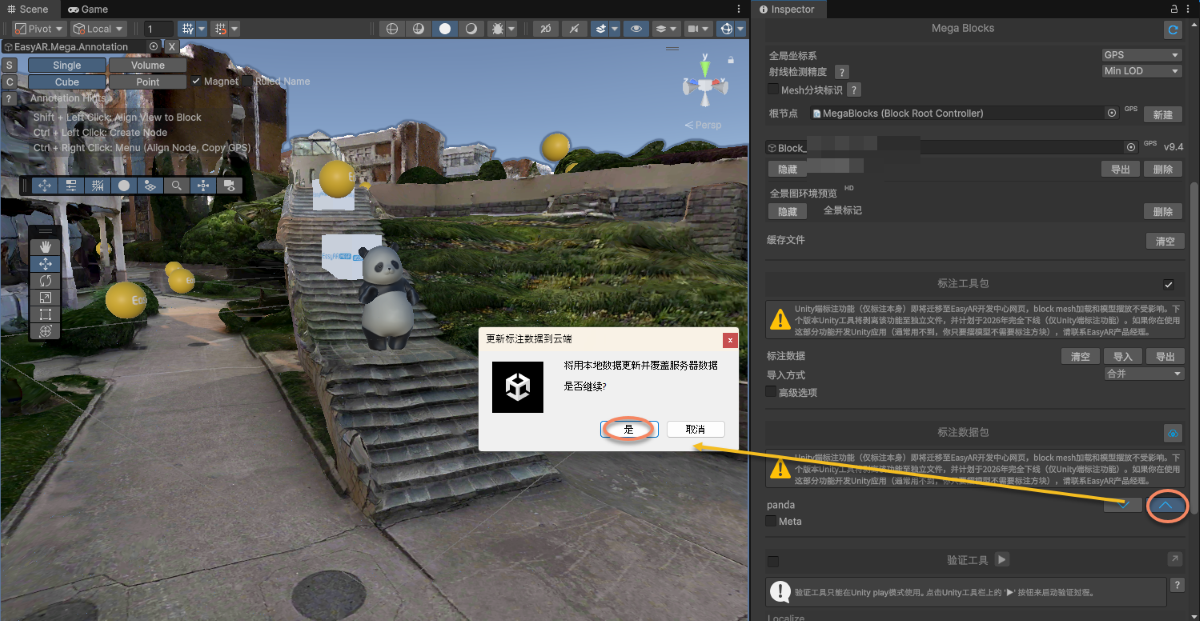
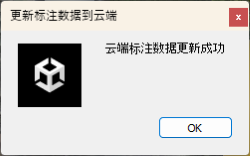
업로드에 성공하면 프롬프트가 표시됩니다.
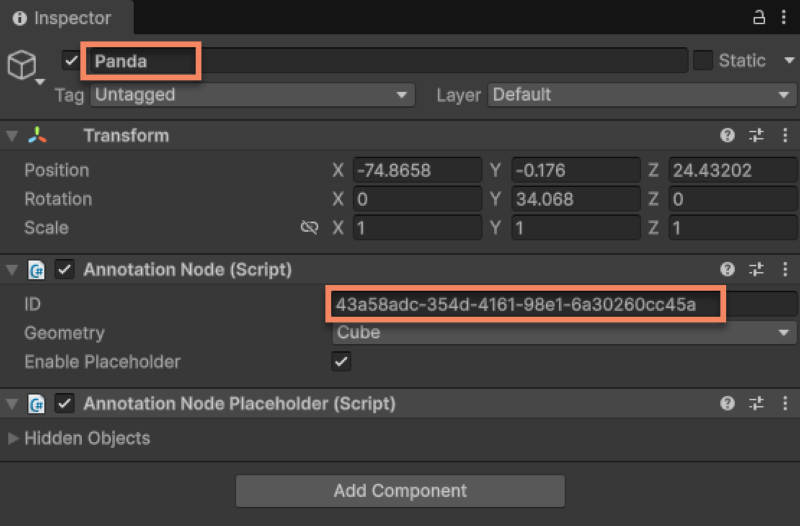
주석 ID 기록
xr-frame에서 해당 주석 데이터를 로드하기 위해 주석 데이터의 이름 또는 ID를 기록해야 합니다.
업로드에 성공한 후 클라우드 로컬라이제이션 데이터베이스에서도 해당 정보를 볼 수 있습니다.
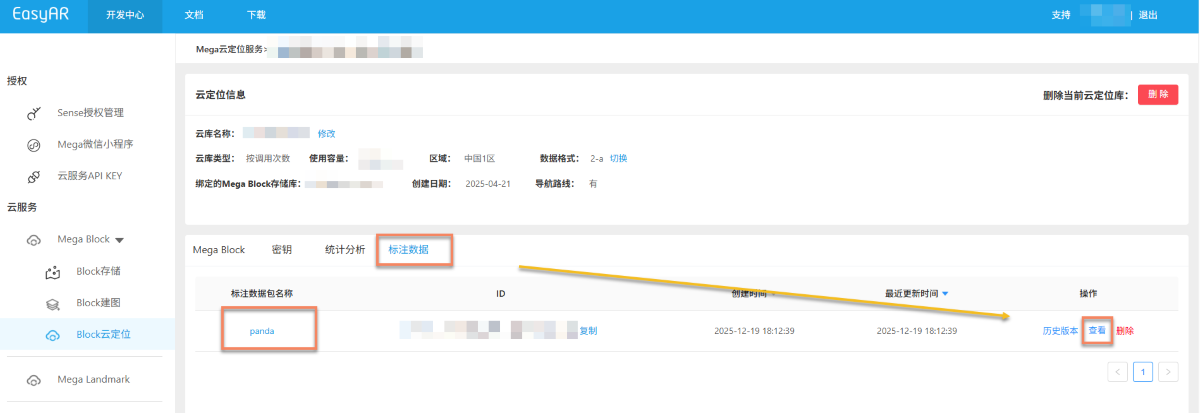
여기에서도 업로드된 주석 데이터 이름과 ID를 확인할 수 있습니다.
