Mega 기능을 활성화하기 위해 최신 EasyAR 플러그인을 가져오기
이 문서는 Mega 기능을 활성화하기 위해 최신 EasyAR Sense Unity Plugin (for Mega)를 가져오는 방법을 설명합니다.
Mega를 사용하려면 최신 EasyAR 플러그인을 가져와야 합니다
Unity 2021.3.30 이상을 사용해야 합니다.
다운로드 페이지에서는 Unity 플러그인 버전 두 가지를 볼 수 있습니다. EasyAR Sense Unity Plugin과 EasyAR Sense Unity Plugin (for Mega)입니다.
두 버전의 주요 차이점은 다음과 같습니다.
- EasyAR Sense Unity Plugin: Mega 지원 파일이 포함되어 있지 않아 Mega 개발에 사용할 수 없습니다. EasyAR는 4.6부터 이전 버전 다운로드를 제공합니다.
- EasyAR Sense Unity Plugin (for Mega): Mega 지원 파일이 포함되어 있어 Mega 개발에 사용할 수 있습니다. EasyAR는 이전 버전 다운로드를 제공하지 않습니다.
4000 이후 버전에서는 버전 번호가 같다면 두 zip 패키지 안의 EasyAR Sense Unity Plugin 파일, 즉 com.easyar.sense가 완전히 동일하며 서로 교체할 수 있습니다. 따라서 이미 최신 EasyAR Sense Unity Plugin을 다운로드해 가져왔다면, EasyAR Sense Unity Plugin (for Mega) 패키지에서 com.easyar.mega를 바로 추출해 Unity project에 가져오면 전체 plugin package를 다시 가져올 필요가 없습니다.
참고
4000 이후에는 호환되지 않는 com.easyar.sense와 com.easyar.mega를 가져오면 script compiler가 버전 불일치 error를 표시합니다. com.easyar.sense와 com.easyar.mega가 같은 버전의 plugin package에서 왔거나 서로 호환되는지 확인하세요.
4.7 버전에서는 com.easyar.sense와 com.easyar.mega의 version number가 뒤의 숫자와 문자를 모두 포함해 완전히 일치해야 호환성을 보장할 수 있습니다.
앱을 출시하기 전에 EasyAR 사이트를 다시 확인하는 것이 좋습니다. 새 EasyAR Sense Unity Plugin (for Mega) 버전이 있다면 최신 버전을 다운로드해 가져와 앱이 최신 Mega 서비스를 정상적으로 사용할 수 있게 하고, 가능한 가장 긴 호환성과 최상의 성능을 확보하세요.
중요
오래된 EasyAR Sense Unity Plugin (for Mega)로 개발된 앱은 최신 Mega 서비스를 사용할 수 없을 수 있습니다. 온라인 서비스가 변경되지 않았고, 즉 Mega localization library 버전이 업데이트되지 않았다면, 이전 버전의 EasyAR Sense Unity Plugin (for Mega)으로 빌드한 앱도 정상적으로 사용할 수 있습니다.
EasyAR 플러그인과 Mega 지원 패키지 가져오기
다운로드한 zip을 풀면 readme와 여러 tgz 파일이 보입니다. tgz 파일은 다시 풀지 않고 Unity에 바로 가져올 수 있습니다.
가져오기 방법:
- 메뉴 바에서
Window를 클릭하고Package Manager를 선택합니다 - 나타난 창의 왼쪽 위
+버튼을 클릭하고Install Package from tarball ...를 선택합니다 - 대화상자에서 다운로드해 압축 해제한
.tgz파일을 선택합니다
com.easyar.sense만 가져오면 Mega 앱을 개발할 수는 있지만, block mesh 로딩이나 content placement 같은 editor 기능은 지원되지 않습니다.com.easyar.sense와com.easyar.mega를 모두 가져오면 Mega 앱을 개발할 수 있고, block mesh 로딩과 content placement 같은 editor 기능도 지원됩니다.- 보통
com.easyar.mega.studio는 가져올 필요가 없습니다. 이 tool은 Unity 개발에 사용할 수 없고, annotation data를 만들고 가져오며 Mega Toolbox로 확인하는 데만 사용합니다.
com.easyar.sense와 com.easyar.mega 두 .tgz 파일의 가져오기 순서는 상관없습니다. com.easyar.sense를 먼저 가져와도 되고 com.easyar.mega를 먼저 가져와도 됩니다.
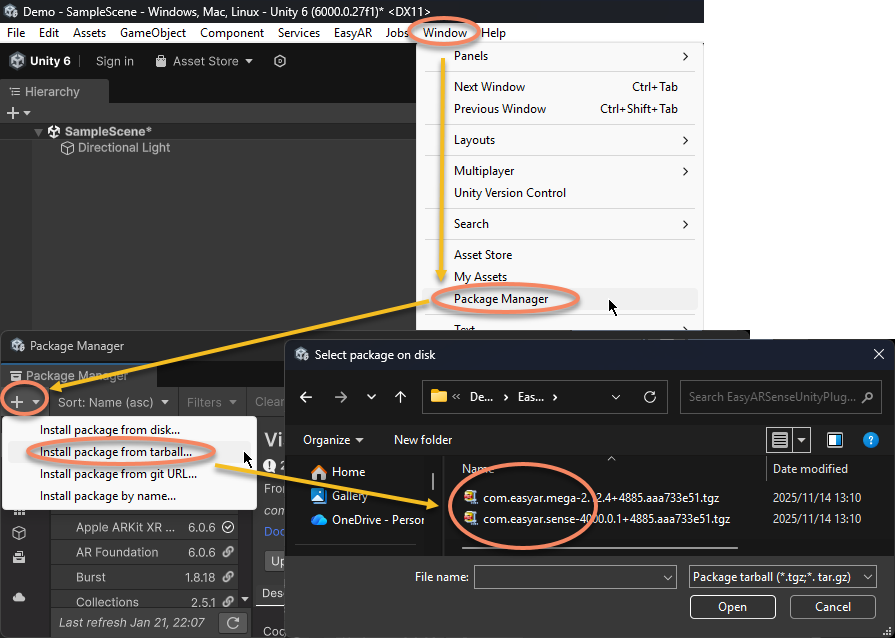
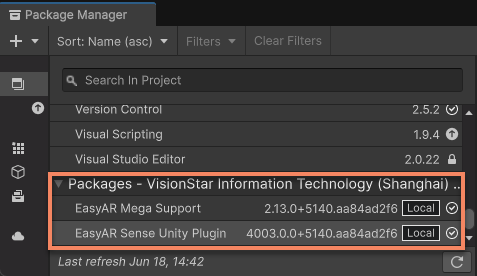
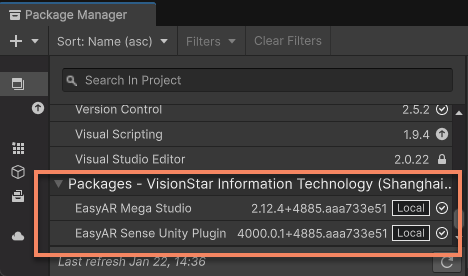
com.easyar.sense와 com.easyar.mega를 성공적으로 가져오면 Unity의 Console 창에 error가 나타나서는 안 됩니다. 또한 Package Manager 창을 열면 EasyAR Sense Unity Plugin과 EasyAR Mega Support가 모두 가져와져 있고 방금 가져온 버전 번호가 표시됩니다.
팁
com.easyar.mega는 com.unity.cloud.ktx와 com.unity.cloud.gltfast 같은 여러 third-party package에 의존합니다. 가져올 때 네트워크 연결이 정상인지 확인해 Unity가 이 의존 항목들을 자동으로 다운로드하고 가져오게 하세요.
일부 네트워크 환경에서는 이런 의존 항목의 가져오기 과정이 느릴 수 있습니다. 네트워크 환경을 바꾸거나 모든 의존 항목이 성공적으로 가져와질 때까지 여러 번 시도하는 것이 좋습니다.
참고
plugin package를 가져온 뒤에는 tgz 파일을 삭제하거나 다른 위치로 옮기면 안 됩니다. 따라서 보통 가져오기 전에 적절한 위치에 두어야 합니다. 일반적으로는 Unity project의 Packages 폴더에 두는 것을 권장합니다.
Mega cloud localization 지원 활성화
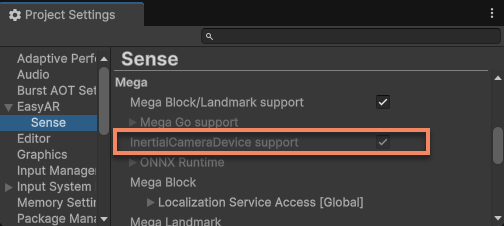
Project Settings 패널의 Mega > Mega Block/Landmark support 옵션을 확인하고 켜세요.
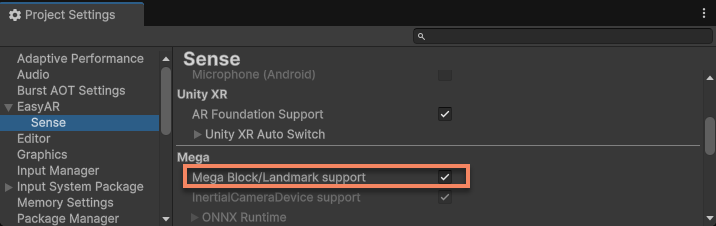
이 옵션은 com.easyar.mega를 가져오면 기본적으로 켜지고, 가져오지 않으면 기본적으로 꺼집니다.
참고
Mega cloud localization 지원을 켜면 fine localization 권한이 강제로 추가됩니다. 최상의 결과를 위해서는 Mega 기능 사용 시 이 권한이 필요합니다.
디바이스 측 Mega Go localization 지원 활성화
Project Settings의 Lib Variants에서 Android, iOS 또는 visionOS를 Full로 설정하면 해당 시스템에서 디바이스 측 Mega Go localization 지원을 활성화할 수 있습니다.
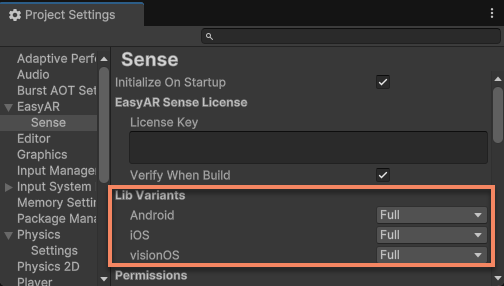
이 기능은 com.easyar.mega를 가져오면 기본적으로 켜지고, 가져오지 않으면 기본적으로 꺼집니다.
현재 상태는 Mega > Mega Go support에서 확인할 수 있습니다.
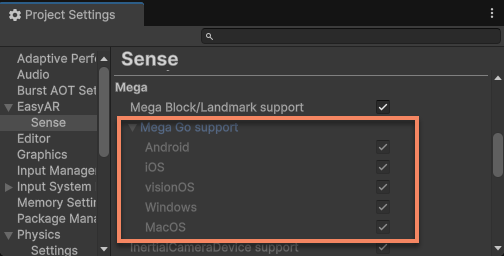
관성 기반 5DoF camera device 활성화
기기가 6DoF camera를 지원하지 않더라도 관성 기반 5DoF camera device를 활성화하면 Mega 지원 가능 기기를 크게 늘리면서 더 나은 경험을 제공할 수 있습니다.
Project Settings 패널의 Lib Variants > Android를 Full로 설정하면 이 기능을 활성화할 수 있습니다.
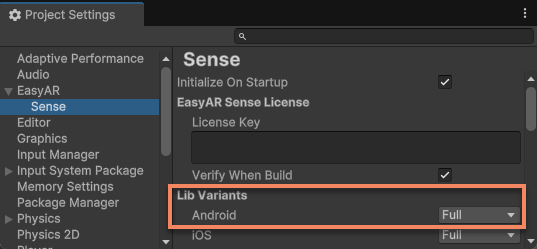
이 기능은 com.easyar.mega를 가져오면 기본적으로 켜지고, 가져오지 않으면 기본적으로 꺼집니다.
현재 상태는 Mega > InertialCameraDevice support에서 확인할 수 있습니다.