Unity의 Mega Studio를 사용하여 실제 공간과 정밀하게 정렬된 3D 콘텐츠 만들기
xr-frame은 3D 에디터 기능을 제공하지 않지만, Mega Studio를 이용하면 가상 오브젝트를 실제 공간의 특정 위치에 정확하게 배치하여 AR 경험에서 실제 공간과 정밀하게 정렬할 수 있습니다.
시작하기 전에
Unity에서 Mega Studio 사용이 가능해야 합니다.
모델 준비: sample project에서 사용한 모델, 즉 귀여운 판다를 사용하거나, xr-frame 공식 Demo에서 사용한 작은 로봇 모델을 사용하거나, XRFame에서 로드 가능한 GLTF 형식 및 지원 확장을 참고하여 xr-frame 요구사항을 만족하는 모델 파일을 준비합니다.
모델 파일을 Unity로 가져옵니다.
팁
Mega 플러그인에는 com.unity.cloud.gltfast 의존성이 이미 추가되어 있으므로, 모델 파일을 Unity Assets로 직접 드래그할 수 있습니다.
3D 콘텐츠를 annotation의 자식 노드로 사용하기
가져온 모델을 씬 노드로 드래그하여 annotation의 자식 노드로 만듭니다.
모델 Inspector 패널의 Position과 Rotation을 모두 0으로 변경합니다. Scale은 필요에 따라 직접 조정할 수 있습니다.
참고
EMA는 모든 좌표 변환 로직을 담당합니다. 모델 Position과 Rotation을 0으로 설정하는 것은 모델의 기하 중심을 annotation 지점과 완전히 일치시키기 위한 것입니다. 모든 이동 및 회전 조정은 부모 노드, 즉 annotation 노드를 조작하여 완료해야 합니다.
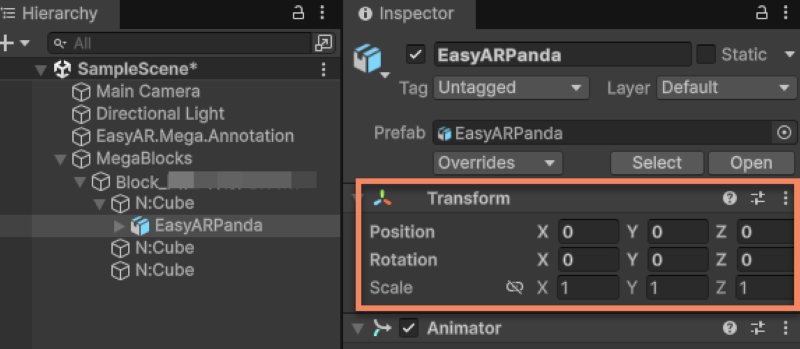
모델 위치 정밀 조정
씬에서 annotation 노드를 선택하고 dense model을 기준으로 모델의 위치와 회전을 조정합니다.
참고
annotation을 기준으로 한 모델의 Position과 Rotation은 항상 모두 0이어야 합니다. 그렇지 않으면 xr-frame에서 올바른 렌더링 결과를 얻을 수 없습니다.
[선택 사항] 파노라마를 기준으로 모델 위치 정밀 조정
Inspector 패널의 파노라마 마커 오른쪽에 있는 로드 버튼을 클릭하면 씬에 파노라마 마커가 나타납니다.
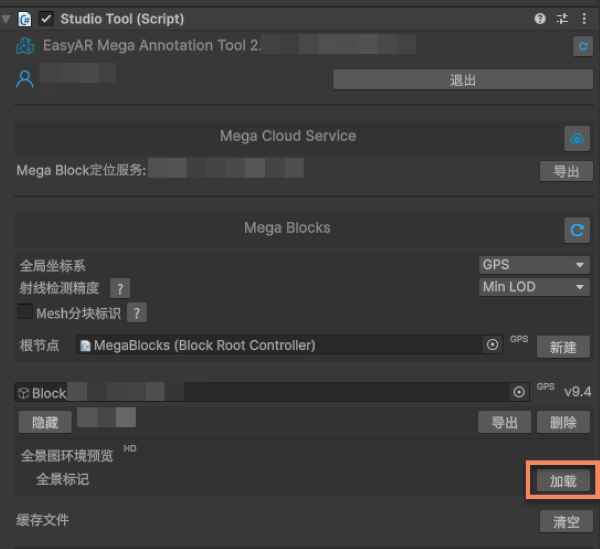
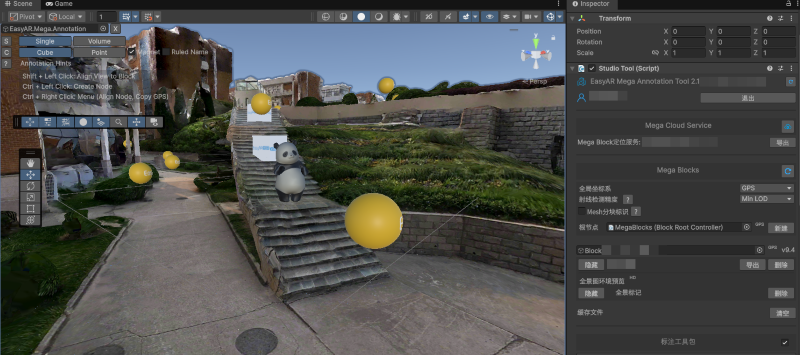
임의의 파노라마 마커를 클릭하면 해당 위치에서 파노라마 기준 배치를 할 수 있습니다. 파노라마 위치를 전환하여 서로 다른 시점에서 모델 위치가 모두 정확한지 확인할 수 있습니다.
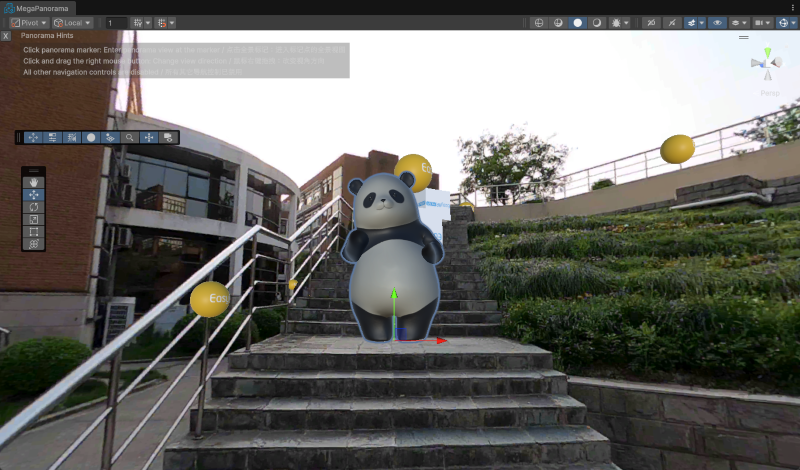
[선택 사항] LCC 3D Gaussian splatting을 기준으로 모델 위치 정밀 조정
참고
이 단락은 Qiyu 디바이스로 수집하고 매핑을 완료한 뒤 사용하는 시나리오에 적용됩니다. 다른 디바이스로 매핑한 결과에는 LCC 3DGS 데이터가 포함되지 않습니다.
LCC 3D Gaussian splatting, 즉 Qiyu LCC 기능을 사용했다면 3DGS와 대조하여 모델 위치를 조정할 수 있습니다. LCC 데이터 사용은 LCC 데이터 로드 및 Mesh와 정렬을 참고하세요.
로드한 Block 모델이 수평이 아닌 경우
Hierarchy 패널에서 Block Root를 선택하고, Inspector 패널에서 Rotation을 수정하여 dense model의 방향이 Unity Editor에서 올바르게 보일 때까지 조정합니다.
중요
Block Root는 3D 엔진 씬 노드 트리에서 모든 Block 노드의 부모 노드입니다.
월드 좌표계에서 Block Root의 Transform은 Block의 로컬 좌표계에 영향을 주지 않으며, 따라서 annotation 및 annotation 아래 모델의 렌더링 결과에도 영향을 주지 않습니다. 해당 Transform은 최종 표시 효과와 무관합니다.
로드한 Block 모델이 깨지거나 누락된 부분이 있는 경우
3D 재구성 과정에서 수집 시점 범위가 불완전하면 생성된 dense model에 깨지거나 누락된 부분이 나타날 수 있습니다.
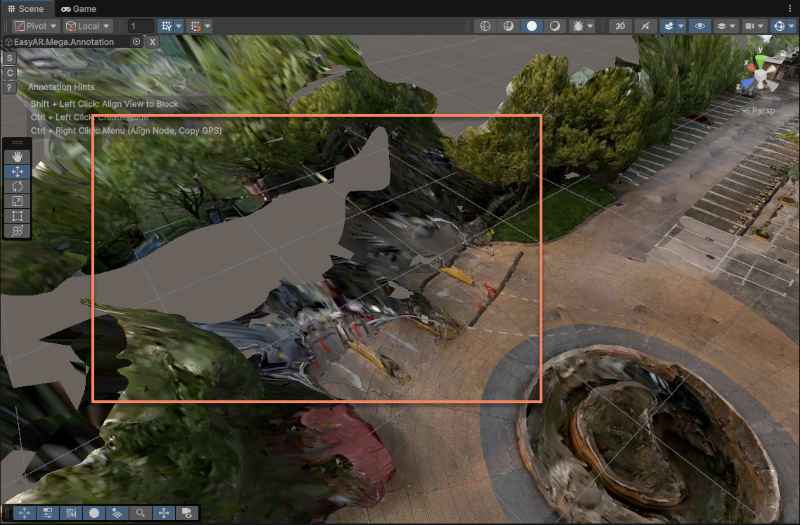
불완전한 모델에서 깨짐/누락 부분의 3D 콘텐츠 정렬 정밀도 요구가 높지 않다면, 파노라마 마커를 클릭하고 파노라마와 대조하는 방식으로 3D 콘텐츠를 배치할 수 있습니다. 이후 근처의 다른 파노라마 마커 위치를 클릭하여 효과를 검증할 수 있습니다.
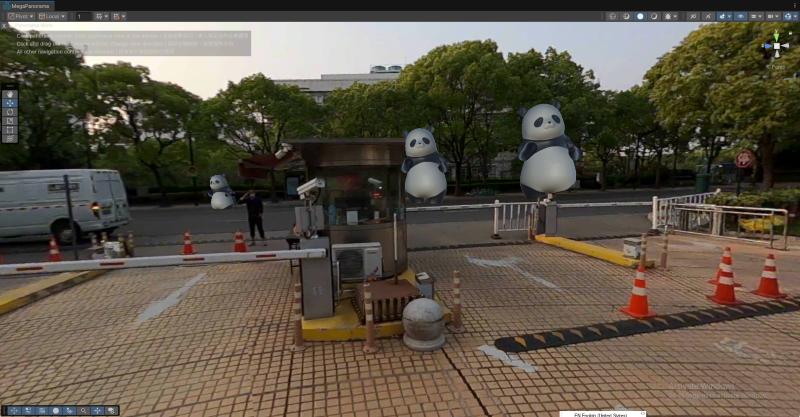
배치 결과를 얻습니다.
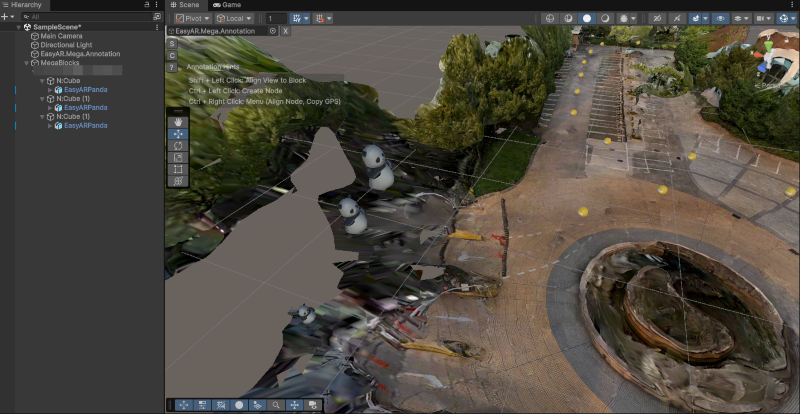
깨짐/누락 부분의 3D 콘텐츠 정렬 정밀도 요구가 매우 높다면 supplemental update 또는 lossless full update를 통해 맵을 보완하거나 업데이트해야 합니다. 일반적으로 이러한 영역은 이미지 수집 과정에서 커버되지 않았음을 의미합니다. 이러한 영역 내부에서는 Mega 로컬라이제이션 효과가 영향을 받으며, 에디터에서 3D 콘텐츠를 정렬하는 것만으로는 충분하지 않습니다.
다음 단계
관련 주제
WeChat Mini Program Mega 플러그인:
Mega Studio: