Unity를 설치하고 Mega Studio를 사용하는 방법
이 문서는 Unity를 설치하는 방법과 Unity Editor에서 Mega Studio를 사용하기 위해 Mega Unity plugin을 다운로드하고 로드하는 방법을 소개합니다.
Unity 장기 지원 버전(LTS) 2021.3 이상 설치
Unity 공식 웹사이트에서 installer를 받으십시오. 중국 본토에서는 Unity 중국어 페이지에서 installer를 받을 수 있습니다. 공식 안내에 따라 설치하십시오.
먼저 Unity Hub를 다운로드한 뒤 웹페이지에서 Unity 버전을 선택하고 Hub에서 다운로드하거나, Unity Hub에서 선택하여 설치할 수 있습니다.
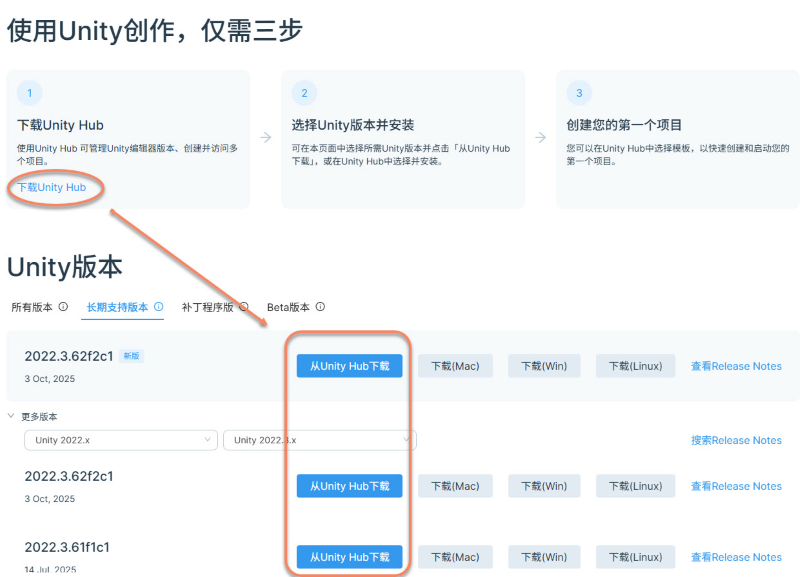
새 Unity 프로젝트 만들기
Built-in Render Pipeline을 사용합니다.
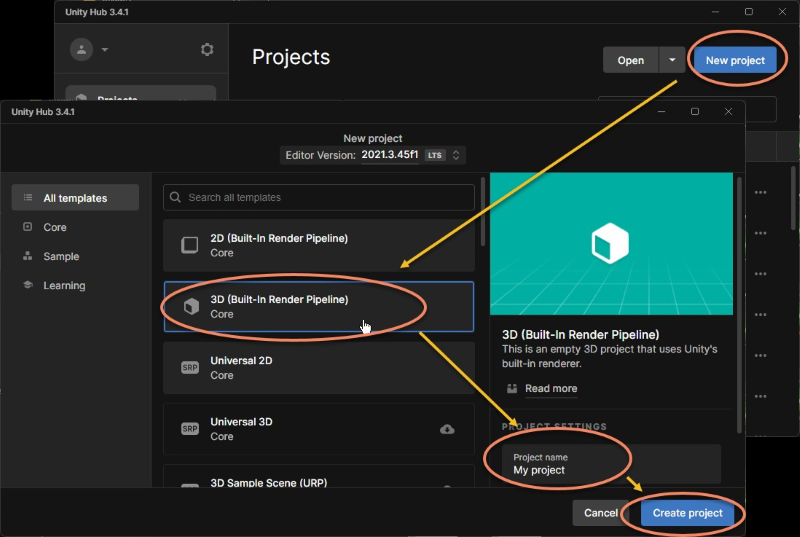
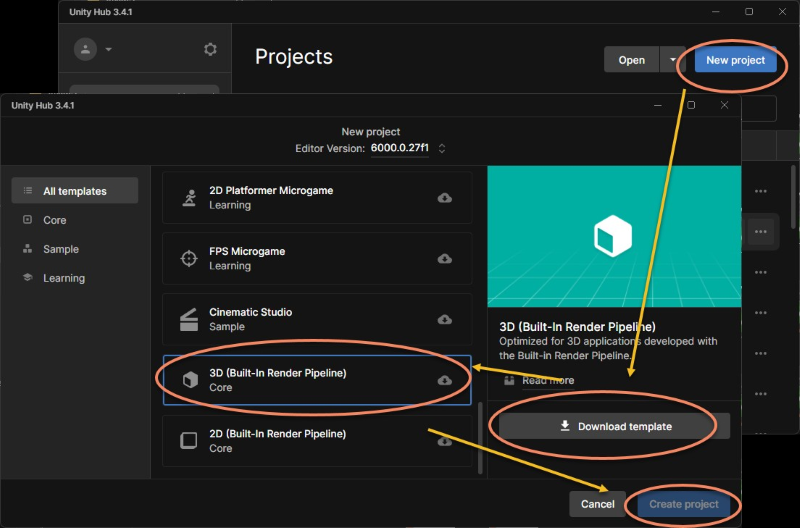
Unity 6과 같은 일부 버전에서는 project를 만들기 전에 먼저 해당 template을 다운로드해야 합니다.
Mega Unity 플러그인 다운로드

EasyAR 계정에 로그인하고 EasyAR 다운로드 페이지로 이동합니다.
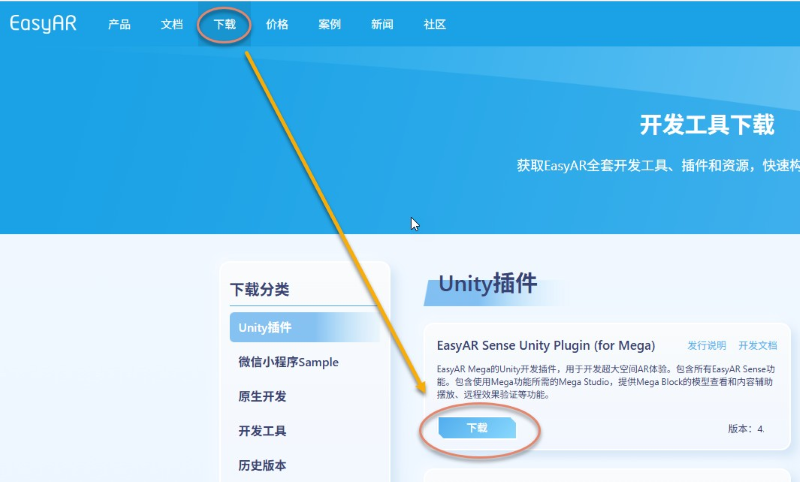
**EasyAR Sense Unity Plugin (for Mega)**을 선택하여 다운로드합니다.
다운로드한 파일의 압축을 풉니다. 디렉터리 구조는 아래와 같습니다:
중요
주의: .tgz 파일을 압축 해제하지 마십시오. 이는 Unity packages이며 Unity Package Manager를 통해 직접 import해야 합니다.
.
└── EasyARSenseUnityPluginForMega_**.zip         # 전체 설치 패키지
    ├── com.easyar.sense-**.tgz                  # EasyAR Sense 핵심 라이브러리 및 Unity 플러그인
    ├── com.easyar.mega-**.tgz                   # Mega 지원 패키지
    ├── com.easyar.mega.studio-**.tgz            # Mega Studio 어노테이션 도구
    ├── readme.cn.txt                            # 중국어 안내 파일
    └── readme.en.txt                            # 영어 안내 파일
버전 번호 설명: 파일 이름의 **는 버전 번호를 나타내며 형식은 Major.Minor.Patch + BuildNum.BuildHash입니다. 공식적으로 릴리스된 최신 버전을 기준으로 하십시오.
프로젝트에 package 가져오기(UPM 패키지)
참고
.tgz 파일은 Unity Package Manager를 통해 가져오세요. 이 파일의 압축을 풀지 마세요.
다음 순서로 가져옵니다:
com.easyar.sense-**.tgz
com.easyar.mega-**.tgz
com.easyar.mega.studio-**.tgz
참고
import하기 전에 .tgz 파일을 먼저 Unity 프로젝트 폴더 안에 복사하는 것을 권장합니다(예: Packages 디렉터리에 저장).
import 후에는 이러한 .tgz source file을 이동하거나 삭제하지 마십시오. 그렇지 않으면 Unity가 해당 packages를 로드할 수 없습니다.
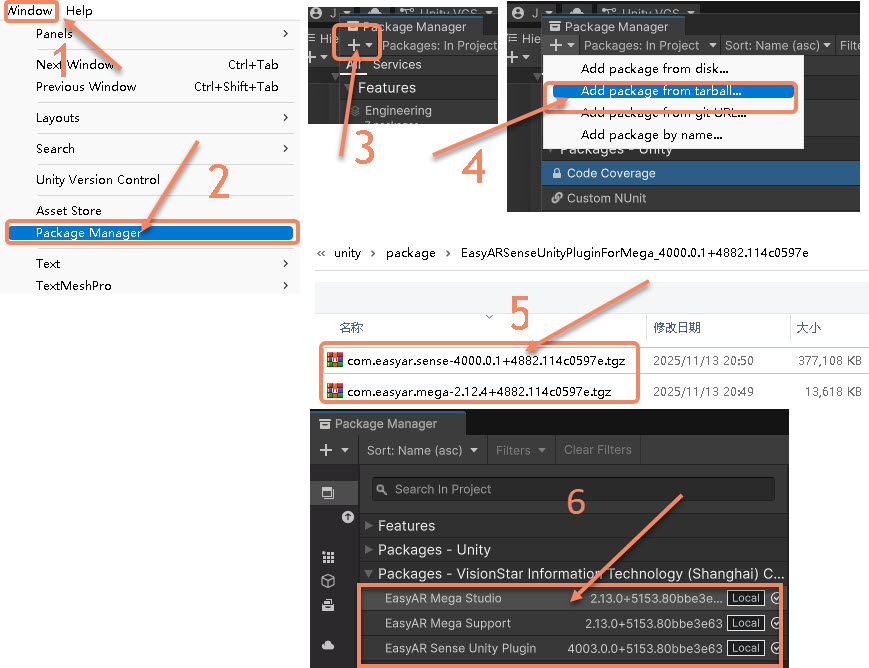
메뉴 표시줄에서 Window를 클릭하고 Package Manager를 선택합니다.
열린 창의 왼쪽 위에 있는 **+**를 클릭하고 **Add package from tarball...**을 선택합니다.
com.easyar.sense,com.easyar.mega,com.easyar.mega.studio세 패키지를 차례로 설치합니다.설치 후 화면은 아래와 같습니다.
주석 도구 만들기
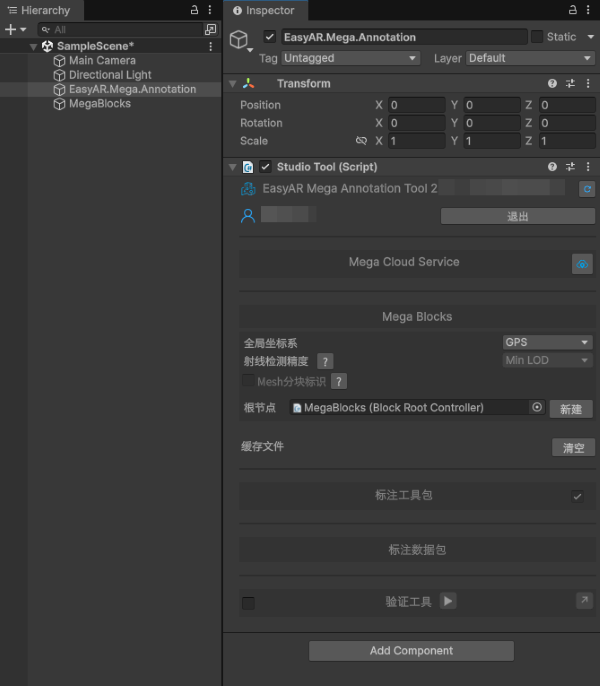
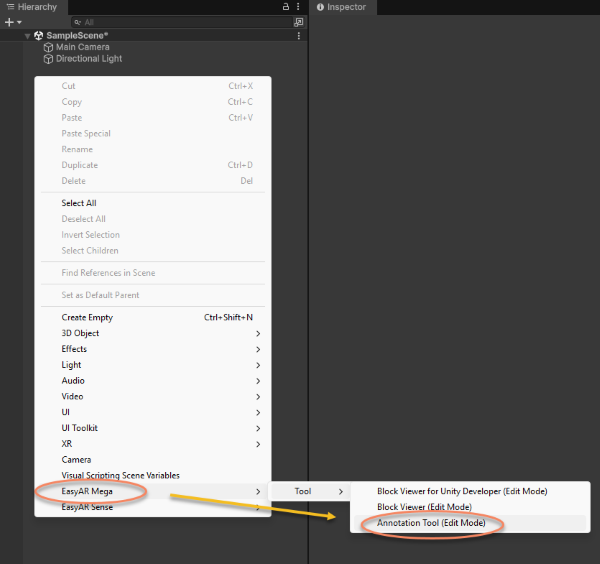
Hierarchy 패널의 빈 영역을 오른쪽 클릭하고 EasyAR Mega > Tool > **Annotation Tool (Edit Mode)**를 선택하여 annotation tool을 만듭니다.
로그인 후 Mega Studio 사용
Hierarchy 패널에서 EasyAR.Mega.Annotation을 클릭하고, Inspector 패널에 EasyAR 계정과 password를 입력한 뒤 log in을 클릭합니다.
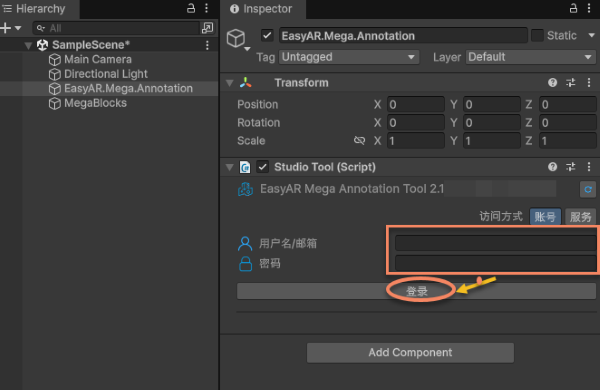
로그인에 성공하면 Mega Studio의 편집 기능을 사용할 수 있습니다.