Unity 에디터에서 시뮬레이션 실행
이 문서는 Unity 에디터에서 real-scene localization을 시뮬레이션하는 방법을 안내하여, mini program上线 전에 가상 콘텐츠의 static alignment 검사를 완료할 수 있도록 돕습니다.
시작하기 전에
Unity에서 Mega Studio 사용이 가능해야 합니다.
Mega Toolbox 도구를 사용해 simulation run data 수집을 수행합니다.
annotation tool로 annotations 생성을 수행합니다.
-
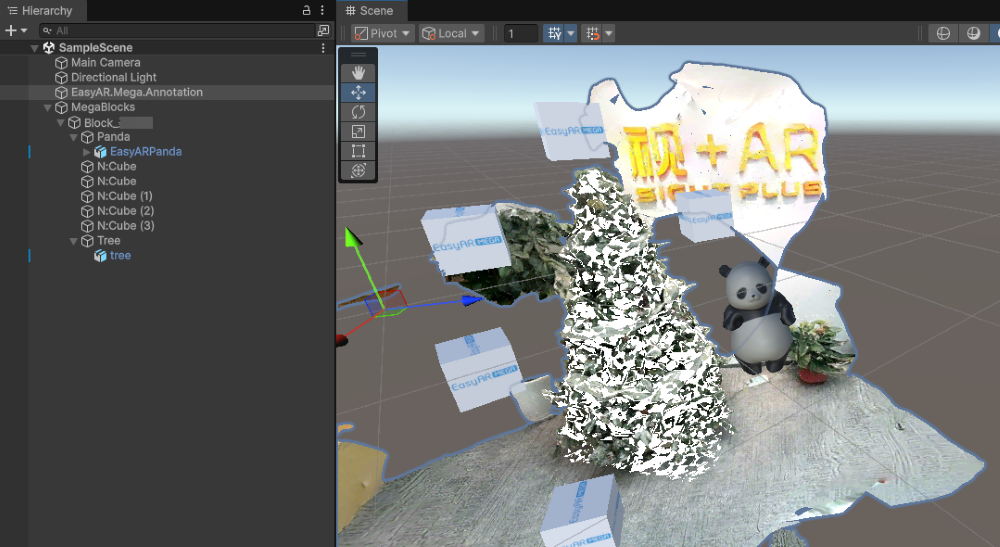
중요
onsite에서 녹화한 EIF 데이터를 사용하면 가상 콘텐츠의 위치 배치가 정확한지 직관적으로 검증할 수 있습니다.
하지만 xr-frame과 Unity 플랫폼 환경이 다르기 때문에 code script logic과 rendering result는 simulation run에서 검증할 수 없습니다.
Simulation run
Sense license 생성
Unity에서 simulation run을 하려면 EasyAR Sense가 필요하므로 Sense license를 준비해야 합니다(시험용일 수 있음).
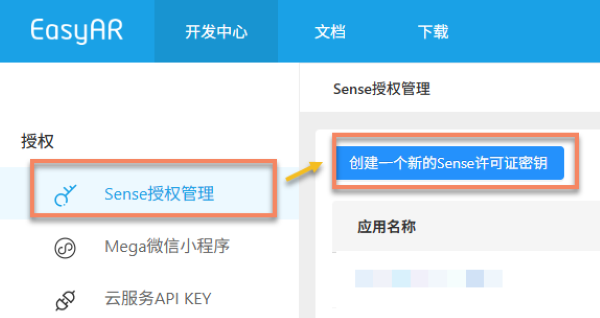
EasyAR Developer Center에서 [Sense license management] > [Create a new Sense license key]를 선택합니다.
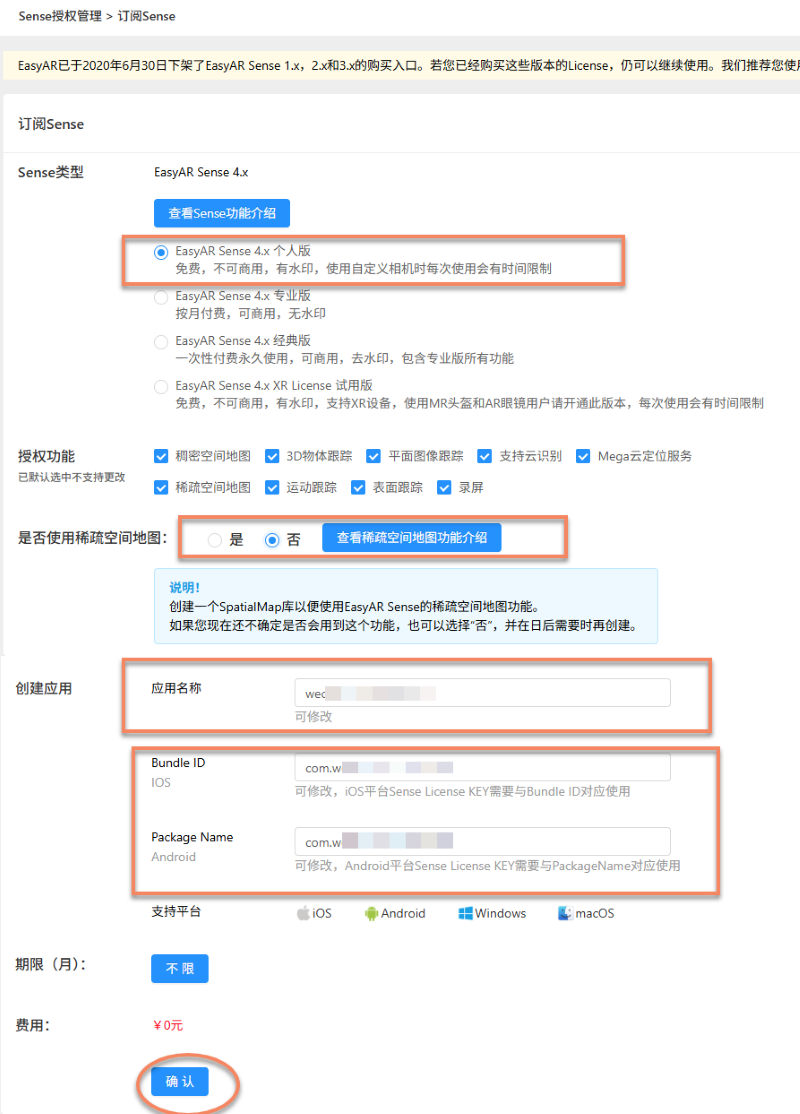
EasyAR Sense Personal Edition을 선택합니다.
‘Whether to use sparse space’ 옵션에서 ‘No’를 선택합니다.
임의의 application name, iOS Bundle ID 및 Android Package Name을 입력합니다.
OK를 클릭합니다. 이후 Developer Center의 Sense license management에 신청한 license가 나타납니다.
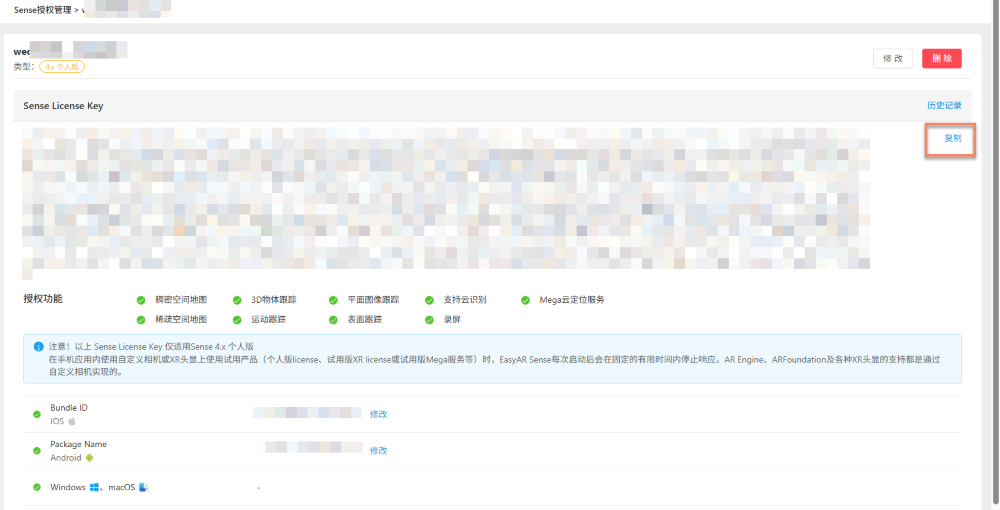
EasyAR Developer Center에서 준비 단계에서 신청한 Sense license를 선택합니다.

copy를 클릭합니다.
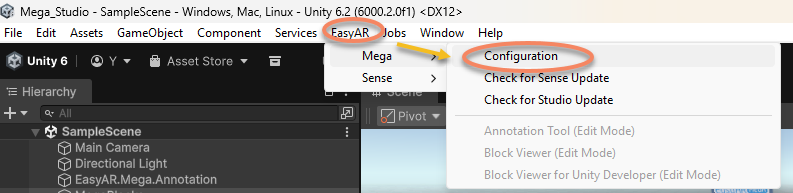
Unity 에디터 상단 menu bar에서 [EasyAR] > [Mega] > **[Configuration]**을 클릭하여 구성 페이지로 들어갑니다.
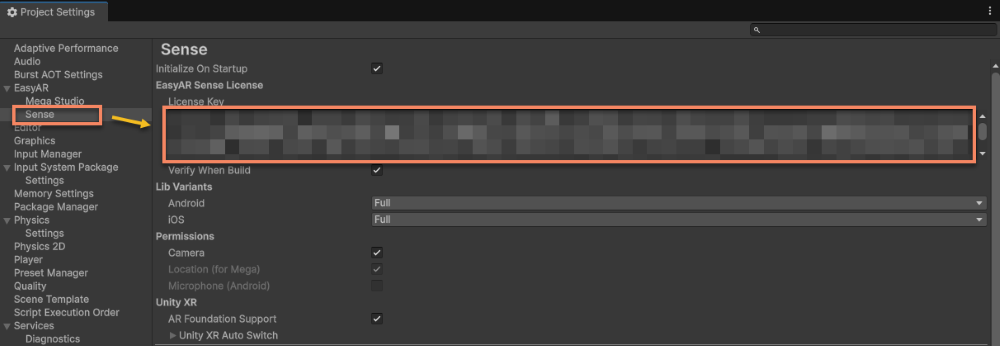
왼쪽 Sense를 클릭하여 구성하고 Sense license를 입력합니다.
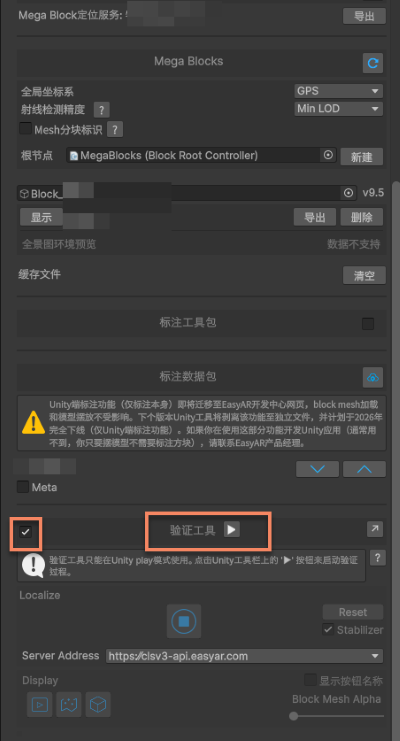
verification tool을 활성화하고 Run을 클릭합니다.
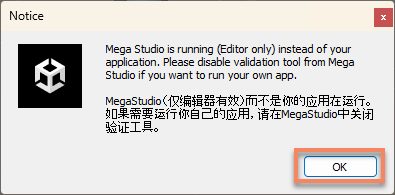
pop-up window에서 OK를 클릭합니다.
load button을 클릭하여 EIF 파일을 로드합니다.
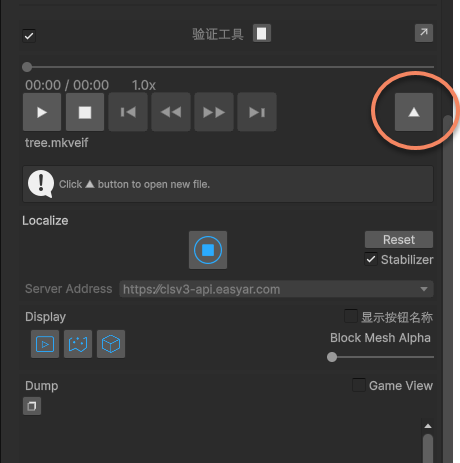
준비 단계에서 저장한 EIF 파일을 선택합니다(suffix는
.eif또는.mkveif).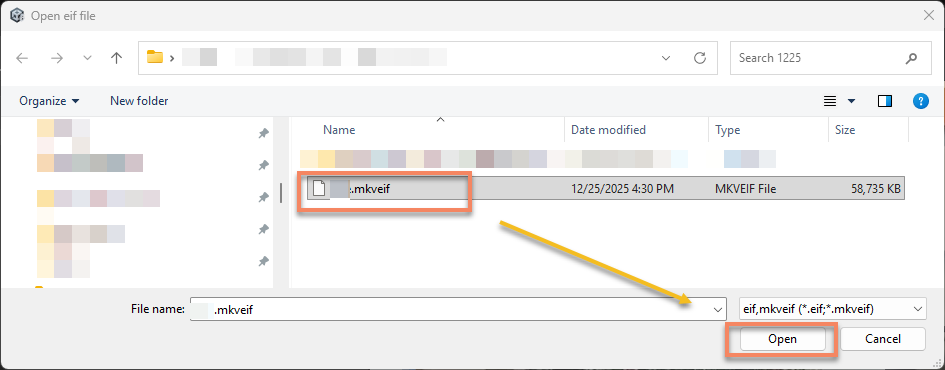
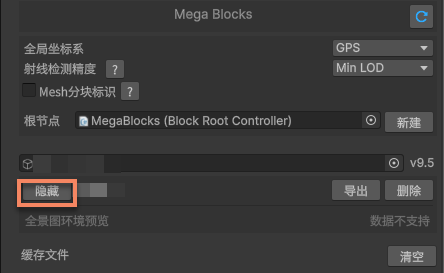
Block Mesh 숨기기.
모든 Block Mesh를 hidden으로 설정할 수 있습니다.
verification tool에서 Block Mesh Alpha를 0으로 설정하여 투명하게 만들 수 있습니다.
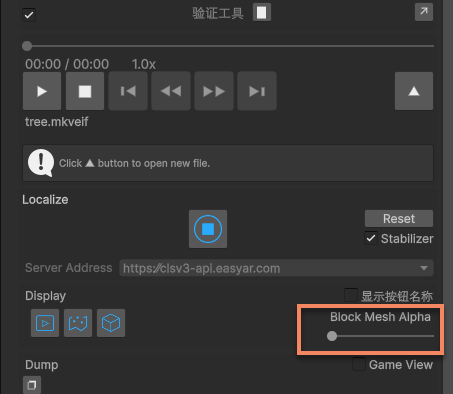
control bar를 가장 왼쪽으로 드래그합니다.
Play EIF
중요
Unity 에디터에서 EIF를 재생할 때 사용하는 SDK와 input frame data는 xr-frame mini program이 사용하는 것과 모두 다릅니다. 따라서 이 방식은:
✅ 가상 콘텐츠의 위치 배치가 정확한지 직관적으로 검증하고, 해당 위치에서 cloud localization service의 localization 정확도를 검증하는 데 사용할 수 있습니다.
❌ xr-frame mini program이 실제 장치에서 실행되는 최종 효과를 검증하는 데 사용할 수 없습니다.
작동 원리와 기대: Unity가 EIF data를 재생할 때 EasyAR SDK는 녹화된 input frame data를 호출하고, 구성된 localization service로 실제 cloud 요청을 보냅니다.
localization이 성공하고 안정적인 경우: 모델 위치가 정확하고 drift가 없으므로, 해당 scene이 xr-frame mini program에서도 비교적 이상적인 효과에 도달할 것으로 기대할 수 있습니다.
localization이 실패하거나 이상하게 동작하는 경우: 모델이 자주 튀거나, 이동하거나, localization할 수 없으면, 보통 xr-frame mini program을 실제 장치에서 실행할 때도 비슷한 문제에 직면한다는 의미입니다.