Supplemental update mapping
이 문서는 EasyAR Developer Center에서 supplemental update mapping의 전체 과정을 자세히 설명합니다. supplemental update task 생성, supplemental data 추가, 데이터 수집 및 정리 규격, 데이터 upload 및 mapping 시작 등의 작업 단계를 포함하며, 사용자가 scene의 supplemental update mapping 작업을 효율적으로 완료하도록 돕습니다.
supplemental update task 생성
EasyAR Developer Center에 로그인하고, 왼쪽 menu bar에서
Mega Block->Block mapping을 선택한 뒤 해당 project 주소를 선택하고Manage를 클릭합니다.
supplemental update가 필요한 mapping task를 선택하고
Create supplemental update버튼을 클릭합니다.
pop-up dialog에서 supplemental update task 이름과 remarks를 입력하고
Confirm add를 클릭합니다.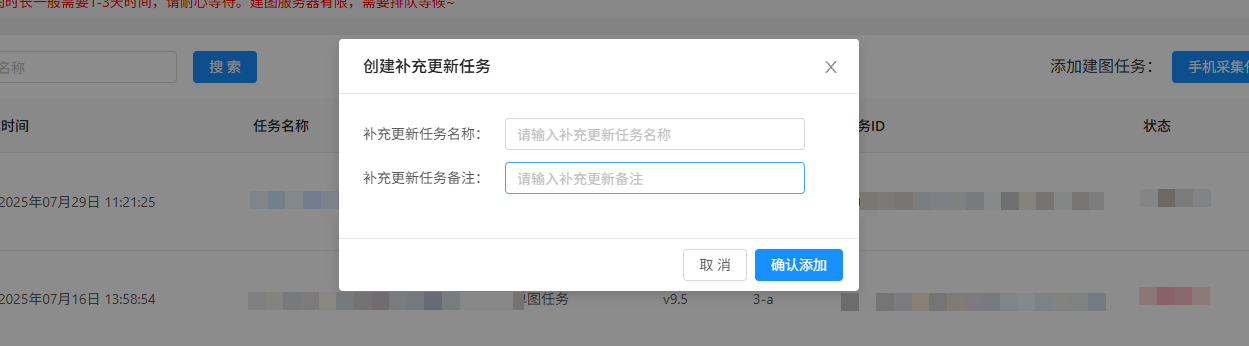
supplemental update가 필요한 mapping task 앞의
+를 클릭하면 새로 생성한 supplemental update task를 볼 수 있습니다. supplemental update task 작업 열의Supplemental data management버튼을 클릭하여 supplemental data management 화면으로 들어갑니다.
데이터 준비
mapping task를 시작하기 전에 panoramic camera가 수집한 spatial data가 요구 사항을 충족하고 규격에 따라 정리 및 저장되었는지 확인해야 합니다. 구체적인 수집 방법은 변경 영역 데이터 수집을 참조하십시오.
관련 데이터 규격
supplemental data 추가
supplemental data management 화면에 들어간 후 supplemental update 영역 수에 따라 해당 supplemental data를 생성합니다. supplemental update 구간이 여러 개라면 여러 supplemental data 항목을 생성해야 합니다.
새 supplemental data 추가
적용 scene: 새로 수집되어 scene에 업데이트해야 하는 데이터를 추가할 때 사용합니다.
작업 단계:
Add supplemental data버튼을 클릭하고 pop-up dialog에서 supplemental update data 이름과 remarks를 입력한 뒤Confirm add를 클릭합니다.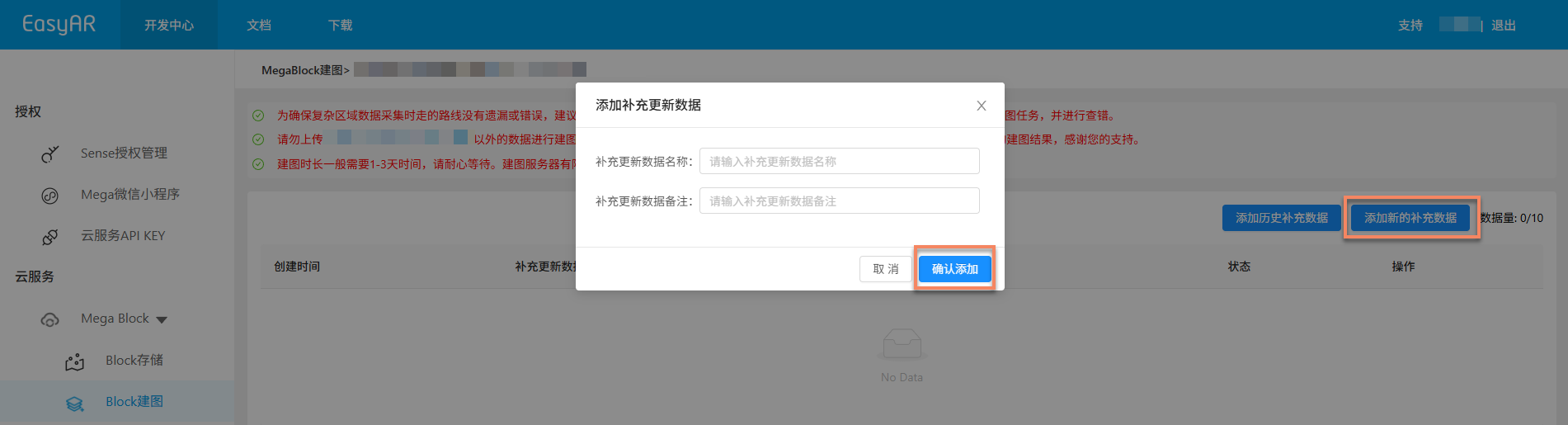
Upload data버튼을 클릭하고 pop-up dialog에서Select버튼을 클릭한 뒤 데이터 main directory가 포함된 폴더를 선택하여 upload합니다. upload region은 가까운 곳을 선택하면 됩니다. 선택 완료 후Confirm upload버튼을 클릭하면 목록에 upload progress와 status가 표시됩니다.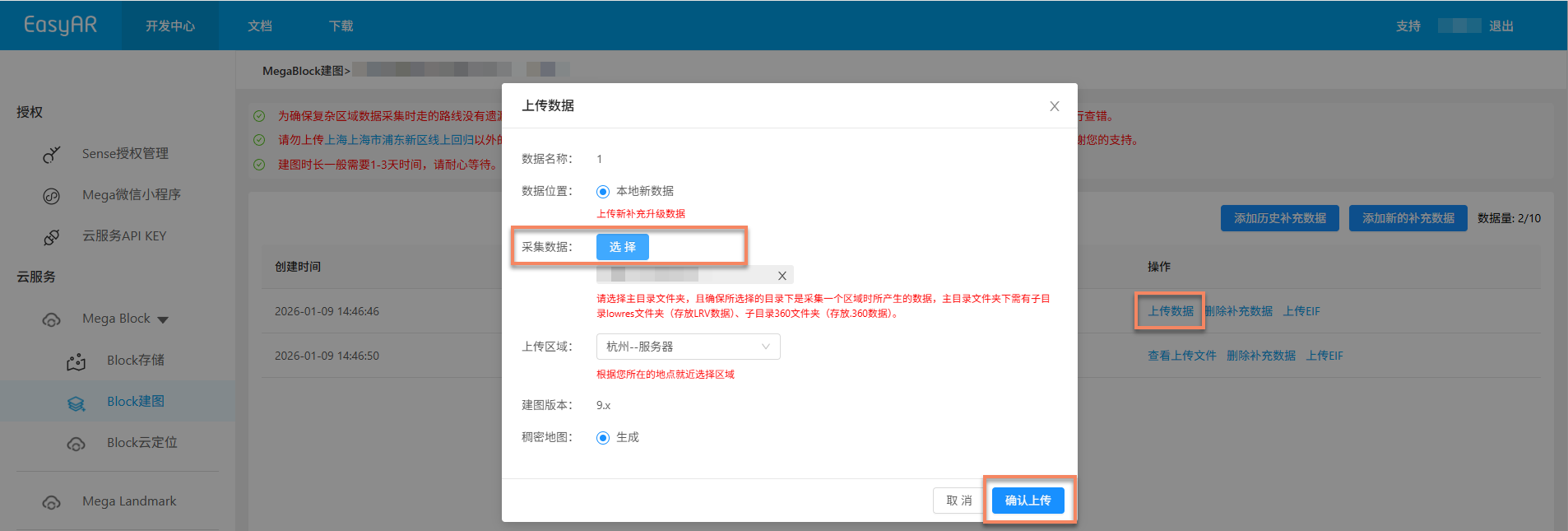
팁
단일 supplemental data는 최대 2개 구간의 360 video data upload를 지원합니다.
historical supplemental data 추가
적용 scene: 이번 supplemental update task가 이전 supplemental data를 병합해야 하는 경우에 사용합니다.
작업 단계:
Add historical supplemental data버튼을 클릭하고 pop-up dialog에서 필요한 데이터를 선택합니다. 선택 후 uploaded files의 LRV 파일을 클릭하여 preview할 수 있습니다. 데이터가 올바른지 확인한 뒤Confirm버튼을 클릭합니다.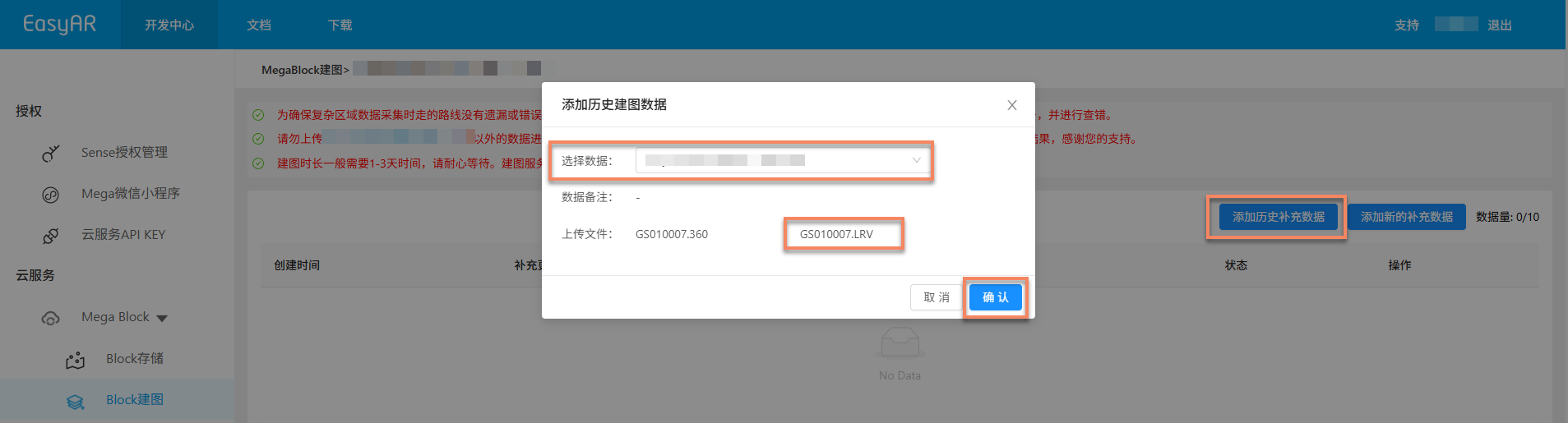
mapping 시작
supplemental update data upload가 완료되면 페이지에
Start mapping버튼이 나타납니다. 버튼을 클릭하여 mapping을 시작합니다.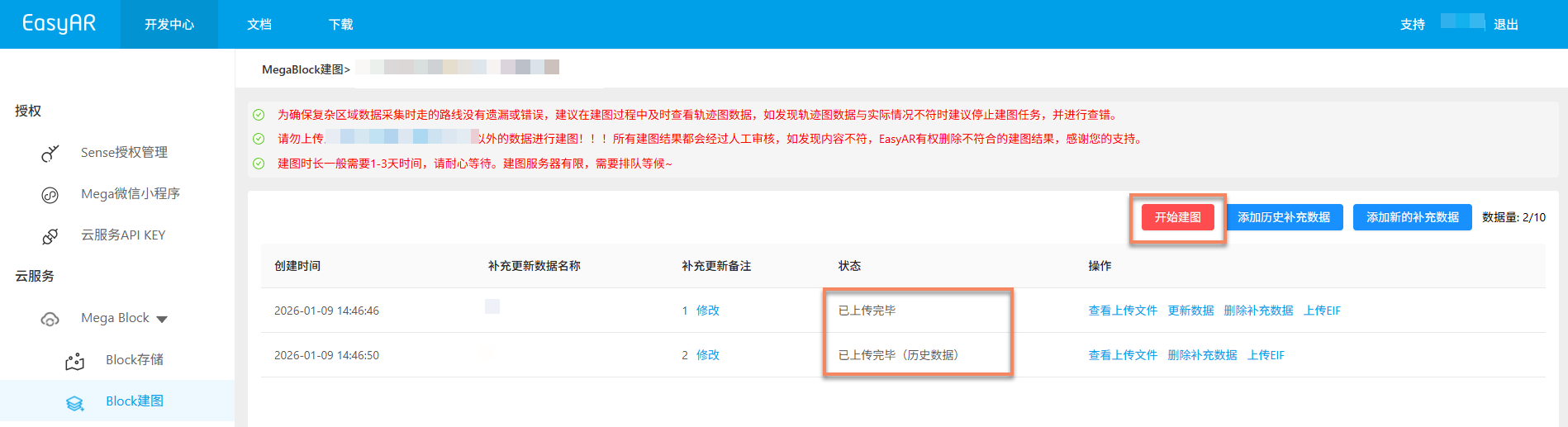
mapping이 시작되면 task는 자동으로
Under review에 들어갑니다. review가 통과되면 task가 자동으로 mapping 프로세스에 들어가며 status는 아래 그림과 같이Queued또는Generating으로 표시됩니다. mapping이 완료될 때까지 기다려 주십시오.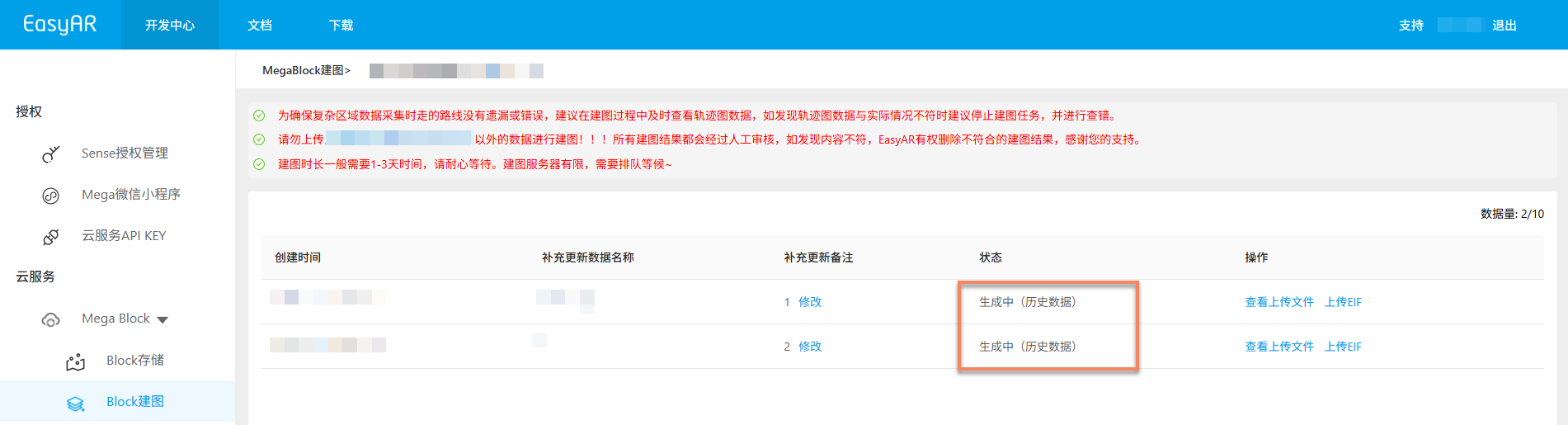
mapping 결과 확인
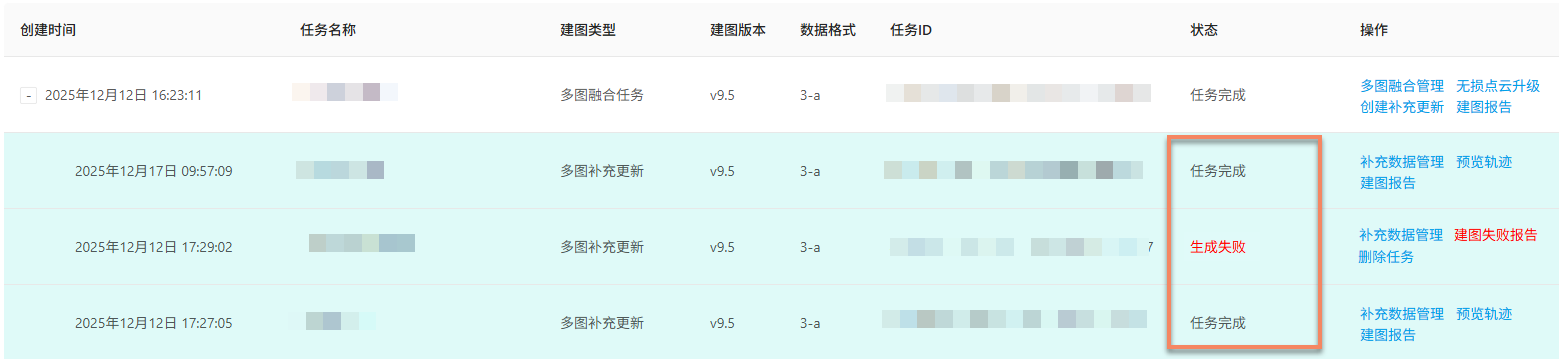
task가 mapping 프로세스에 들어간 후 Task status를 통해 mapping task가 완료되었는지 판단할 수 있습니다. status가 Task complete 또는 Generation failed로 표시되면 mapping task가 종료된 것입니다.
mapping 성공
task status가 Task complete로 표시되면 mapping 성공을 의미하며 mapping 결과가 생성된 것입니다. 이때 mapping 결과를 더 확인하여 기대 요구 사항에 부합하는지 확인할 수 있습니다.
mapping 결과 보기:
mapping 실패
task status가 Generation failed로 표시되면 mapping 실패를 의미합니다. 다음 방식으로 문제를 해결하는 것을 권장합니다.
- mapping report 보기: mapping report 보기, report 정보를 기반으로 해결책을 찾습니다.
- troubleshooting 참고: Mapping failure troubleshooting guide를 참고하여 일반적인 문제 해결 방법을 확인합니다.
- technical support 문의: 위 방법으로 문제가 해결되지 않으면 EasyAR 담당자에게 연락하고 mapping report의
JobID를 제공하여 문제를 빠르게 찾을 수 있도록 하십시오.