Inicializar EasyAR Sense com License Key
Para usar EasyAR no Unity, é necessário inicializar EasyAR Sense com uma license key para garantir que as funções sejam ativadas. Há dois métodos de inicialização: inicialização automática e inicialização manual.
Após a inicialização ser bem-sucedida, você pode ver o número da versão do EasyAR Sense e informações da runtime platform no Unity console ou nos logs do sistema operacional, por exemplo:
EasyAR Sense (Android-arm64) Version 4.7.0.11800-cf8e24e30
Antes de começar
- Licença EasyAR Sense descreve como obter uma licença EasyAR Sense (license key). Antes de inicializar EasyAR Sense, prepare uma licença adequada conforme o dispositivo real e a etapa de desenvolvimento.
Inicialização automática
A inicialização automática se aplica à maioria dos cenários de uso.
Abra EasyAR Global Settings, marque a opção Initialize On Startup e preencha EasyAR Sense License > LicenseKey.
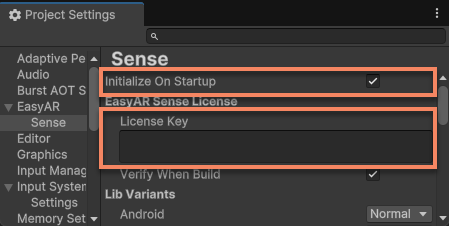
A inicialização automática é chamada automaticamente no momento BeforeSceneLoad do Unity.
Nota
A license usada no editor não verifica o package name do aplicativo, portanto uma license que funciona normalmente no editor ainda pode falhar quando empacotada e executada como platform application ou app. Nesse caso, preste atenção a duas situações:
- O package name da license preenchida deve corresponder ao bundle id/package name preenchido em Unity Player Settings.
- Se, após o empacotamento do Unity, o package name for modificado no projeto gradle ou XCode, use no Unity o package name em gradle ou XCode.
[Opcional] Inicialização manual
A inicialização manual é usada principalmente para custom initialization workflows, como exibir uma explicação de privacidade do usuário antes de chamar interfaces EasyAR (consulte o guia compliance).
Abra EasyAR Global Settings e desmarque a opção Initialize On Startup.
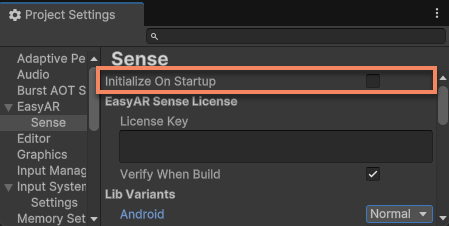
Em seguida, chame manualmente a inicialização pela interface EasyARController.Initialize().
Você pode passar a license por parâmetro:
EasyARController.Initialize("my-license");
Também pode usar a license preenchida em EasyAR Global Settings:
EasyARController.Initialize();
Importante
EasyARController.Initialize() deve ser chamado antes de ARSession iniciar.
Em alguns casos especiais, se EasyARController.Initialize() precisar ser chamado várias vezes, certifique-se de fazer deinitialize por EasyARController.Deinitialize() após cada execução de EasyARController.Initialize().
Soluções para falha de inicialização
Após uma cena contendo ARSession ser executada, se os logs não contiverem informações semelhantes, isso indica falha na inicialização.
EasyAR Sense (Android-arm64) Version 4.7.0.11800-cf8e24e30
No Unity Editor, você também pode ver um pop-up semelhante:
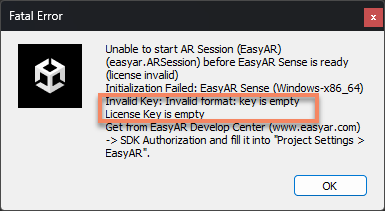
Nota
Preste atenção ao texto exibido no pop-up. Nem todos os pop-ups significam falha de inicialização.
Mensagens de erro comuns e causas:
- EasyARSettings is not found
- O asset file
EasyAR Global Settingsnão foi criado (comum quando a license não foi preenchida)
- O asset file
- License Key is empty
- A license não foi preenchida em
EasyAR Global Settings, ou existem vários asset filesEasyAR Global Settingsno projeto
- A license não foi preenchida em
- EasyARController.Initialize is not called (InitializeOnStartup = false)
- A inicialização manual não foi chamada no momento correto
- EasyAR stops after script change in play mode
- Um script foi alterado durante a execução no editor. Basta executar novamente
Tópicos relacionados
- ARSession
- EasyAR Global Settings
- Guia compliance
- Métodos para visualizar logs: Android, iOS, Unity Editor