Ativar suporte a headset em um projeto EasyAR
Este documento descreve como ativar o suporte a headset em uma cena EasyAR Unity existente.
Antes de começar
- Leia Suporte a headset do EasyAR para saber quais tipos de headset já são suportados pelo EasyAR e quais funções EasyAR podem ser executadas em headsets.
- Leia Suporte a headset EasyAR no Unity para entender a arquitetura geral do suporte a headset EasyAR no Unity.
Este artigo pressupõe que você já tem uma cena que pode usar EasyAR. Se precisar criar uma cena desse tipo ou adicionar componentes EasyAR a uma cena headset, consulte os seguintes documentos:
Adicionar componentes headset à cena
Antes de adicionar componentes headset à cena, normalmente é necessário remover a Camera e o XR Origin existentes.
Remover Camera e XR Origin
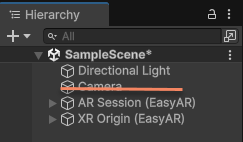
Exclua a Camera existente na cena.
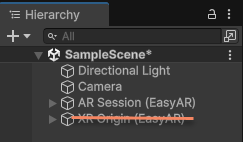
Se XR Origin já existir na cena, seja vindo do EasyAR ou do framework Unity XR, na maioria dos casos ele precisa ser excluído.
Dica
Em alguns usos avançados, você pode decidir se deseja excluí-lo conforme sua necessidade.
Adicionar componentes headset
Siga as instruções oficiais do headset para adicionar os componentes headset. Aqui, o headset Pico é usado como exemplo. Se houver conflito com as instruções oficiais, as instruções oficiais prevalecem.
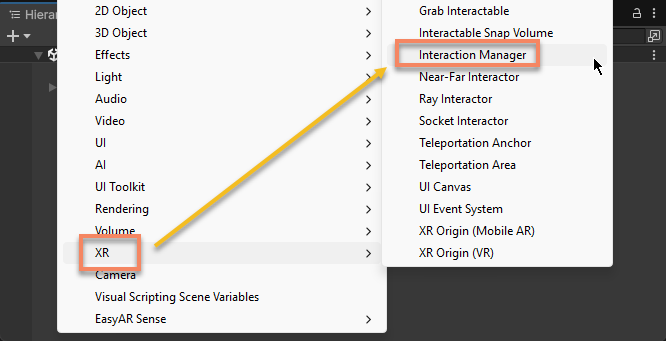
Use o menu para adicionar um XR Interaction Manager:
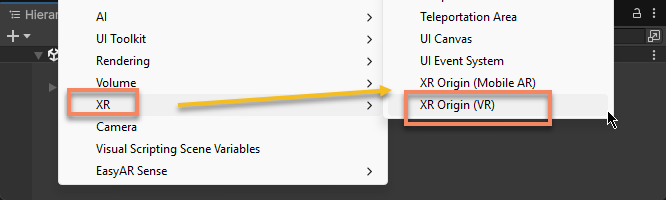
Use o menu para adicionar um XR Origin:
Antes de executar, certifique-se de ler as instruções oficiais do headset para entender como uma cena com headset SDK deve ser configurada e executada.
Configurar frame source
Dispositivos suportados built-in
Selecione AR Session (EasyAR) e clique com o botão direito. Use o menu EasyAR Sense > Head Mounted Display (Built-in) > Frame Source : [Name] (keep it only) para criar o frame source de [Name] e manter apenas ele.
Por exemplo, configurar frame source para Apple Vision Pro:
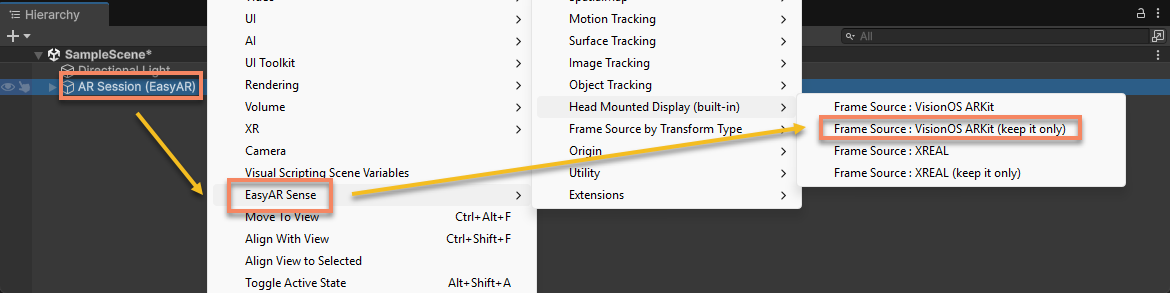
Após a operação, o frame source na session fica assim:
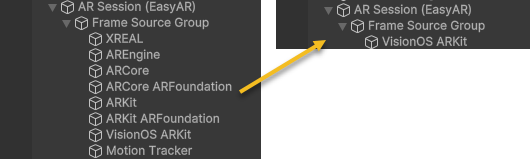
Dica
Se a session contiver o frame source correspondente ao dispositivo e ele for o primeiro frame source disponível no dispositivo (por exemplo, na figura acima, no sistema visionOS, VisionOS ARKit é o primeiro frame source disponível), você não precisa modificá-lo. Algumas default sessions criadas por menus pertencem a esse caso.
Dispositivos suportados por extension
Selecione AR Session (EasyAR) e clique com o botão direito. Use o menu EasyAR Sense > Extensions > Frame Source : [Name] (keep it only) para criar o frame source de [Name] e manter apenas ele.
Por exemplo, configurar frame source para headset Pico:
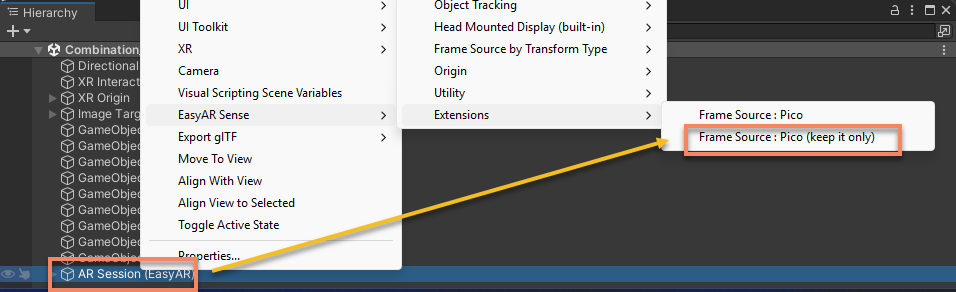
Após a operação, o frame source na session fica assim:
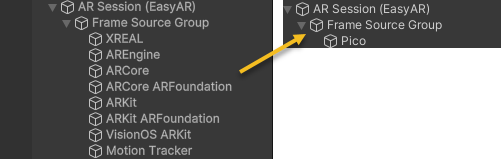
Suporte entre dispositivos
Se a cena precisar rodar em diferentes dispositivos, mantenha outros frame sources e certifique-se de que o frame source atual possa ser selecionado no dispositivo.
Usar itens de menu sem (keep it only) permite apenas adicionar o frame source sem excluir outros frame sources. Por exemplo, EasyAR Sense > Extensions > Frame Source : Pico criará um frame source adequado para Pico no final de todos os frame sources na session. Em geral, após adicionar um frame source dessa forma, também é necessário movê-lo para uma posição adequada.
Dica
Em alguns usos avançados, você pode ajustar a posição do frame source conforme sua necessidade, ou modificá-la no código.
Próximas etapas
- Configuração de projeto Vision Pro
- Configuração do projeto Meta XR/Quest
- Configuração de projeto XREAL
- Configuração de projeto de outros dispositivos Android