Usar exemplos EasyAR em headsets ou óculos XR
A EasyAR fornece exemplos unificados para todos os headsets. Os exemplos não contêm código; todo o comportamento é implementado pela configuração da cena. Para saber como usar cada função em si, consulte as implementações de exemplo das funções correspondentes em telefones Android/iOS.
O nome do exemplo para headset é Combination_BasedOn_*; por exemplo, o exemplo da Pico é Combination_BasedOn_Pico. Este exemplo demonstra a maioria das funções EasyAR em uma cena. Elas podem ser ligadas e desligadas dinamicamente, usadas individualmente ou ativadas ao mesmo tempo.
Preparação
- Confirme que seu headset ou óculos está atualmente na lista de suporte da EasyAR.
- Baixe e importe o pacote EasyAR Unity.
- Baixe e importe o pacote de extensão de dispositivos EasyAR Unity XR.
- Obtenha uma licença EasyAR adequada para headsets ou óculos XR. Os tipos de License disponíveis para headsets ou óculos incluem:
- EasyAR Sense 4.x XR License versão de avaliação (avaliação, ativada por você no site da EasyAR)
- EasyAR Sense 4.x XR License versão oficial (disponível após pagamento; entre em contato com vendas para comprar e ativar)
- EasyAR Sense 4.x XR License versão enterprise (para uso do SDK enterprise)
Cuidado
Em headsets e óculos, somente XR License é permitida. Uma License comum não pode usar as funções EasyAR.
Importar exemplos oficiais
Os exemplos para dispositivos com suporte integrado ficam no pacote EasyAR Unity. Importe separadamente os exemplos necessários de acordo com o dispositivo.
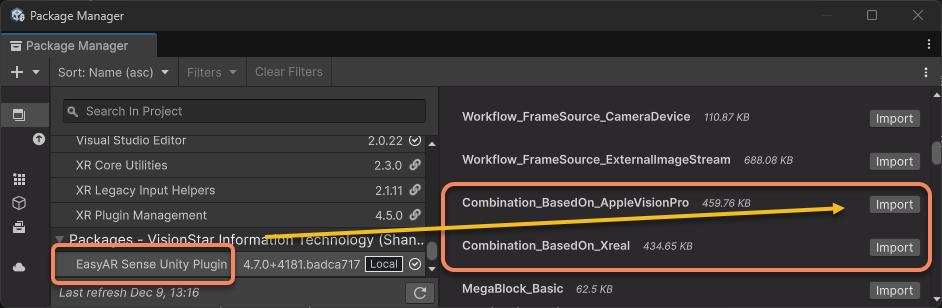
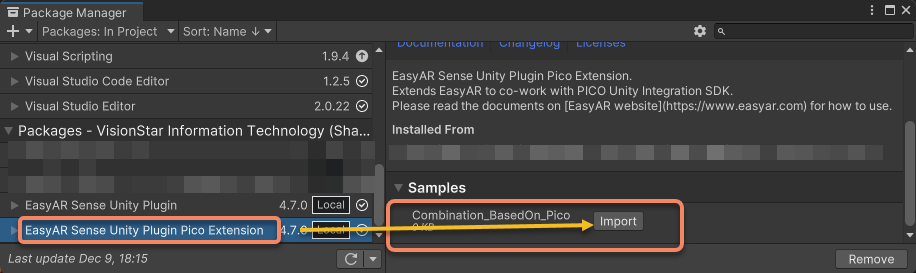
Os exemplos para dispositivos suportados por extensões são distribuídos junto com as extensões de headset correspondentes. Você pode usar o Unity para importar os exemplos para o projeto. Pico é usada como exemplo.
Empacotar e executar o exemplo
Conclua respectivamente a configuração do projeto do headset e as instruções de uso do exemplo.
Siga estritamente a documentação e as instruções oficiais do headset correspondente para concluir a configuração necessária. A documentação EasyAR não cobre esse conteúdo.
Configure cada plataforma de acordo com a documentação EasyAR.
Android: consulte configuração do projeto Android
visionOS: consulte configuração do projeto visionOS
Além das configurações da plataforma Android, Meta XR/Quest também requer configuração do projeto Meta XR/Quest
Além das configurações da plataforma Android, XREAL também requer configuração do projeto XREAL
Empacotar o exemplo Empacote o exemplo no Unity e implante-o no dispositivo para execução. Para detalhes, consulte Executar exemplos no Unity.
Uso
O exemplo possui vários botões integrados. Suas funções específicas são as seguintes.
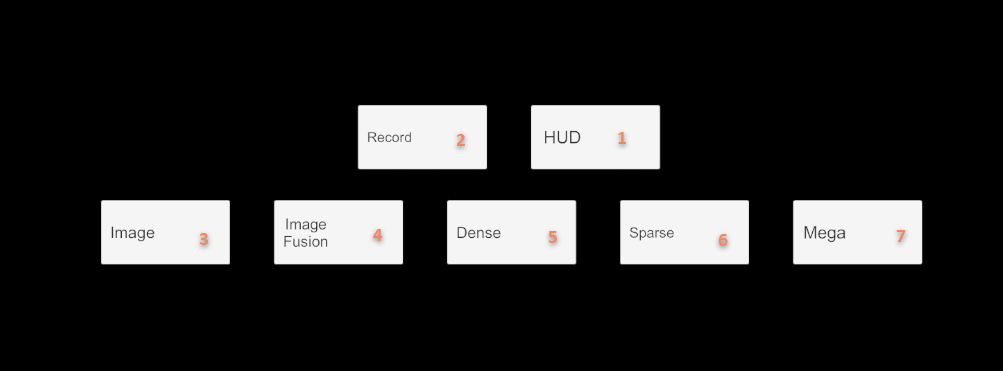
- Botão 1
HUD: alterna o modo de exibição da UI. No estado inicial, a UI fica fixa no mundo real. Depois que HUD é ativado, a UI é sempre exibida diante dos olhos. - Botão 2
Record: liga ou desliga a gravação EIF. Depois de ligado, ele deve ser desligado para gravar um arquivo EIF válido; caso contrário, o arquivo gravado não poderá ser usado. - Botão 3
Image: liga ou desliga image tracking. - Botão 4
Image Fusion: liga ou desliga o modo image tracking + motion fusion. - Botão 5
Dense: liga ou desliga dense spatial mapping. - Botão 6
Sparse: liga ou desliga sparse spatial mapping. - Botão 7
Mega: liga ou desliga Mega.
Detalhes das funções
Interruptores padrão das funções
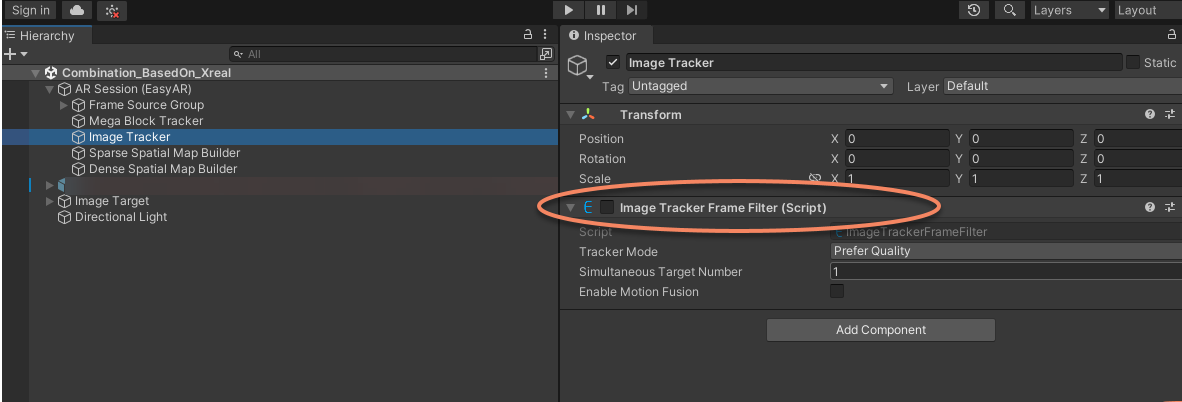
Todas as funções ficam desligadas por padrão na inicialização. Isso é implementado desativando os scripts correspondentes no editor. As operações dos botões ativam ou desativam os scripts correspondentes. Você pode definir quais funções ficam ativadas por padrão de acordo com o exemplo que realmente deseja executar.
Referência da origem do sistema de coordenadas
No exemplo, um modelo de panda parado é colocado na origem do sistema de coordenadas de motion tracking para verificar o estado do motion tracking. Esse modelo ajuda a separar problemas. Por exemplo, ao executar Mega, alguns desvios rápidos são causados pelo motion tracking do dispositivo (ou seja, defeitos do próprio dispositivo). Nesse caso, esse modelo também desviará junto. Você pode ajustar ou excluir o modelo de panda conforme necessário.
Usar a imagem de reconhecimento para image tracking incorporado
O exemplo predefine o tamanho da imagem usada para planar image tracking. Você precisa imprimir namecard.jpg em papel A4. Mantenha a proporção da imagem sem alteração, não estique nem corte, e faça com que preencha o papel tanto quanto possível (imagem abaixo).

Meça o comprimento do padrão do cartão de visita no papel impresso. De acordo com o resultado da medição, defina o
ScaledeImage Targetna cena Unity para ser consistente com o tamanho físico real (unidade: metros).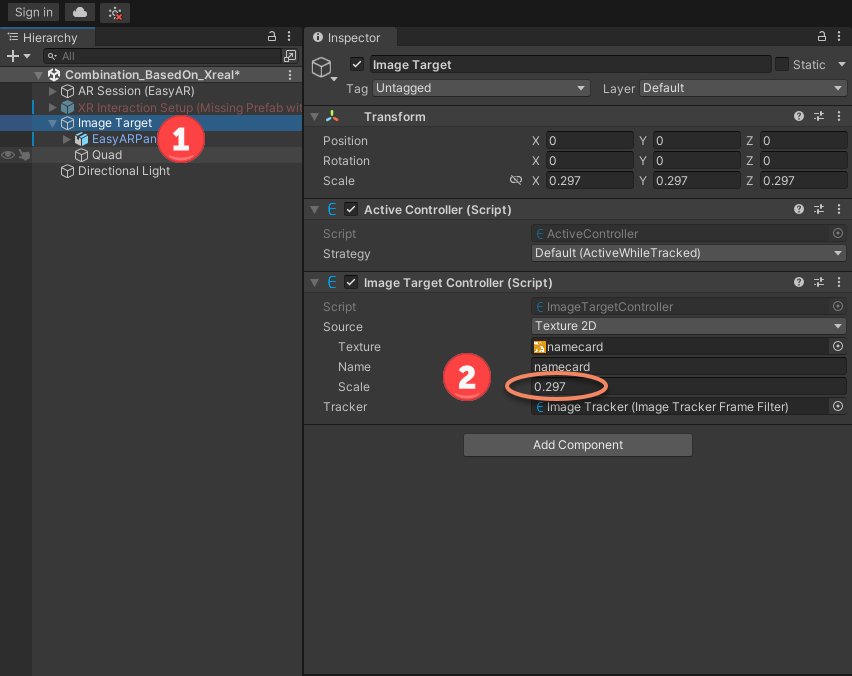
Quando
EasyAR motion fusionestá ativado, somente imagens em posições fixas (não móveis) podem ser rastreadas. Se motion fusion estiver desativado, a imagem não poderá ser rastreada quando sair do campo de visão.Às vezes, a visão dos óculos não reflete bem o tamanho da imagem da câmera. Se a identificação falhar, tente aproximar a câmera dos óculos da imagem. No uso real, recomenda-se rastrear imagens maiores, como 5 m * 5 m.
Nota
Em headsets, independentemente de EasyAR motion fusion estar ativado ou desativado, o parâmetro Scale de image target deve ser definido para o tamanho físico real; caso contrário, a posição de exibição estará incorreta.
Configuração Mega
Se você usa EasyAR Mega, consulte Mega Unity quickstart.