Usar um celular para coletar dados espaciais de pequenas áreas
Na solução de aquisição de dados espaciais do Mega, além de usar câmeras panorâmicas profissionais, também é possível coletar dados espaciais com um smartphone. A solução de aquisição por celular não exige a compra de dispositivos adicionais. Basta instalar o aplicativo Mega Toolbox no celular para realizar a aquisição, o que reduz bastante a barreira para a coleta de dados. Devido à limitação do campo de visão do celular, a aquisição por celular suporta apenas áreas pequenas, como salas e pequenas praças. Antes de usar um celular para coletar dados, leia atentamente as instruções a seguir.
Importante
Se a área espacial a ser coletada for grande demais, use GoPro Max/Max2 para a aquisição de dados espaciais do Mega Block.
Preparação da aquisição
Antes de iniciar a aquisição de dados, escolha um ambiente de iluminação adequado e planeje a rota de aquisição. Uma preparação completa é essencial para obter dados de mapa de alta qualidade. Antes de cada aquisição, prepare-se de acordo com a lista de verificação de aquisição.
Ambiente de aquisição
- A área coletada deve ser uma cena pequena ou média, como uma loja, salão de exposição ou escritório.
- A luz ambiente deve ser suficiente e uniforme. Evite áreas muito escuras ou superexpostas, como luz solar direta.
- A cena deve ter características de textura relativamente fixas, como pôsteres, quadros decorativos ou estruturas arquitetônicas distintas. Evite áreas com pouquíssima textura, como salas totalmente brancas ou labirintos de vidro.
Planejar a rota de aquisição
Antes da aquisição, planeje a rota e garanta que o ponto inicial coincida com o ponto final. A seguir estão os requisitos de planejamento de rota para três tipos diferentes de cenas:
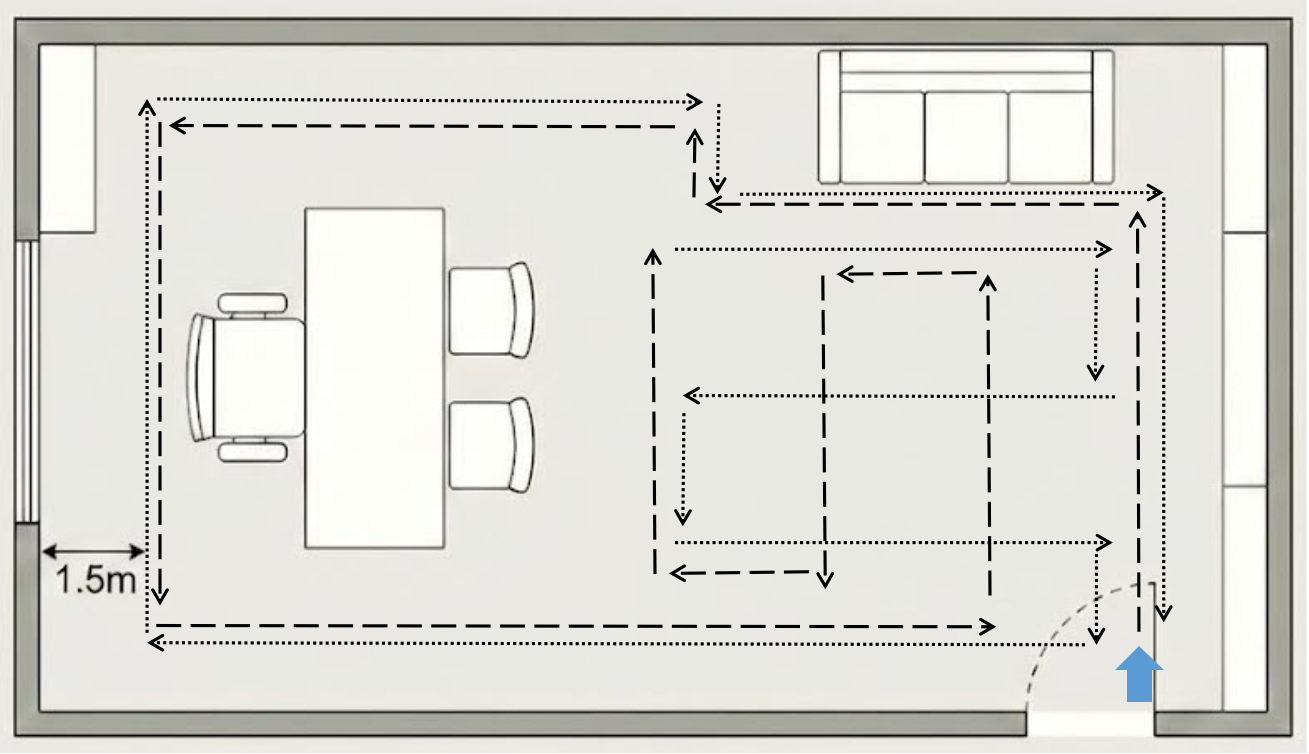
Sala interna: Use estratégias diferentes de acordo com o tamanho da sala. Se a sala for pequena, basta caminhar uma vez ao longo da borda da sala, a cerca de 1-2 metros da parede. Se a área da sala for grande, organize a rota em um padrão de grade para garantir a cobertura de todos os pontos cegos.
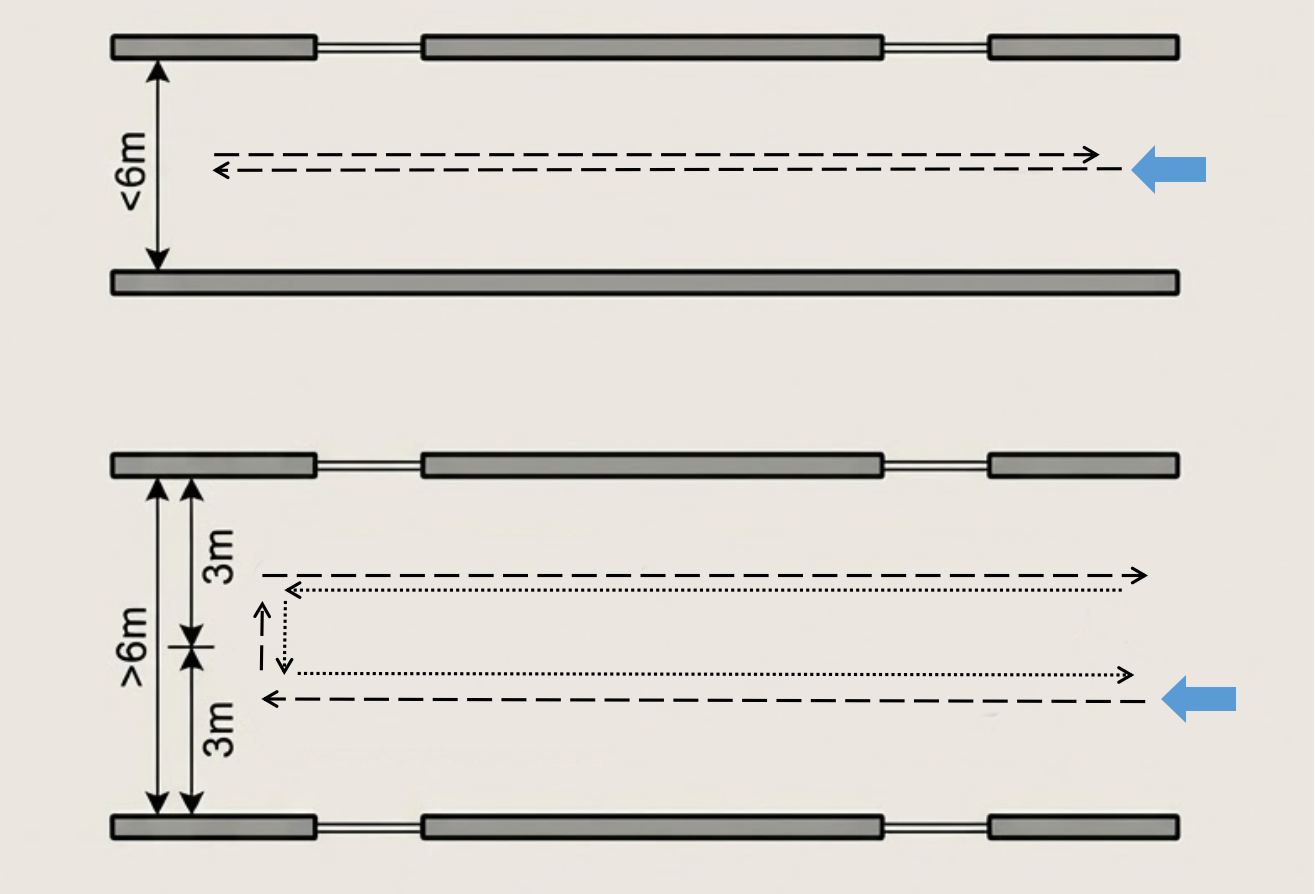
Corredor: Se a largura do corredor não ultrapassar 6 metros, caminhe diretamente pelo centro. Se ultrapassar 6 metros, caminhe duas vezes perto dos dois lados, cada vez a cerca de 3 metros da parede lateral. Faça uma captura de ida e volta.
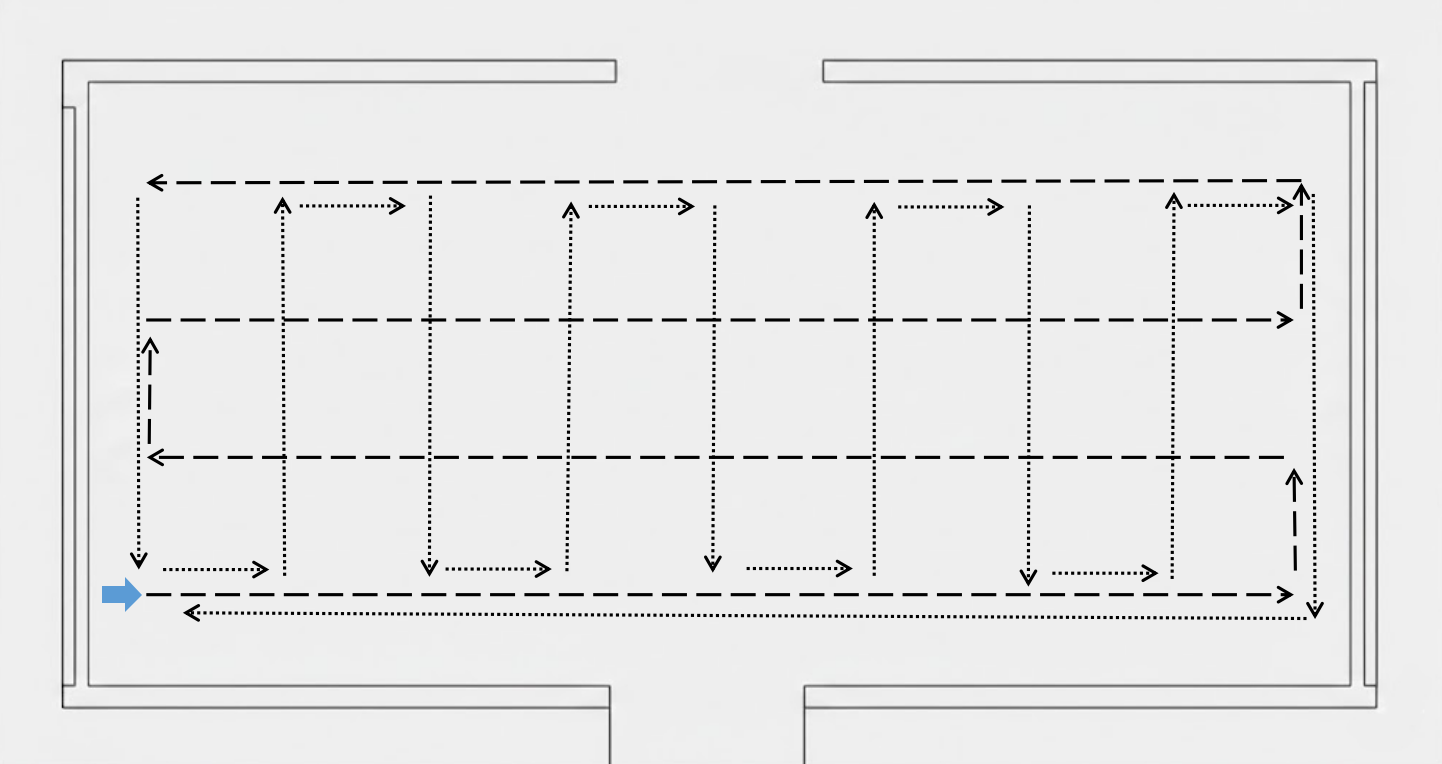
Pequenas praças e outras áreas abertas: Organize a rota em um padrão de grade, com espaçamento de grade de 3 metros.
Selecionar um modelo de celular adequado
Antes de iniciar a aquisição, confirme se seu dispositivo atende aos seguintes requisitos:
- Usuários de iPhone: iPhone 11 ou posterior.
- Usuários Android: dispositivos compatíveis com ARCore, exceto dispositivos desativados pela EasyAR. Ver detalhes dos dispositivos compatíveis.
Nota
Observe que, em modelos compatíveis com ARCore, é necessário instalar o aplicativo adicional "Google Play Services for AR APP" para executar recursos ARCore. Em alguns modelos ele pode já vir pré-instalado, enquanto em outros você precisa pesquisá-lo na loja de aplicativos e instalá-lo manualmente.
Instalar a ferramenta de aquisição
Baixe e instale o pacote do aplicativo da ferramenta de aquisição de dados Mega Toolbox:
- Usuários de iPhone: Pesquise Mega Toolbox na App Store, baixe e instale.
- Usuários Android: Na página de download da EasyAR, encontre a seção "Development tools" e baixe o pacote de instalação Android do Mega Toolbox. Após concluir o download, copie o pacote de instalação para o celular e instale diretamente, ou use
adb install EasyARMegaToolbox_***.apkem um computador.
Processo de aquisição
O processo de aquisição é dividido em três etapas: iniciar o Mega Toolbox, escanear e adquirir a rota no local, e salvar os dados.
Iniciar o MegaToolbox
Abra o
Mega Toolboxjá instalado no celular, toque no botãoMapping data acquisition toole entre no modo de aquisição de dados.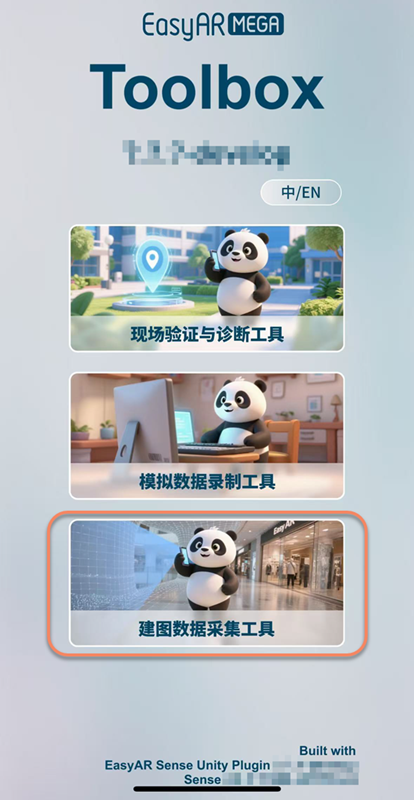
Toque no
+azul na parte inferior para entrar na página de aquisição.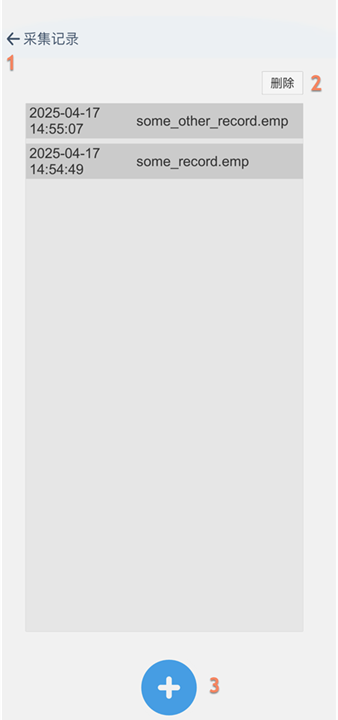
Descrição das funções
- Voltar para a tela principal
- Excluir registro
- Entrar na página de aquisição
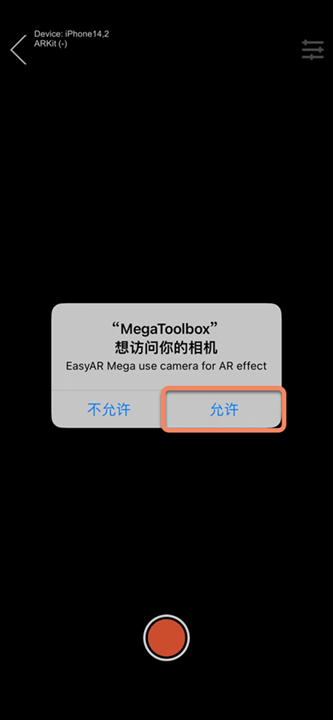
Na primeira aquisição, permita que o MegaToolbox acesse sua câmera.
Inicialização do dispositivo
Depois de entrar na tela de aquisição, primeiro aponte a câmera para uma área próxima rica em textura e faça um deslocamento lento para inicializar. Quando o status no canto superior esquerdo do painel mudar para Tracking, levante o celular em direção ao local a ser coletado e toque no botão para iniciar a aquisição.

Executar a aquisição
Depois de entrar na tela de captura, mova-se lentamente ao longo da rota de aquisição planejada e adquira os dados por meio de escaneamento enquanto caminha para construir um mapa visual com cobertura completa.
- Escaneamento panorâmico: Durante a aquisição, mantenha o celular em um ângulo de visão horizontal. Depois de avançar um metro, pare brevemente, gire o celular 90 graus para a esquerda a partir da visão frontal e mantenha por 1 segundo, volte para a visão frontal, depois gire 90 graus para a direita e mantenha por 1 segundo. Repita esse ciclo para garantir a cobertura dos campos de visão laterais.
- Aquisição em altura: Se houver construções ou marcos altos no espaço e a câmera não conseguir capturar a visão completa, mantenha a posição, incline a câmera para cima e faça outra aquisição.
Dica
- A aquisição deve ser uma única aquisição contínua. Não a interrompa durante o processo.
- Mova-se lentamente durante a aquisição e evite virar rapidamente ou correr.
- No final, volte obrigatoriamente à posição inicial para completar o fechamento da rota.
- A linha de trajetória exibida em tempo real durante a aquisição ajuda a avaliar se a rota está fechada e se a área-alvo foi coberta.
Encerrar e salvar
Depois de concluir a aquisição de todos os pontos de vista, você precisa parar a gravação e salvar os dados de forma persistente no dispositivo.
Após concluir a aquisição, toque no botão vermelho no centro inferior para parar a aquisição e entrar na página de salvamento.

Na página de salvamento, insira o nome dos dados de aquisição (somente letras em inglês e números são suportados) e toque no botão
Save. Os dados de aquisição serão salvos no celular.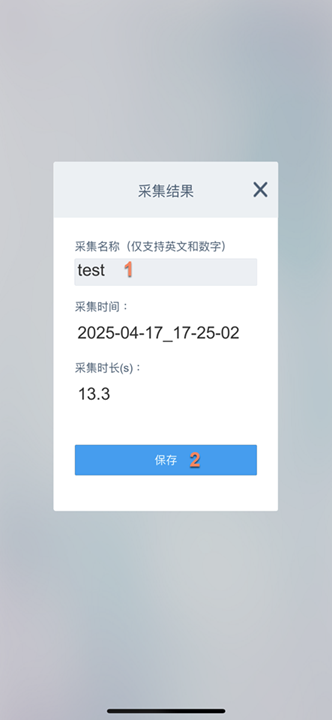
Observações
- Todo o processo de aquisição deve permanecer no estado
Tracking. Mantenha a aquisição estável durante todo o processo e evite virar rapidamente ou parar bruscamente. - A duração da aquisição não pode exceder
15 minutos. Se exceder15 minutos, a aquisição será encerrada à força e a página de salvamento será aberta. - Não coloque o aplicativo em segundo plano durante a aquisição. Alternar para segundo plano fará a aquisição falhar.
- Garanta que a luz ambiente seja suficiente, uniforme e estável, e evite áreas muito escuras ou superexpostas.
- Não aponte por muito tempo para superfícies de cor única, como paredes brancas ou metal, nem para áreas de vidro refletoras e transparentes.
- Se a aquisição falhar, reinicie a aquisição.
Próximos passos
Após concluir a aquisição, consulte o documento exportar dados para exportar os dados e crie uma tarefa de aquisição móvel de pequena área no Mega Developer Center para mapeamento.