Mega Go
Este artigo apresenta a visão geral das funções, ativação de permissões, uso de recursos e entrada de criação de Block na página Mega Go, ajudando você a entender rapidamente as capacidades da página e o fluxo básico de operação.
Ativar permissões
Quando a cota de quantidade de tarefas e a cota de área formal não estão ativadas, a página mostra:
Nenhuma cota disponível: a conta atual não ativou a cota de quantidade de tarefas nem a cota de área formal, não há dados de tarefas de mapeamento e não é possível criar novas tarefas de mapeamento. Entre em contato com vendas para comprar antes de usar.
Após ativar as permissões, o botão de criação de tarefas de mapeamento volta a ficar disponível, e você pode criar tipos relacionados de tarefas de mapeamento e enviar os dados capturados.
Visão geral de recursos
A página mostra a visão geral de recursos e dados da área atual, incluindo:
Meus BlockCota de área formalMapas de testeMapas formais
Importante
Quando os recursos atingem o limite, a página informa que não é possível continuar criando novos Block ou converter para dados formais. Para ampliar a capacidade, entre em contato com vendas.
Criar Block
Na área Criar Block, você pode escolher o tipo de tarefa de mapeamento conforme a origem dos dados capturados:
Tarefa de captura com câmera panorâmicaTarefa de captura com telefoneTarefa de captura com laser
Lista de Block
A lista de Block mostra os dados de mapeamento existentes na área. A lista permite pesquisar por nome e filtrar por status de dados:
Todos os statusFormalTeste
Os campos da lista incluem nome, BlockID, origem dos dados, status dos dados, área, status de mapeamento, horário de atualização, data de retirada dos dados e outros.
Gerenciamento de dados de mapa
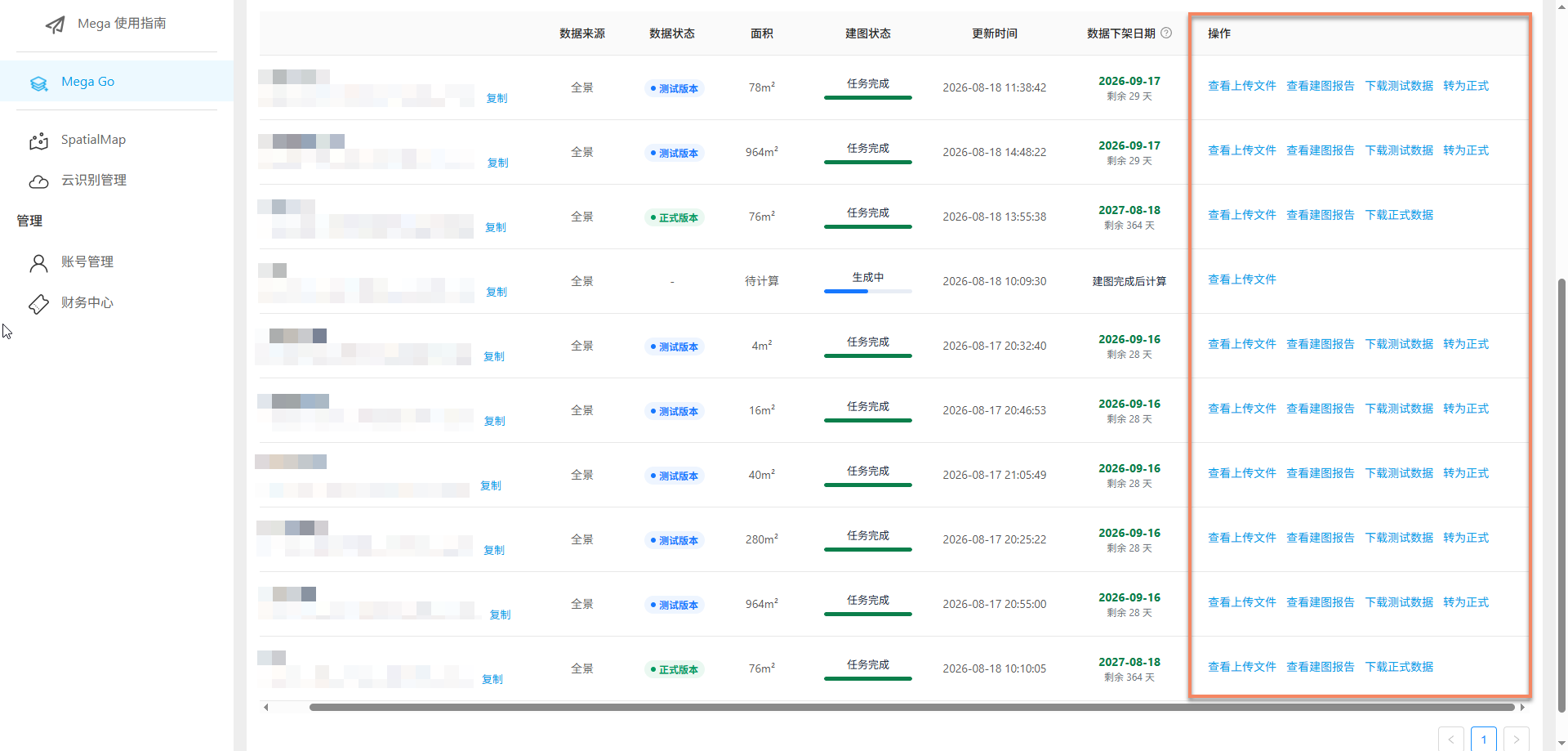
As seguintes operações estão disponíveis na lista de Block. As permissões específicas variam conforme status dos dados, status de mapeamento e cota de recursos:
Ver arquivos enviados: ver os arquivos de dados enviados para a tarefa atual.Ver relatório de mapeamento: ver entrada, saída, motivos de falha e outras informações da tarefa.Ver Block online: visualize online o Block resultante do mapping. Somente a versão de mapping >= 9.4 é compatível. Para instruções detalhadas, consulte Ver Block online.Baixar arquivo de máscara: permite baixar arquivos de máscara de baixa precisão e precisão padrão. Somente a versão de mapping >= 9.6 é compatível.Baixar dados de teste/Baixar dados formais: baixar os arquivos de dados correspondentes.Converter para formal: converter dados de teste em dados formais.Excluir: excluir a tarefa Block.
Período de validade dos dados
A página Mega Go mostra as regras de validade para dados de teste e dados formais:
- Dados de teste são retidos por 30 dias a partir da data de geração. Conclua todo o processo de teste dentro do período de validade. Após expirar, os dados se tornam automaticamente inválidos, não podem continuar sendo usados para testes e não podem ser convertidos para uma versão formal.
- Dados formais são válidos por 365 dias a partir da data efetiva e são retirados automaticamente após expirar. Faça backup e retenção dos dados antes do vencimento para evitar impacto no uso comercial.
Tópicos relacionados
Para fluxos detalhados de criação e upload de diferentes tipos de tarefas, consulte:
Para operações relacionadas a Block, consulte: