Efeito de execução do mini program
Este artigo descreve como usar os dados de anotação criados pelo Mega Studio para verificar o efeito no Toolbox WeChat mini program.
Nota
O conteúdo e as ferramentas a seguir não se aplicam ao processo de desenvolvimento de aplicativos Unity.
Se você estiver desenvolvendo um aplicativo Unity, consulte Empacotar um aplicativo Unity para verificação de efeito no guia de desenvolvimento.
Etapas para visualizar o efeito
Antes de visualizar o runtime effect real, certifique-se de ter preparado um dispositivo WeChat e ter permissão para acessar o WeChat mini program, e certifique-se de que o serviço de localization já foi configurado.
Escanear o QR code do Toolbox WeChat mini program
Antes da verificação do efeito, primeiro escaneie com WeChat o QR code do mini program para entrar no aplicativo Mega Toolbox.

Fazer login na conta EasyAR
O primeiro passo para visualizar o runtime effect real é fazer login na sua conta EasyAR no mini program.
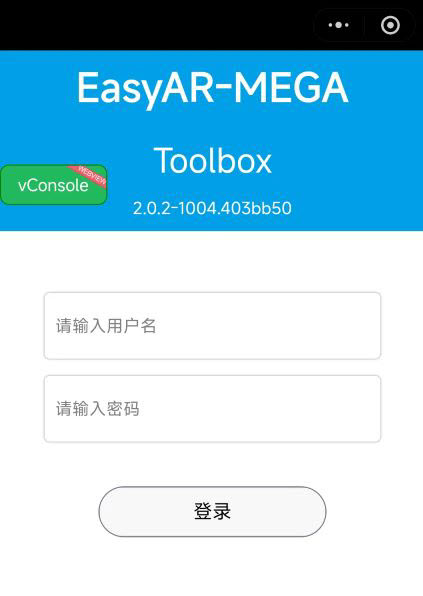
Selecionar localization library e dados de anotação
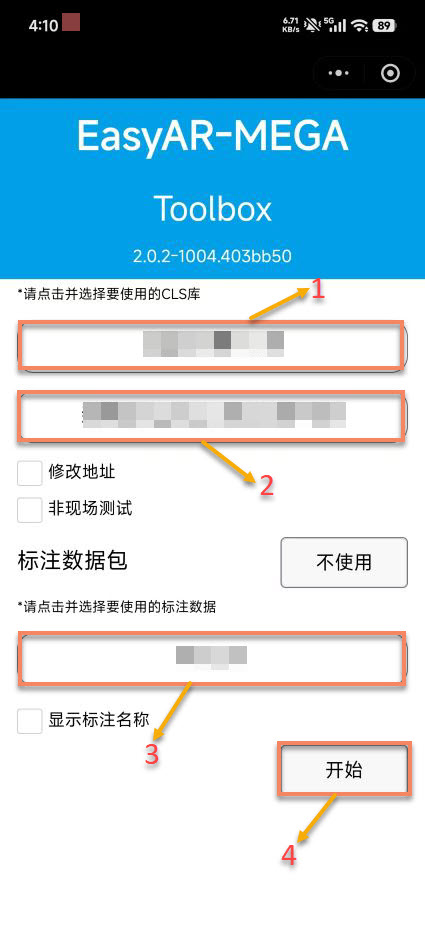
Após concluir o login da conta, você precisa selecionar o serviço de localization e os recursos de dados de anotação correspondentes. Este é um passo fundamental para obter localization precisa. Observação: dados de anotação devem ser selecionados para pré-visualizar o runtime effect real. Se o projeto atual não tiver dados de anotação, crie dados de anotação primeiro.
Selecione o serviço e os dados correspondentes seguindo estas etapas:
- Selecione
Cloud Localization Service Groupe escolha-o na caixa dropdown após clicar. - Selecione a
Cloud Localization Librarycorrespondente e escolha-a na caixa dropdown após clicar. - Selecione os
Annotation Datacorrespondentes e escolha-os na caixa dropdown após clicar. (Se não houver dados de anotação, consulte: Criar dados de anotação) - Clique em
Start.
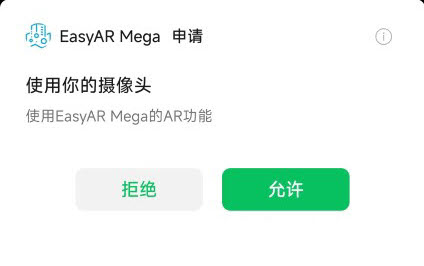
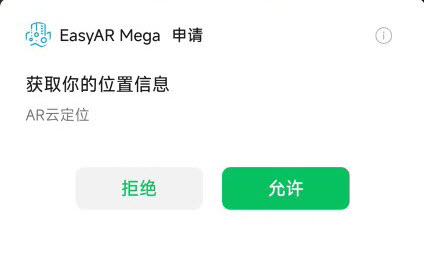
Autorizar permissões relacionadas
Para usar normalmente a função de localization, as permissões de câmera e informações de localização precisam ser autorizadas antes do uso normal.
Visualizar o efeito onsite
Demonstração em vídeo:
Nota
Para uma melhor experiência visual, você pode desligar as informações Debug para visualizar mais intuitivamente o efeito visual de localization do conteúdo anotado.
Descrição de julgamento de status:
Você pode determinar o status atual de localization por meio dos três indicadores principais a seguir:
- Status do annotation cube: durante localization normal, uma textura MEGA branca é exibida; quando localization falha, é exibido em cinza.
- Parâmetros na caixa de retorno das informações Debug:
status value: exibe o status atual de localizationSequence parameter: N significa não carregado, F significa falha de localization, S significa localization bem-sucedidaStatus button: verde significa localization bem-sucedida, branco significa falha de localization
O mini program exibe o status de acordo com as informações retornadas pelo serviço, ajudando você a entender o status de execução do serviço de localization:
Status de localization bem-sucedida: se você estiver no local onsite, as informações debug de localization exibem o prompt de texto
status: Found, oStatus buttonaparece verde, o parâmetroSequenceexibeS, e o cube calibrado exibe normalmente uma textura MEGA branca, indicando que o serviço de localization localizou o alvo com sucesso.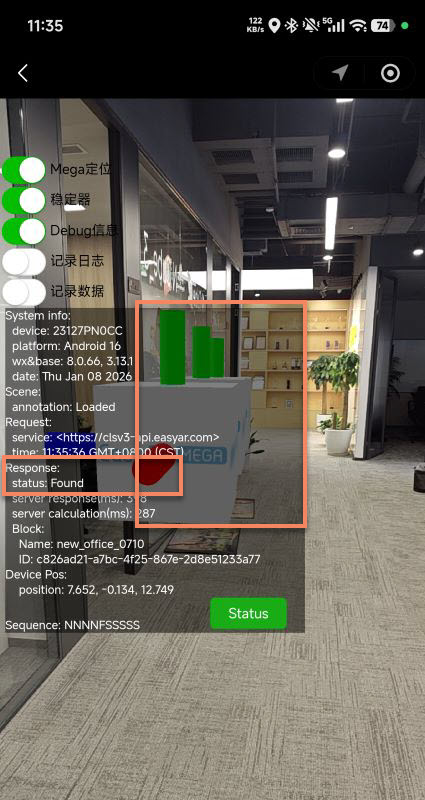
Alerta de concurrency: se as informações debug de localization exibirem o prompt de texto
status: QpsLimitExceeded, oStatus buttonaparecer branco e o parâmetroSequenceexibirF, isso significa que o serviço de localization está funcionando normalmente, mas o QPS atual excede o limite. Para resolver esse problema, consulte Limite de capacidade e expansão do serviço de localization.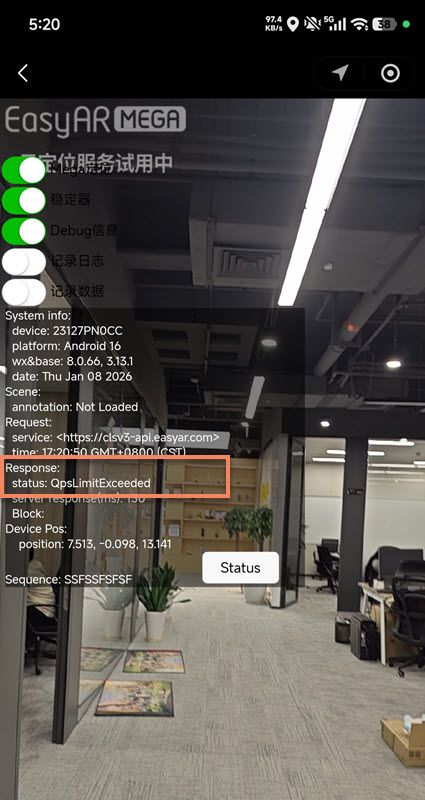
Status alvo não encontrado: se você não estiver no local onsite ou não houver cena correspondente na localization library, as informações debug de localization exibirão
status: Not Found, oStatus buttonaparecerá branco e o parâmetroSequenceexibiráF, indicando que o serviço de localization está funcionando normalmente, mas não conseguiu localizar o alvo.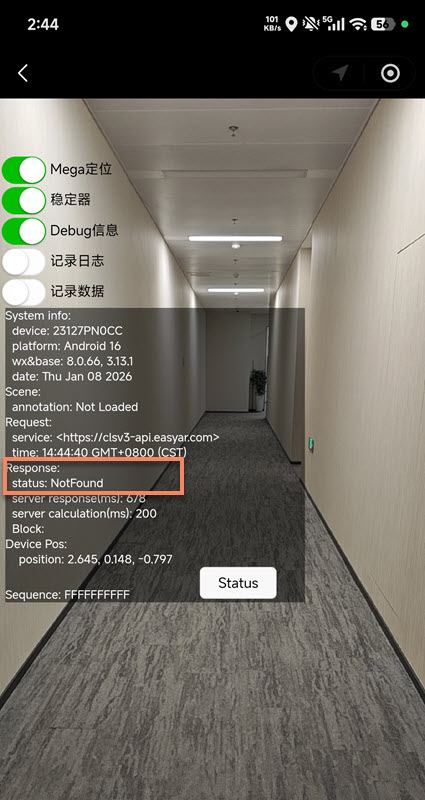
Serviço de localization anormal: as informações debug de localization exibem o prompt de texto
UnKnownError, indicando que o serviço de localization está anormal. AtiveRecord LogseRecord Data, registre as informações de erro e entre em contato com o atendimento ao cliente EasyAR.