Ferramenta de verificação e diagnóstico em campo
Este artigo descreve a configuração da localização, a interface de execução e o envio de dados anormais no Mega Toolbox (Mini Program). Use um arquivo de máscara para conferir o alinhamento do modelo com o ambiente real ou carregue anotações para ver o posicionamento de conteúdo virtual.
Antes de começar
- Siga a introdução à ferramenta para preparar o banco de dados de localização em nuvem, a conta EasyAR e o telefone, e vá ao local do Block de destino.
- Para usar um arquivo de máscara, a versão de mapeamento do Block deve ser 9.6 ou posterior. Confira na página de detalhes do Block.
- Para usar anotações, primeiro crie dados para verificação em campo e confirme que o pacote pertence ao banco de dados que será testado. Sem anotações, ignore esta etapa.
Um exemplo completo está em Resultado do Mini Program.
Obter a ferramenta
Escaneie o código do Mini Program com o WeChat para abrir o Mega Toolbox.

Entrar na conta
Use uma conta EasyAR Developer Center que possa acessar o banco de dados de localização em nuvem de destino. Os números na imagem indicam usuário, senha e botão de login.
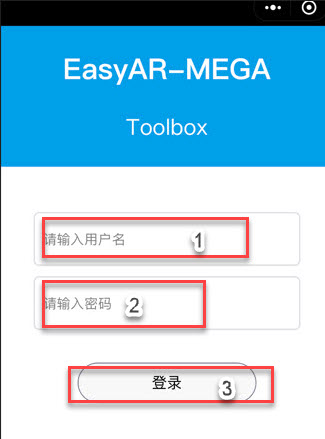
- Digite o nome de usuário.
- Digite a senha.
- Toque em
Entrar.
Selecionar banco de dados e anotações
Selecione o banco de dados de destino, se necessário um pacote de anotações, e toque em Iniciar. As configurações da imagem são explicadas abaixo.
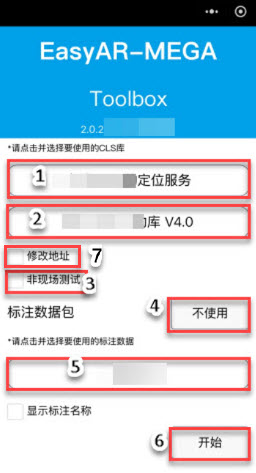
| Nº | Configuração | Descrição |
|---|---|---|
| 1 | Banco de dados de localização em nuvem | Selecione o banco que contém o Block de destino. A lista mostra "nome do grupo de serviços | nome do banco". |
| 2 | Alterar endereço |
Normalmente deixe desmarcado. Se precisar de outro endereço, como um serviço no exterior, configure de acordo com o serviço. |
| 3 | Teste fora do local |
Deixe desmarcado ao testar no ambiente real; marque apenas para testes fora do local com fotos ou materiais semelhantes. |
| 4 | Teste de partida a frio |
Usado em testes específicos de partida a frio. Deixe desmarcado na verificação comum em campo. |
| 5 | Pacote de anotações | Selecione o pacote a carregar. Para testar apenas a localização ou mostrar uma máscara, escolha Não usar anotações. |
| 6 | Mostrar nomes das anotações |
Ao carregar anotações, marque se quiser exibir os nomes. |
| 7 | Iniciar |
Abrir a página de localização com as configurações atuais. |
Ao acessar a página de localização pela primeira vez, conceda permissões de câmera e localização quando o WeChat solicitar.
Entrar na interface de localização
Aponte a câmera para uma área bem iluminada e rica em detalhes visuais e mova o telefone com uniformidade até a detecção de planos do WeChat ser inicializada. Mantenha Localização Mega ativada e aguarde o resultado em nuvem.
Ver resultados e controles
Ative Informações Debug para ver dispositivo, cena, solicitações e resultados. A imagem mostra a localização bem-sucedida com anotações carregadas; sem anotações, o cubo não aparece.
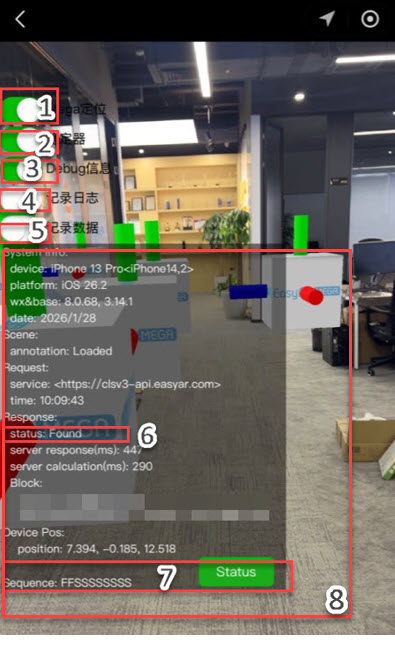
| Nº | Controle ou informação | Descrição |
|---|---|---|
| 1 | Informações Debug |
Mostrar ou ocultar o painel de depuração. |
| 2 | Gravar logs |
Iniciar ou parar a gravação de logs. Depois, escolha um destinatário no WeChat para exportar o arquivo. |
| 3 | Gravar dados |
Iniciar ou parar a gravação dos dados dump. Depois, escolha um destinatário no WeChat para exportar o arquivo. |
| 4 | Opções avançadas |
Mostrar ou ocultar as opções avançadas. |
| 5 | Localização Mega |
Iniciar ou parar a localização Mega em nuvem. |
| 6 | Resultado em nuvem | Ver status, tempo de resposta e Block encontrado. |
| 7 | Histórico da localização | Sequence mostra os estados anteriores: N não carregado, S bem-sucedido, F falhou. O botão Status fica verde no sucesso e branco na falha. |
Resultados comuns e ações:
| Resultado | Significado e ação |
|---|---|
Found |
O Block de destino foi localizado. Compare a malha da máscara ou anotações com a cena real para conferir o alinhamento. |
Not Found |
A solicitação não encontrou o Block. Confira se está no local, se o Block foi adicionado ao banco e se a câmera aponta para uma área rica em detalhes. Se persistir, veja Resolver falhas de localização. |
QpsLimitExceeded |
A cota QPS do grupo de serviços em nuvem foi excedida. Veja Estimar e ampliar QPS. |
UnKnownError |
Pode haver problema de rede, transferência ou resposta do serviço. Siga Resolver falhas de localização e grave logs e dados se necessário. |
Exibir o arquivo de máscara
Após localizar um Block compatível, ative Arquivo de máscara. O Mini Program carrega e mostra a malha automaticamente; não é necessário baixar arquivos nem criar anotações.
| Nº | Controle | Descrição |
|---|---|---|
| 8 | Arquivo de máscara |
Mostrar ou ocultar a malha da máscara. |
| 9 | Controle de opacidade | Ajustar a opacidade da malha de 0% a 100% para compará-la com a imagem da câmera. |
O chão e as superfícies verticais aparecem em cores diferentes e a malha tem auto-oclusão. Confira paredes, chão, juntas e cantos e observe tremores ou drift ao mover o telefone. Exemplo: Arquivo de máscara.
Se a malha não aparecer, confirme a localização do Block, a versão de mapeamento, o controle ativado e a opacidade acima de 0%. Aguarde então o carregamento do recurso.
Ver as anotações
Se um pacote foi selecionado antes de iniciar, seu conteúdo aparece na cena real após a localização. Os cubos têm textura MEGA branca quando a localização funciona e cinza quando falha.
Compare as anotações às posições escolhidas ao criá-las. Distinga a falha de localização de tremores ou drift posteriores; para estes, veja Problemas de rastreamento.
Relatar dados de localização anormais
Se a localização falhar, tiver desvio, tremor ou drift, grave logs e dados dump durante a reprodução do problema. Ao compartilhar os arquivos, escolha o destinatário manualmente.
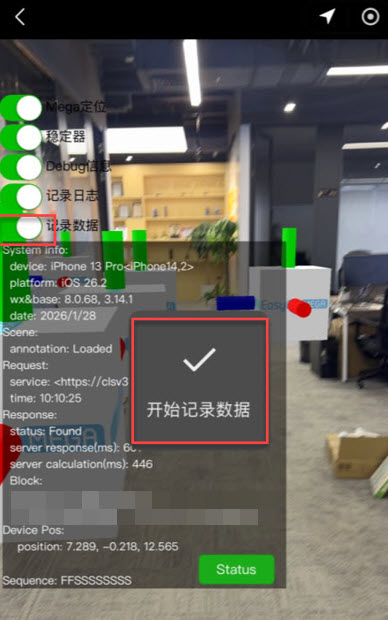
Na página de localização, ative
Gravar logseGravar dados. Confirme o início da gravação e reproduza o problema.Depois, desative
Gravar dadospara parar a gravação.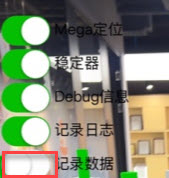
Na interface de compartilhamento do WeChat, selecione
File Transfer Assistante salve o arquivo de dados.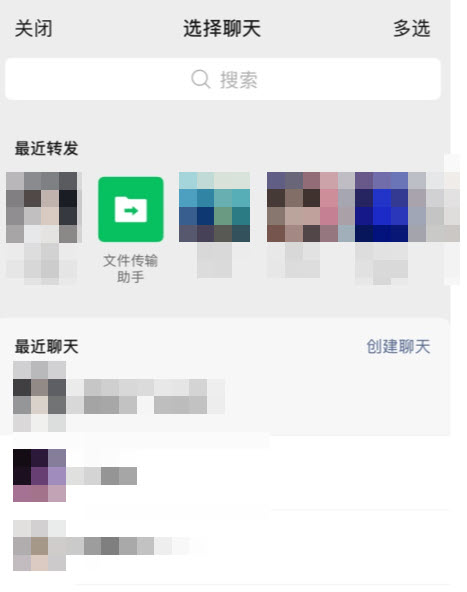
Volte à página de localização e desative
Gravar logs. Salve também o log pelo WeChat. Termine gravação e exportação antes de sair da página.Envie ao suporte EasyAR os arquivos de dados e logs com uma descrição do problema: banco de dados e Block, horário, modelo de telefone, versões do sistema e WeChat, sintomas e passos para reproduzir. Capturas ou vídeos podem ajudar.
Para gravar e exportar dados dump, veja Gravar arquivos dump com Mega Toolbox.